

Panoramica
L’assistente risponde ai clienti, e quando serve interviene una persona: come funziona e cosa configurare prima.
Il Customer Service è la parte di Userbot dedicata alle conversazioni con i clienti. Un agente risponde per primo, sui canali da cui i clienti vi scrivono; e quando la richiesta esce da ciò che può risolvere, la passa a una persona del team, che la prende in carico e continua nello stesso filo.
Serve a chi risponde a clienti esterni (assistenza, post-vendita, prenotazioni, informazioni) e vuole che l’AI copra la prima linea senza che nessuno resti senza risposta. Per gli assistenti usati dai colleghi dentro l’azienda non serve: quello è un agente normale. → Quando serve un agente
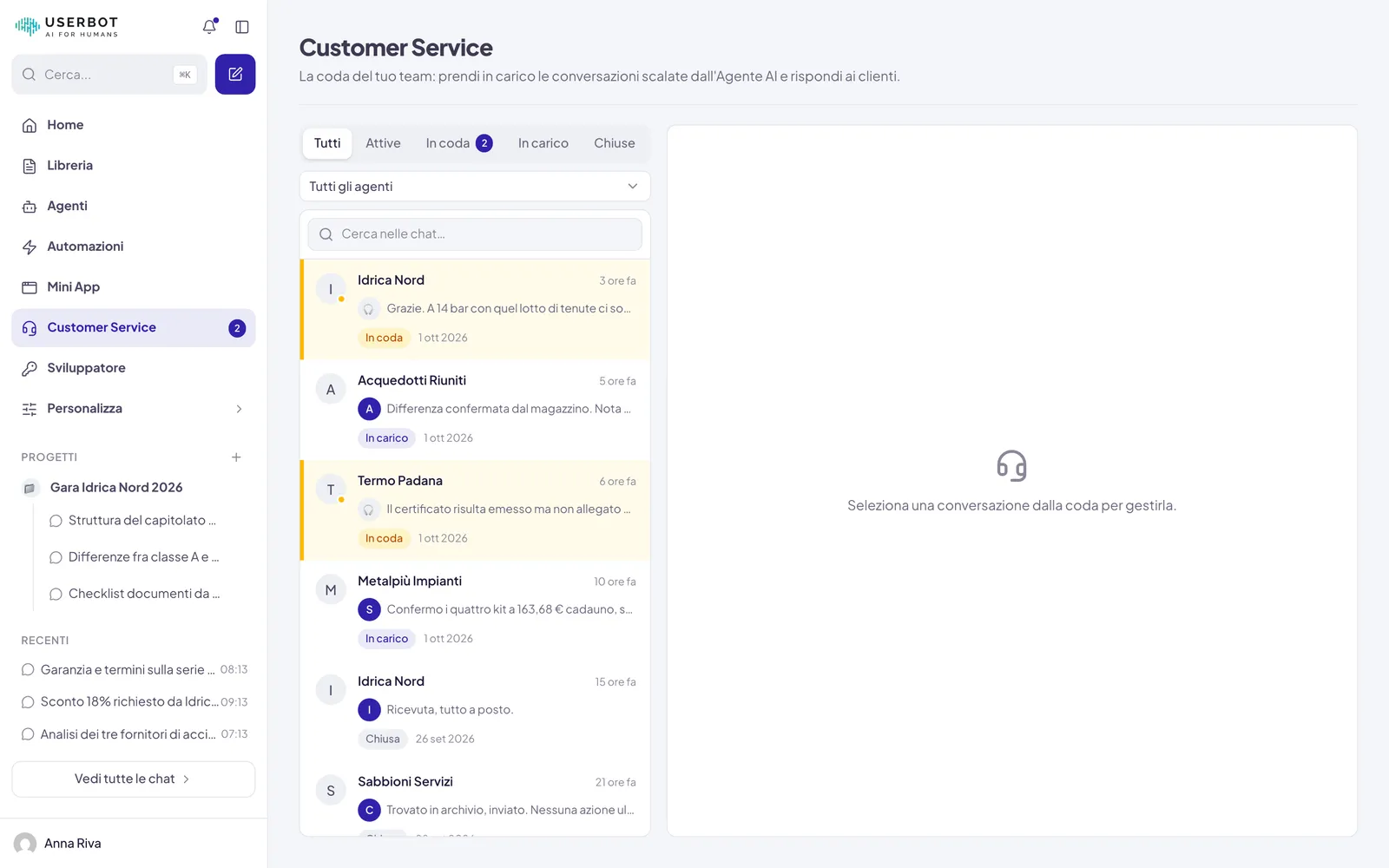
Come funziona
Il cliente scrive
Oggi dalla chat sul vostro sito, che installate incollando un codice nelle pagine. WhatsApp, telefono ed email sono in corso di attivazione: quanto manca è scritto più sotto. → Installare la chat sul sito
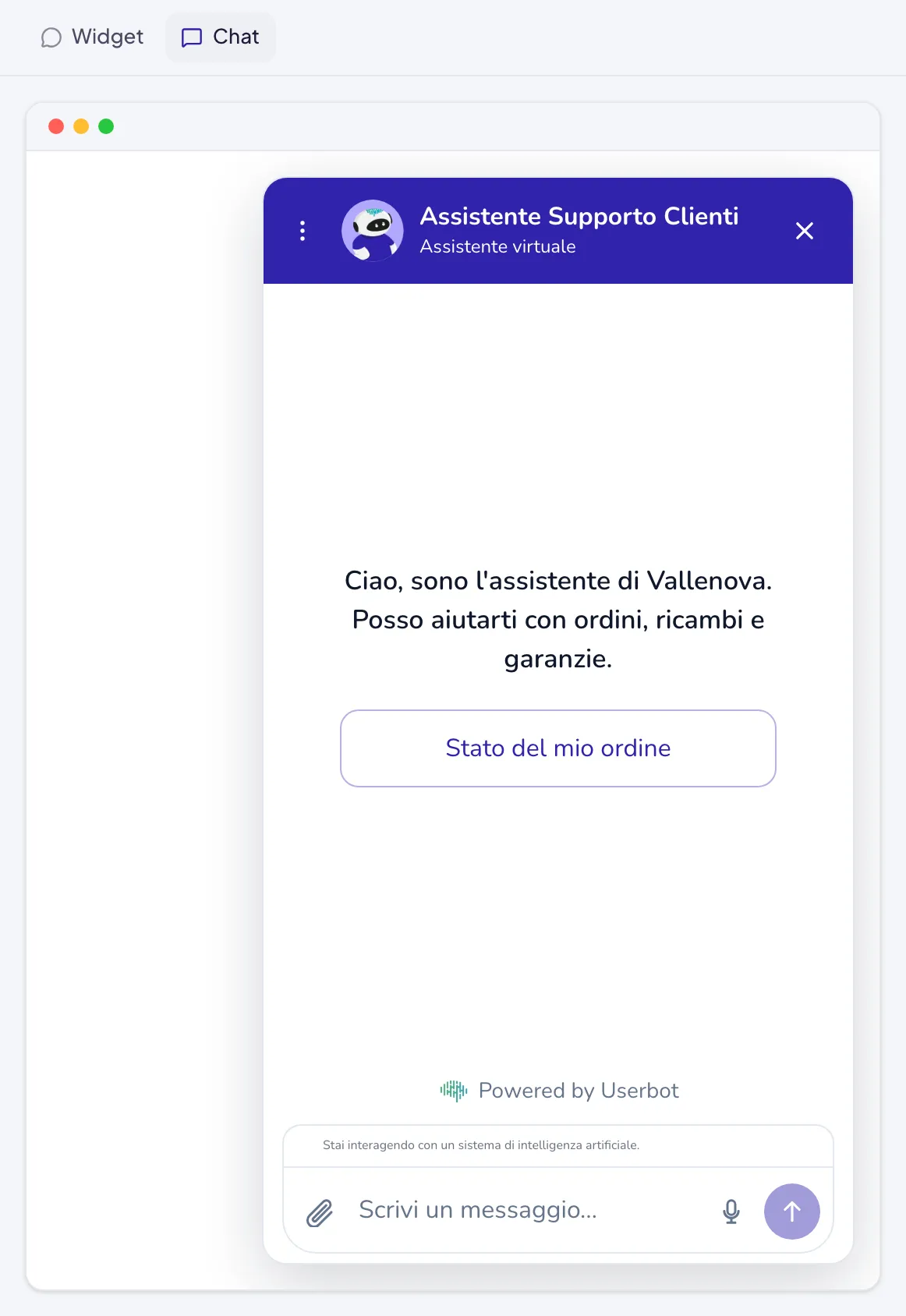
L'agente risponde
Usa le istruzioni che gli avete dato, i documenti che gli avete collegato e le azioni che può compiere sugli strumenti aziendali. È un agente a tutti gli effetti: quello che vale per gli altri vale anche per lui.
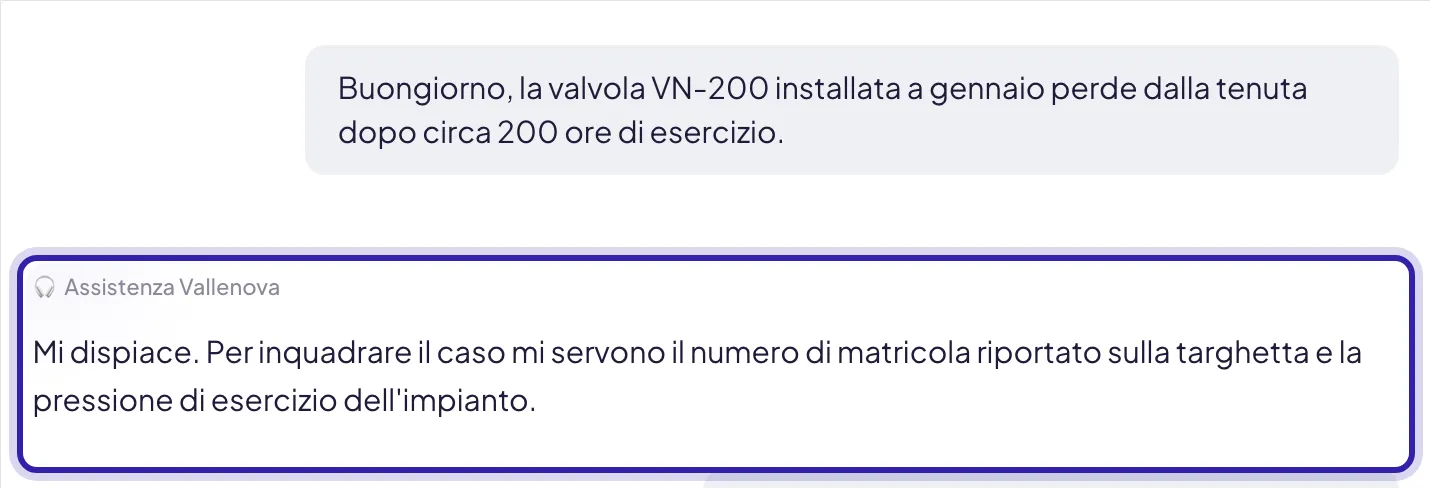
Se serve una persona, la conversazione passa in coda
L’agente scala su operatore quando non riesce a risolvere, quando il cliente chiede espressamente di parlare con qualcuno, o quando si verifica la condizione che avete scritto. La conversazione compare nella coda del team. → Dal bot all’operatore
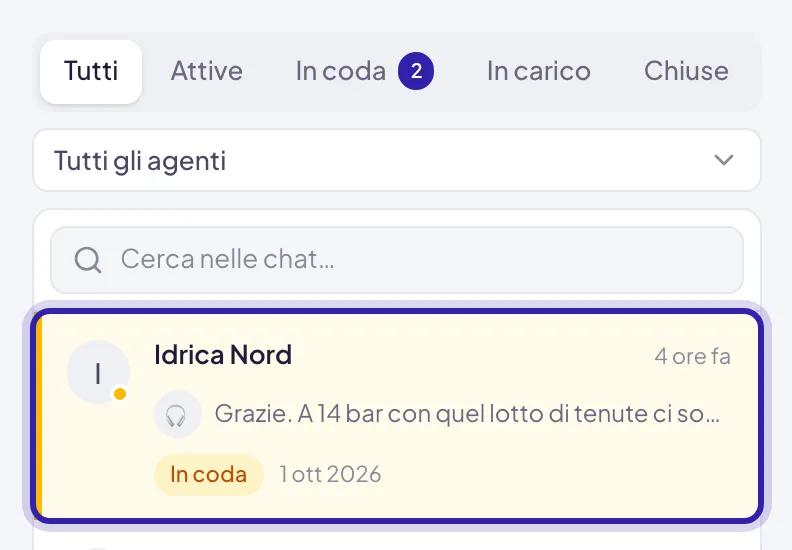
Un operatore la prende in carico
Legge tutto lo scambio, risponde al cliente e, quando ha finito, la chiude o la riconsegna all’assistente. → Presidiare le conversazioni

Il cliente vede una conversazione sola. Non cambia finestra, non riapre un ticket, non ripete quello che aveva già scritto.
Cosa va configurato prima
Sono cinque passaggi, da fare in quest’ordine.
Attiva il Customer Service
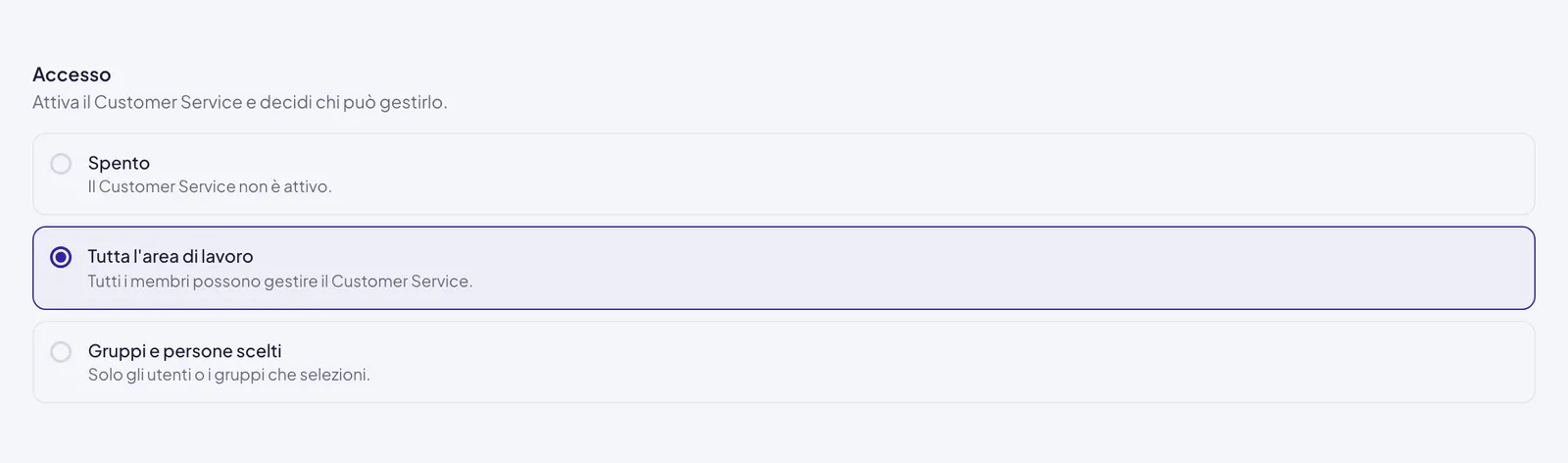
In Impostazioni › Funzionalità › Customer Service, controllo Accesso, scegli chi può usarlo, oppure spegnilo. Finché è spento, la voce Customer Service non compare nella barra laterale e gli agenti non possono essere impostati come agenti di supporto. → Attivare e limitare le funzionalità
Decidi chi può operare
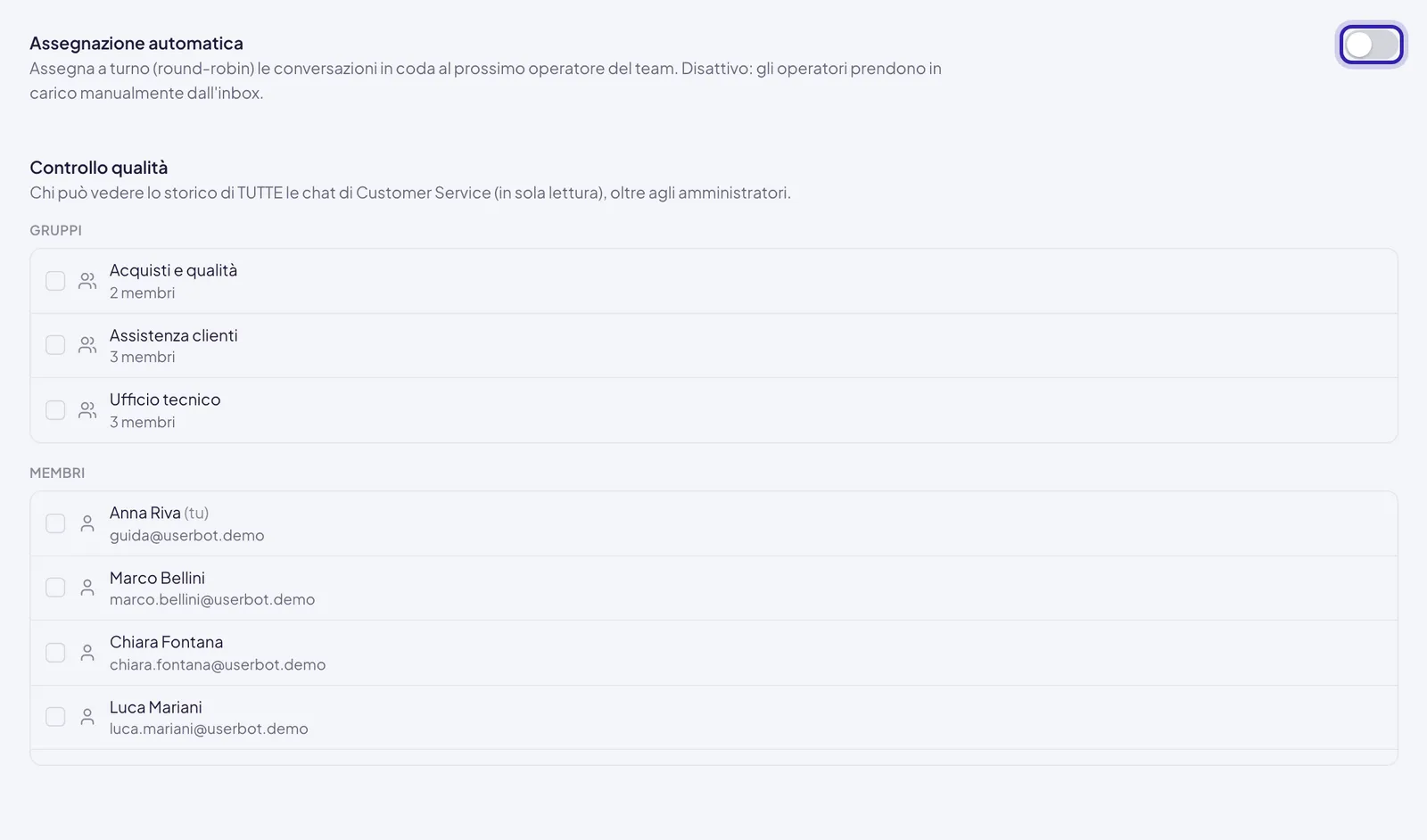
Rispondere ai clienti richiede il permesso Rispondere alle chat dei clienti, che di partenza hanno Editor e Admin. Nella stessa pagina, in Controllo qualità, spunti i gruppi e le persone che vedono tutte le conversazioni in sola lettura, senza poter rispondere. Gli Admin le vedono tutte comunque. → Ruoli e permessi
Prepara l'agente
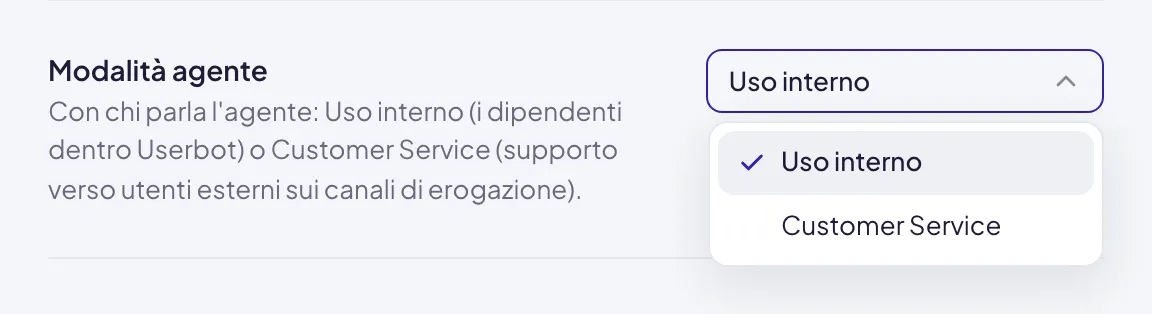
In Agenti, apri l’agente che risponderà ai clienti. Il menu Modalità agente ha due opzioni, Uso interno e Customer Service: scegli la seconda e compaiono le impostazioni di supporto. Per cambiare la modalità serve il permesso Creare agenti di Customer Service, che di partenza hanno Editor e Admin: senza, il menu è disattivato.
Attiva i canali
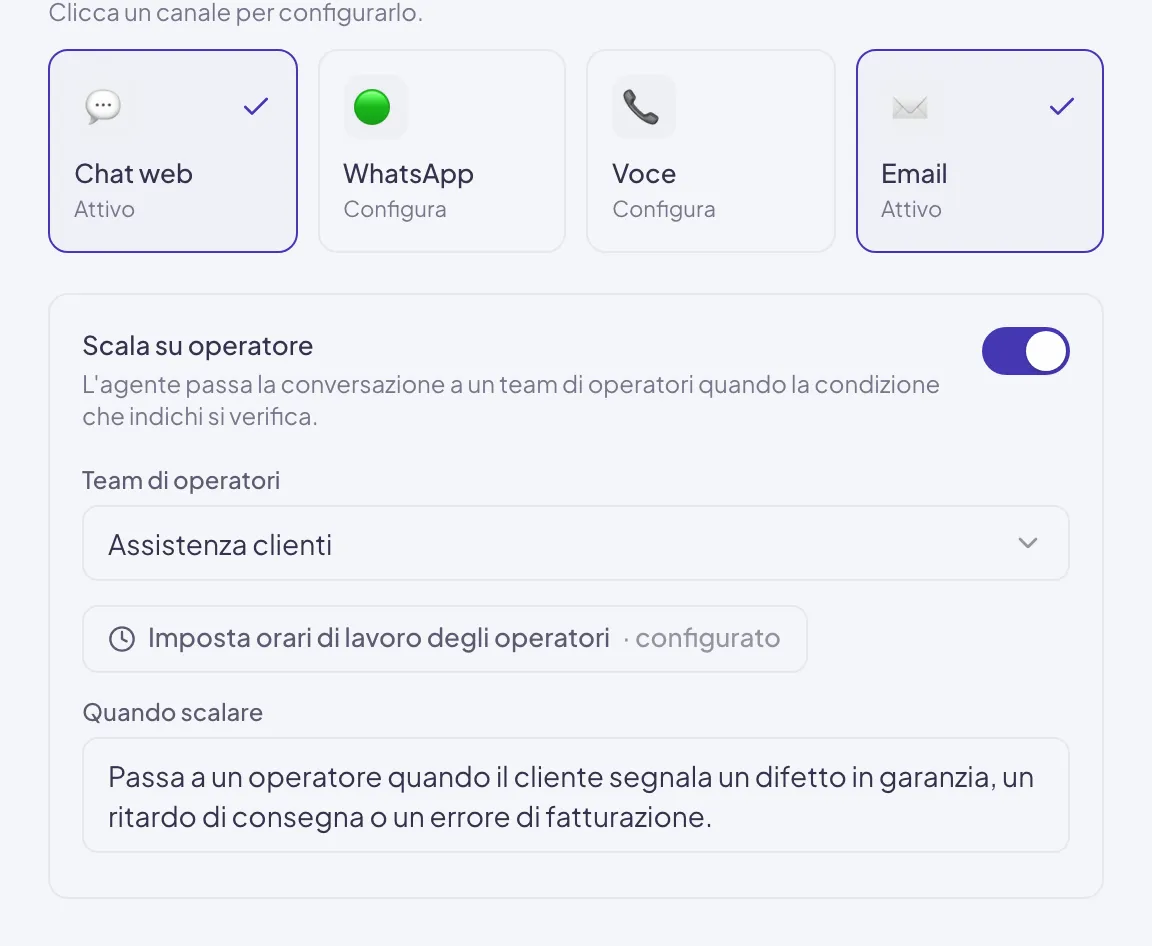
Sotto la modalità compaiono i Canali di erogazione: Chat web, WhatsApp, Voce, Email. La Chat web funziona: si configurano benvenuto, aspetto, avviso di legge e siti ammessi, poi si incolla il codice nel sito. → Installare la chat sul sito
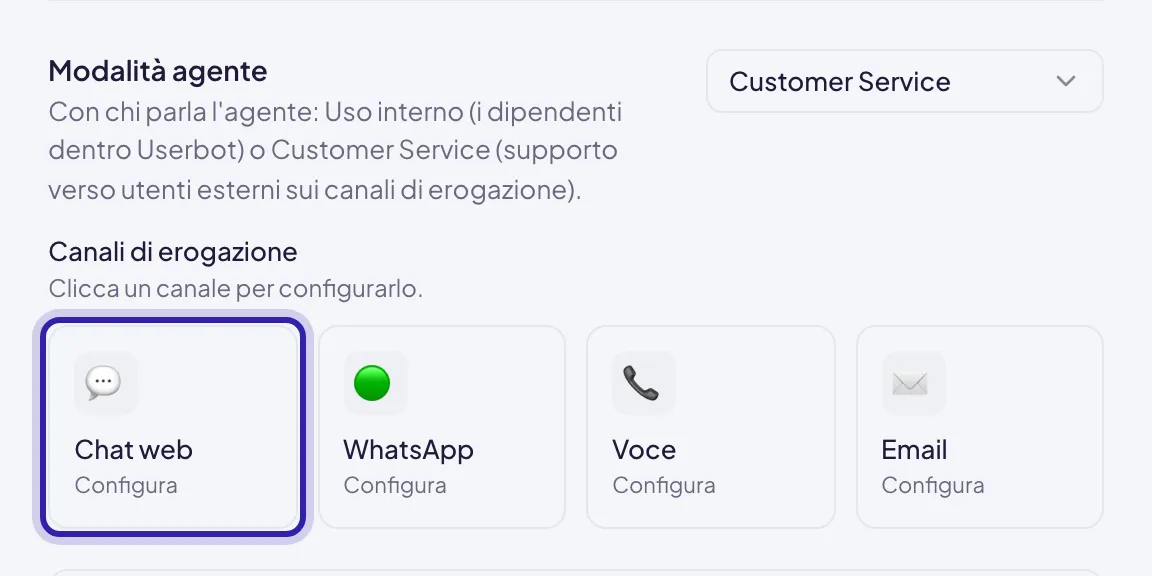
WhatsApp, Voce ed Email sono in corso di attivazione. Il canale si accende sull’agente, ma il campo in cui si indica il numero o la casella di posta è presente e non modificabile: i clienti non raggiungono l’assistente da lì. L’anteprima della chat nell’editor dell’agente, poi, è dimostrativa: per provare davvero l’agente usa una pagina di prova con la chat installata.
Imposta l'escalation
Accendi Scala su operatore per attivare il passaggio a una persona. Scegli il Team di operatori (un gruppo, oppure Tutti gli operatori se la coda è unica) e scrivi in Quando scalare la condizione in cui l’agente deve passare la mano. Restano da definire gli orari in cui il team è presente, con Imposta orari di lavoro degli operatori. → Orari e assegnazione
Un agente di Customer Service conta ogni chat come un’esecuzione: al superamento dei limiti dell’area di lavoro viene messo in pausa, non rallentato. Tienilo presente quando stimi i volumi. → Quanto sto consumando
Dove si lavora
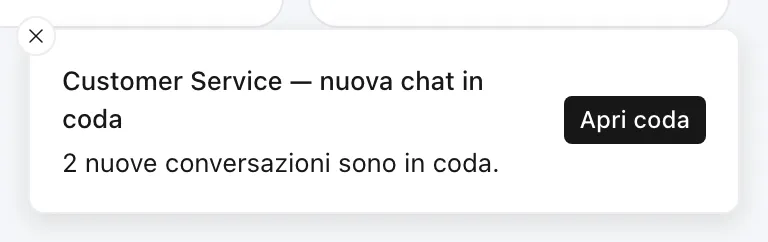
Attivato il verticale, nella barra laterale compare Customer Service: è la coda del team, con il numero di conversazioni in attesa. Si aggiorna da sola, e quando una chat entra in coda chi presidia riceve un avviso con un suono su qualunque pagina di Userbot. Le notifiche desktop servono per accorgersene anche da un’altra scheda o da un’altra applicazione.
Un operatore vede le conversazioni degli agenti il cui team di operatori è il suo, o che non hanno un team specifico.