

Condivisione e permessi
Chi vede una cartella o un file, cosa può farci e chi può scaricare gli originali.
Nella Libreria i permessi si mettono di solito sulla cartella. Chi accede alla cartella accede a tutto il suo contenuto; spostare un file in un’altra cartella significa dargli i permessi di quella. La regola vale anche per le basi di conoscenza.
Due eccezioni completano il quadro. Un file che non sta in nessuna cartella, cioè in File recenti, è visibile solo a chi lo ha caricato. E un singolo file si può condividere da solo, in sola lettura, senza aprire la cartella in cui si trova.
Condividere una cartella
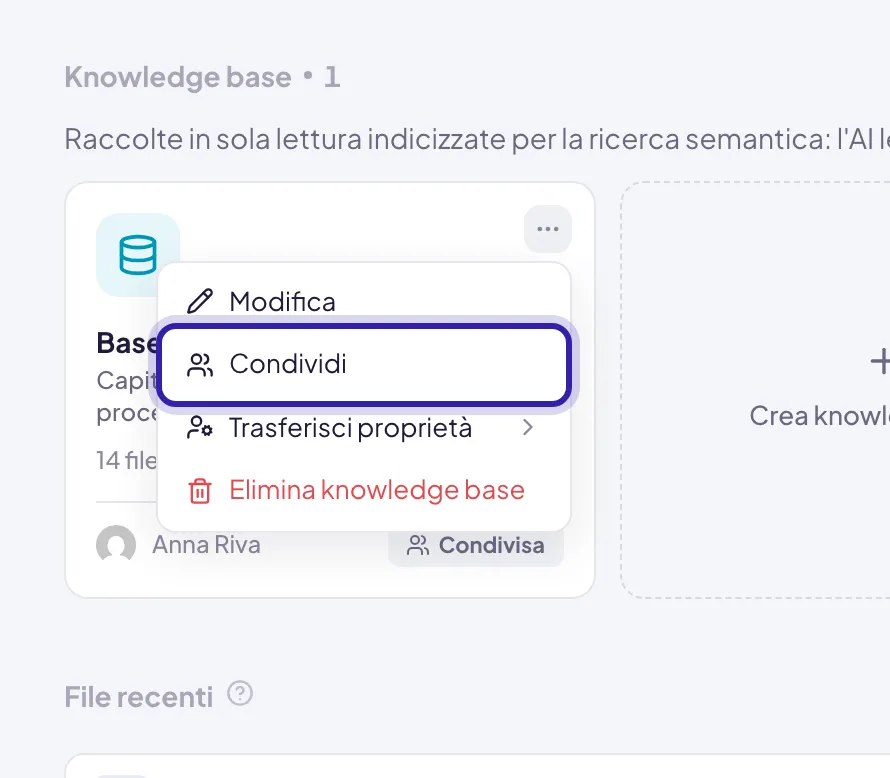
Apri il menu della cartella e scegli Condividi
Il menu ⋯ è sulla scheda della cartella nella Libreria e in alto nella pagina della cartella. Condividi compare solo al Proprietario.
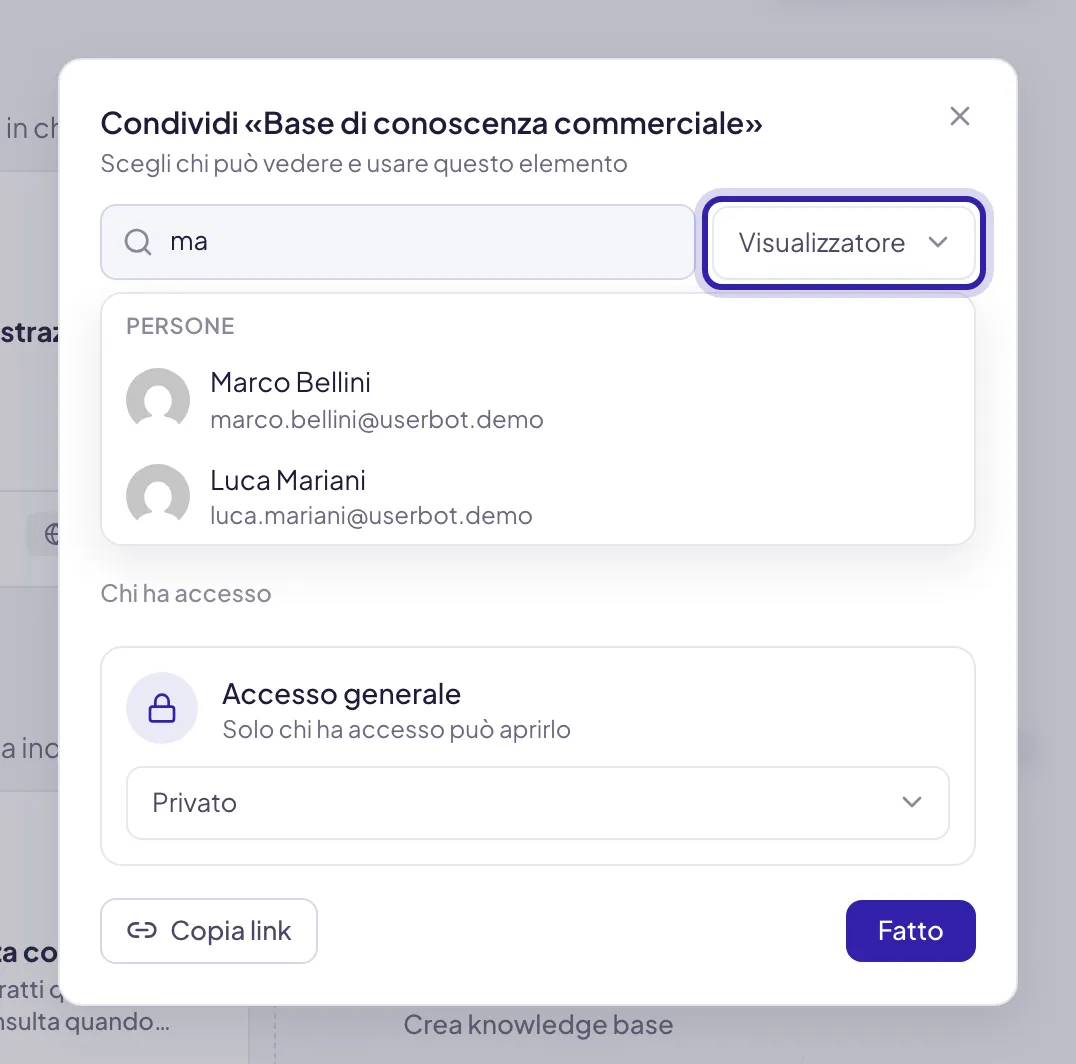
Aggiungi persone o gruppi
Scrivi nel campo Aggiungi persone o gruppi: compaiono i colleghi dell’area di lavoro e i gruppi già definiti. Il ruolo con cui entrano si sceglie dal menu Ruolo per i nuovi accessi, che parte da Visualizzatore. Clicca un nome nell’elenco: entra subito, e lo vedi in Chi ha accesso.
Condividere con un gruppo è quasi sempre la scelta migliore: quando qualcuno entra o esce dal gruppo, gli accessi si aggiornano da soli.
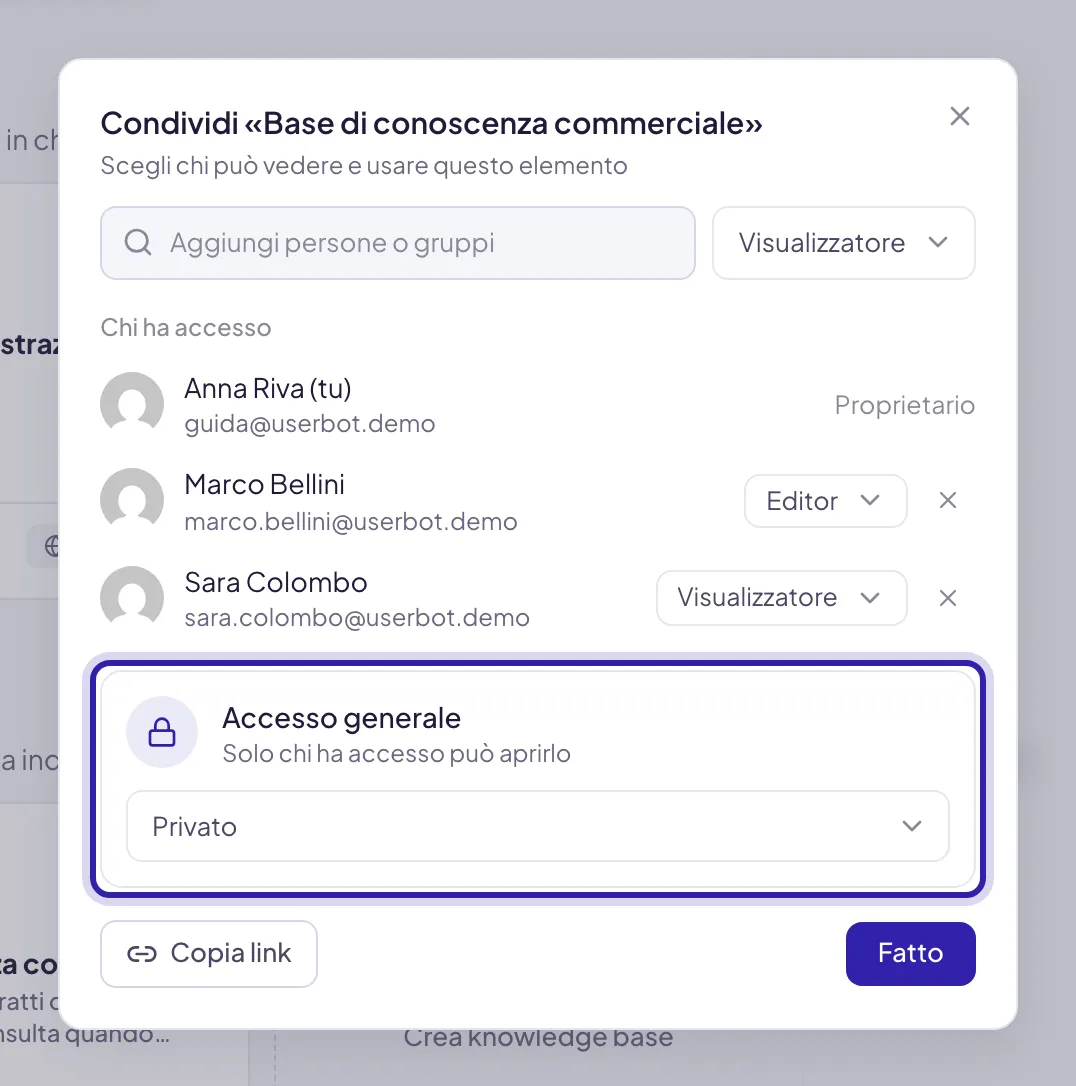
Per aggiungere persone o aprire la cartella a tutti serve anche che il tuo ruolo nell’area di lavoro abbia il permesso Condividere cartelle. Senza, puoi ancora restringere o togliere accessi già dati.
I tre ruoli
Condividere la cartella è del solo Proprietario. Un Editor lavora sui file quanto il Proprietario, ma non decide chi entra nella cartella: non può invitare, non può cambiare i ruoli degli altri, non può togliere un accesso. Chi amministra l’area di lavoro segue le stesse regole: vede e gestisce solo le cartelle condivise con lui o aperte a tutti. Se ti serve che qualcuno gestisca gli inviti al posto tuo, l’unica strada è passargli la proprietà.
Dal pannello Condividi puoi assegnare Editor o Visualizzatore. Il ruolo di Proprietario non è nell’elenco: si sposta solo con il comando apposito.
Passare la proprietà
Il proprietario è chi ha creato la cartella. Passare il ruolo a un collega serve quando qualcuno cambia team o lascia l’azienda.
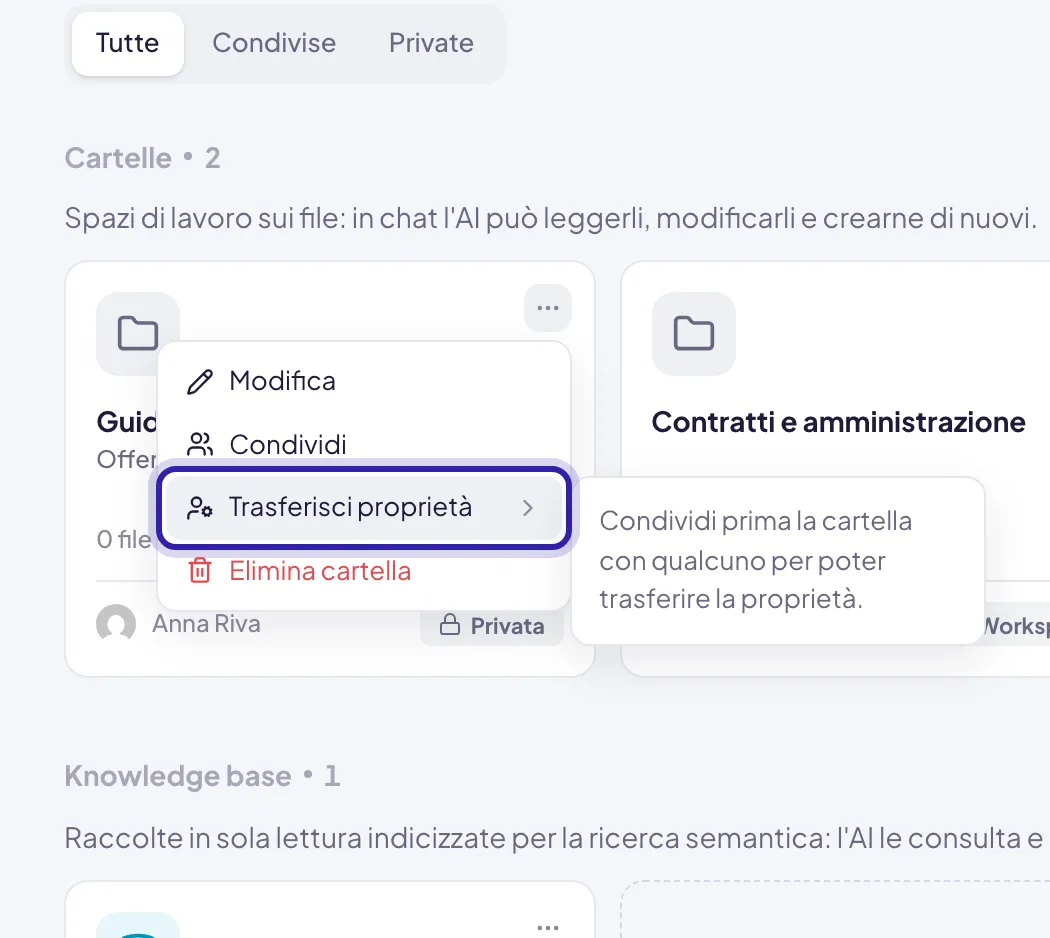
Condividi prima la cartella con il collega
Puoi trasferirla solo a chi ha già accesso. Se non l’hai ancora condivisa con nessuno, la voce dice di farlo prima.
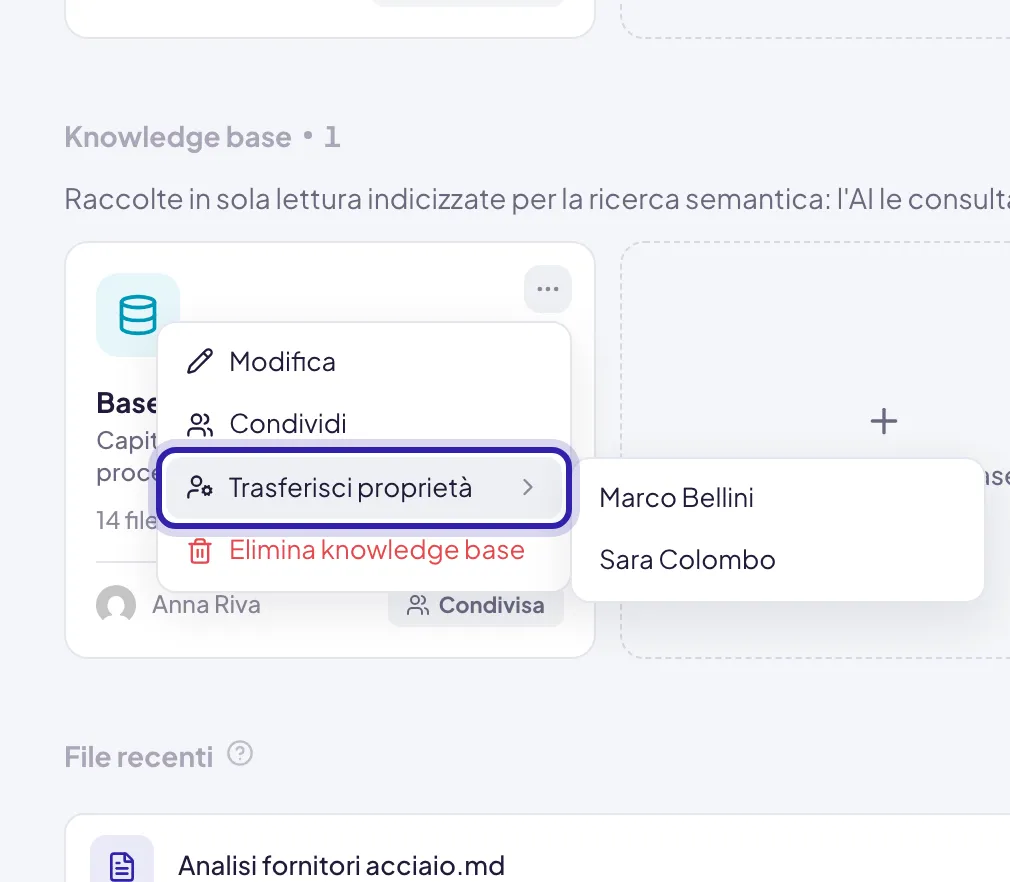
Tu resti dentro, come Editor. Non perdi l’accesso ai file, ma da quel momento non puoi più gestire le condivisioni.
Condividere un singolo file
Quando un documento deve arrivare a una persona che non deve vedere il resto della cartella, condividi solo quel file.
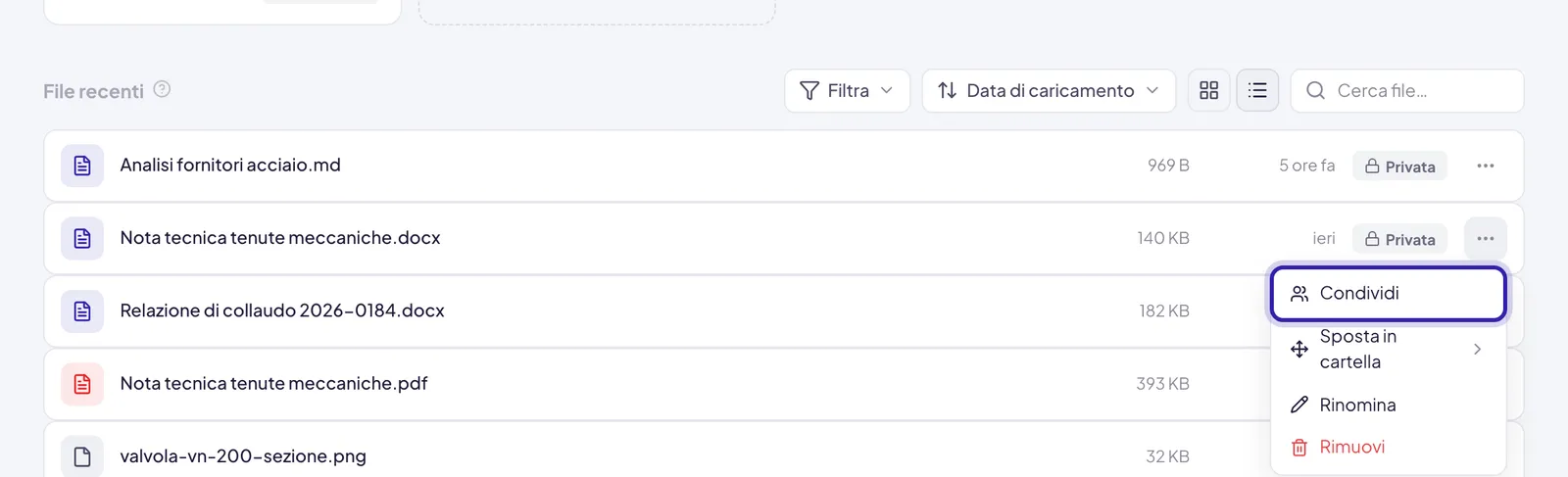
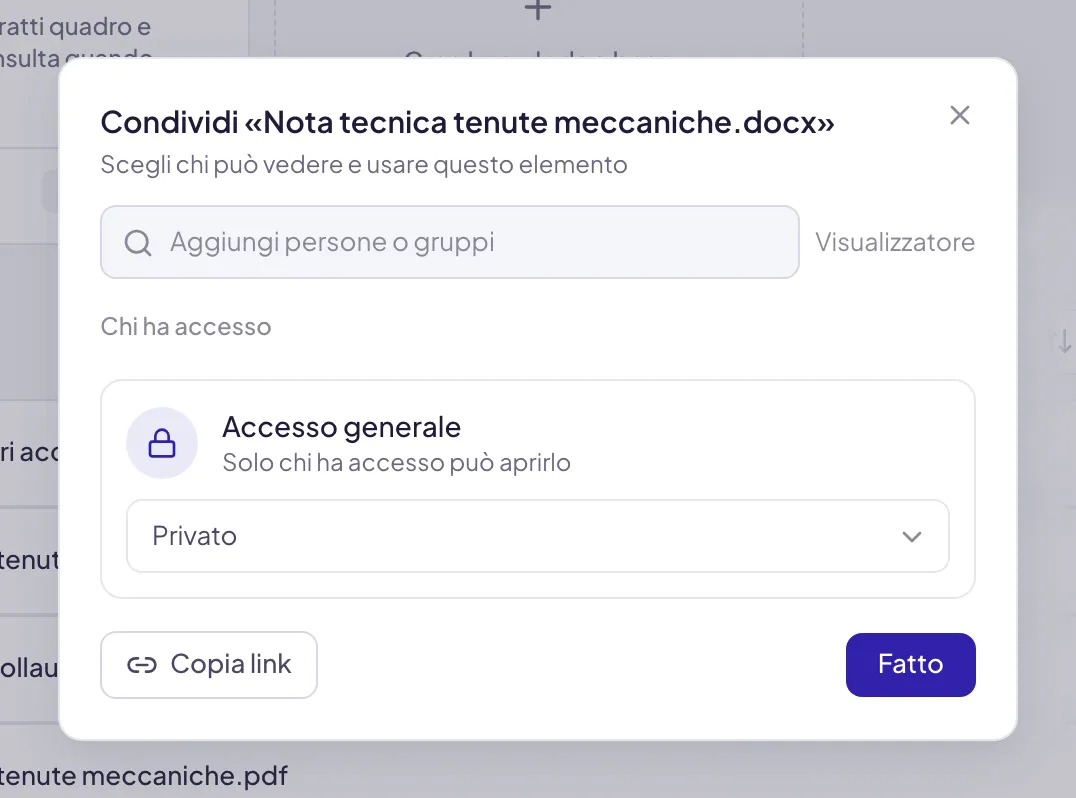
Chi lo riceve trova una notifica e il file nella sezione Condivisi con me della sua Libreria, senza la cartella da cui viene. Può aprirlo e usarlo in chat, ma non può rinominarlo, spostarlo, rimuoverlo né condividerlo a sua volta. Per scaricarlo valgono le regole spiegate più sotto.
I template e i file caricati nella conoscenza di un agente non si condividono in questo modo.
Se sposti un file condiviso, Userbot ti chiede conferma: le persone a cui l’hai condiviso continuano a vederlo anche nella nuova posizione.
Cosa vede chi ha solo lettura
Un visualizzatore apre la cartella e trova in alto l’indicazione Solo visualizzazione. Vede l’elenco completo dei file, ne apre l’anteprima, li legge, e l’AI può usarli nelle sue chat esattamente come nelle tue.
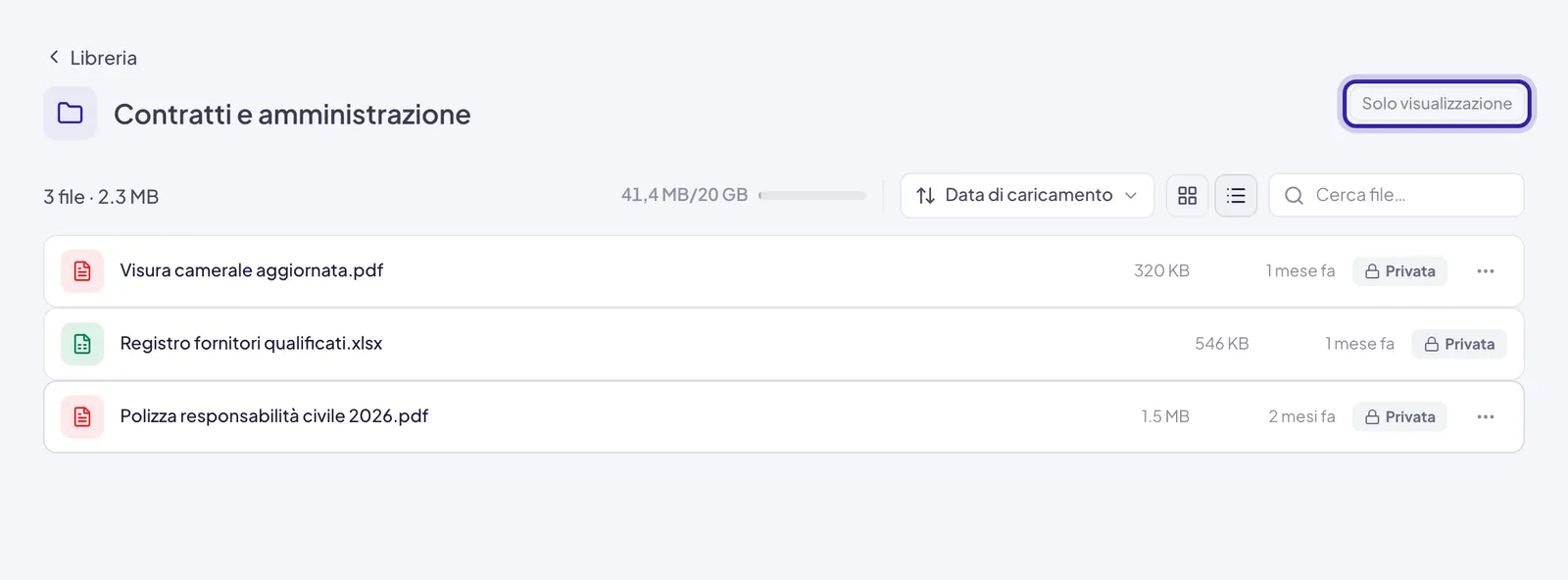
Non può caricare, rinominare, spostare né rimuovere niente. Non vede i pulsanti per farlo: non c’è modo di sbagliare per distrazione.
Se la cartella è una base di conoscenza, il visualizzatore ottiene la cosa che conta davvero: le risposte dell’AI citano quei documenti anche per lui.
Aprire, vedere l’anteprima, scaricare
Sono tre cose diverse, e si comportano in modo diverso.
Aprire l’anteprima dentro Userbot è consentito a chiunque abbia accesso al
file. Serve però che del file esista ancora l’originale in archivio: un
documento importato da un’altra parte, di cui Userbot conserva solo il testo, non
si apre. E serve che il formato abbia un’anteprima: log, xml, yml e yaml
non ce l’hanno. → Riferimento dei formati
Scaricare l’originale è un permesso a parte:
- i file che hai caricato tu li scarichi sempre;
- i file caricati da altri li scarichi solo se il tuo ruolo nell’area di lavoro ha il permesso Scaricare documenti altrui.
Di norma quel permesso è attivo per i ruoli di amministrazione e per gli editor, e disattivato per i membri. Se il comando Scarica non compare nel menu di un file, è per questo, e non dipende dal ruolo che hai sulla cartella.
È una scelta deliberata: consente di condividere documenti riservati per farli consultare e citare dall’AI, senza che ne circolino copie fuori da Userbot. Chi amministra l’area di lavoro decide quali ruoli possono scaricare. → Ruoli e permessi
Togliere l’accesso
Dal pannello Condividi, accanto a ogni persona o gruppo, trovi la X per rimuovere l’accesso.
L’effetto è immediato. Se in quel momento qualcuno ha la cartella aperta, vede comparire un avviso che l’accesso è stato revocato, con il pulsante Torna alla Libreria. I file che aveva già scaricato restano sul suo computer: la revoca vale da adesso in avanti.
Vale anche l’inverso: se una cartella viene eliminata mentre qualcuno la sta consultando, quella persona vede un avviso esplicito invece di una pagina vuota.
Domande frequenti
Posso condividere un singolo file?
Sì, dal menu ⋯ del file, con Condividi, e sempre in sola lettura. Se però più documenti devono andare alle stesse persone, mettili in una cartella e condividi quella: i permessi restano più facili da capire.
Se sposto un file, chi lo vede?
Chi ha accesso alla cartella di destinazione, più le persone a cui avevi condiviso quel singolo file. Spostare un documento riservato in una cartella aperta a tutta l’area di lavoro lo rende visibile a tutta l’area di lavoro: controlla la destinazione prima di trascinare.
Come si restringe quello che l'AI cerca?
La ricerca dell’AI resta nella vostra area di lavoro: non esce da lì. Per restringerla, in chat apri +, poi Ricerca nei documenti, e scegli solo le basi di conoscenza che ti servono. → Cercare nei documenti
Chi amministra può vedere le mie cartelle private?
No. Chi amministra l’area di lavoro vede le cartelle condivise con lui e quelle aperte a tutti, come chiunque altro. Una cartella privata la vedono solo il Proprietario e le persone con cui l’ha condivisa. → Libreria e permessi aziendali
Cosa succede quando una persona lascia l'azienda?
Chi amministra l’area di lavoro disattiva l’account e gli accessi decadono. Le cartelle di cui era proprietaria vanno trasferite a qualcun altro prima della disattivazione: chi amministra non ha diritti speciali sulle cartelle che non sono condivise con lui.