

Attivare e limitare le funzionalità
Userbot non è un blocco unico: è un insieme di parti (Chat, Agenti, Skill, Workflow, Libreria, Integrazioni e le altre) che puoi accendere, spegnere o riservare a certe persone, una per una.
Le trovi in Impostazioni › Funzionalità, una pagina per parte. Ogni pagina ha la stessa struttura: prima chi può usarla, poi come può usarla. Le vede chi ha il permesso Gestire le impostazioni workspace, di norma solo gli Admin; la pagina Chiavi API la vede solo chi ha il ruolo Admin.
Chi può usare una funzionalità
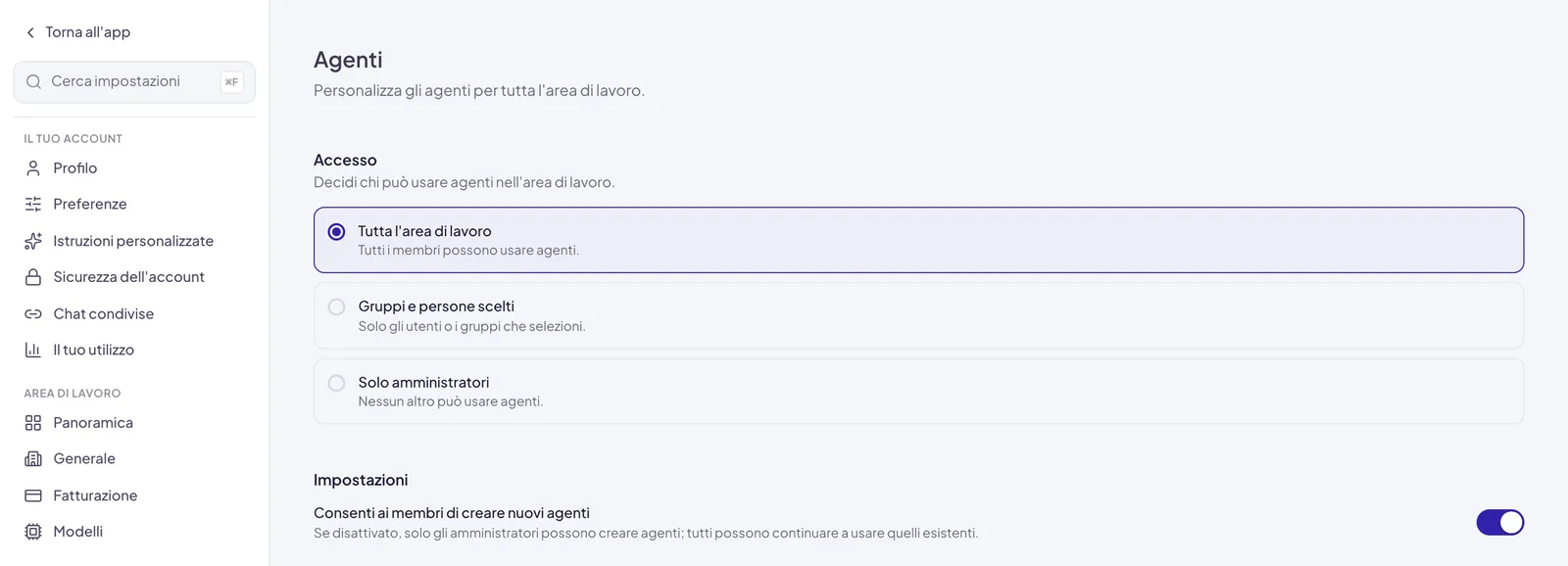
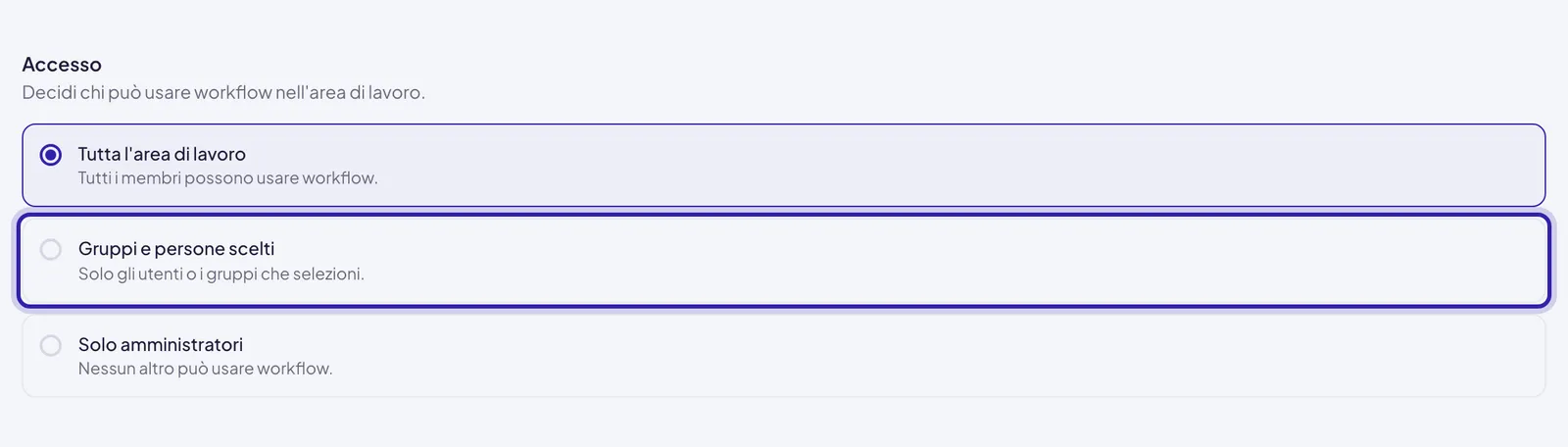
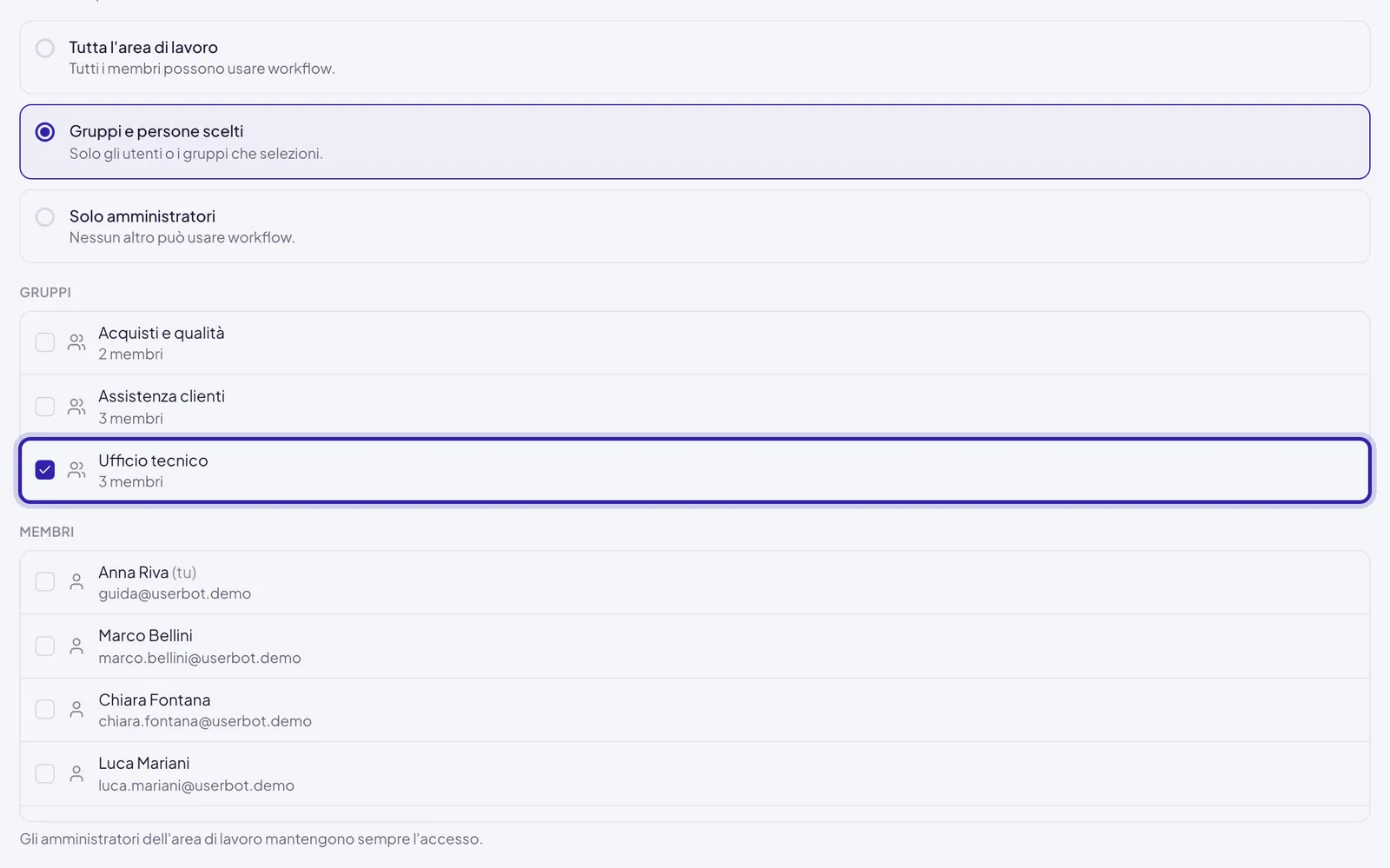
Quasi tutte le pagine si aprono con il controllo Accesso, a scelta singola:
Chi resta fuori non può usare quella parte del prodotto: quando ci prova, la richiesta viene rifiutata con «Non hai accesso a questo prodotto in questa area di lavoro.» Avvisa le persone prima di restringere, così il messaggio non sembra un guasto.
Gli amministratori superano sempre la restrizione, qualunque cosa selezioni: non puoi togliere una funzionalità a un Admin da questa pagina. Le eccezioni sono due. Sui modelli, in Gestire i modelli, l’opzione Nessuno esclude anche gli amministratori. Su Chiavi API la scelta di chi le usa vale anche per gli Admin, che configurano la pagina ma usano le chiavi solo se l’accesso li comprende.
La Libreria non ha il controllo Accesso: i file si governano con i permessi di ruolo e la condivisione per cartella, vedi Libreria e permessi aziendali. Customer Service e Chiavi API hanno un accesso loro, a tre stati: Spento, Tutta l’area di lavoro, Gruppi e persone scelti.
Restringere una funzionalità a un gruppo
Apri la pagina della funzionalità
In Impostazioni › Funzionalità, scegli la parte del prodotto, per esempio Agenti. Il controllo Accesso è il primo della pagina.
Le funzionalità in una tabella
Durante il lancio, Gruppi e persone scelti con il gruppo pilota vale più di qualunque comunicazione interna: apri una funzionalità quando c’è qualcuno pronto a spiegarla, non prima. Vedi La settimana zero.
I controlli di dettaglio, parte per parte
Chat
La pagina con più leve, perché è quella che usano tutti.
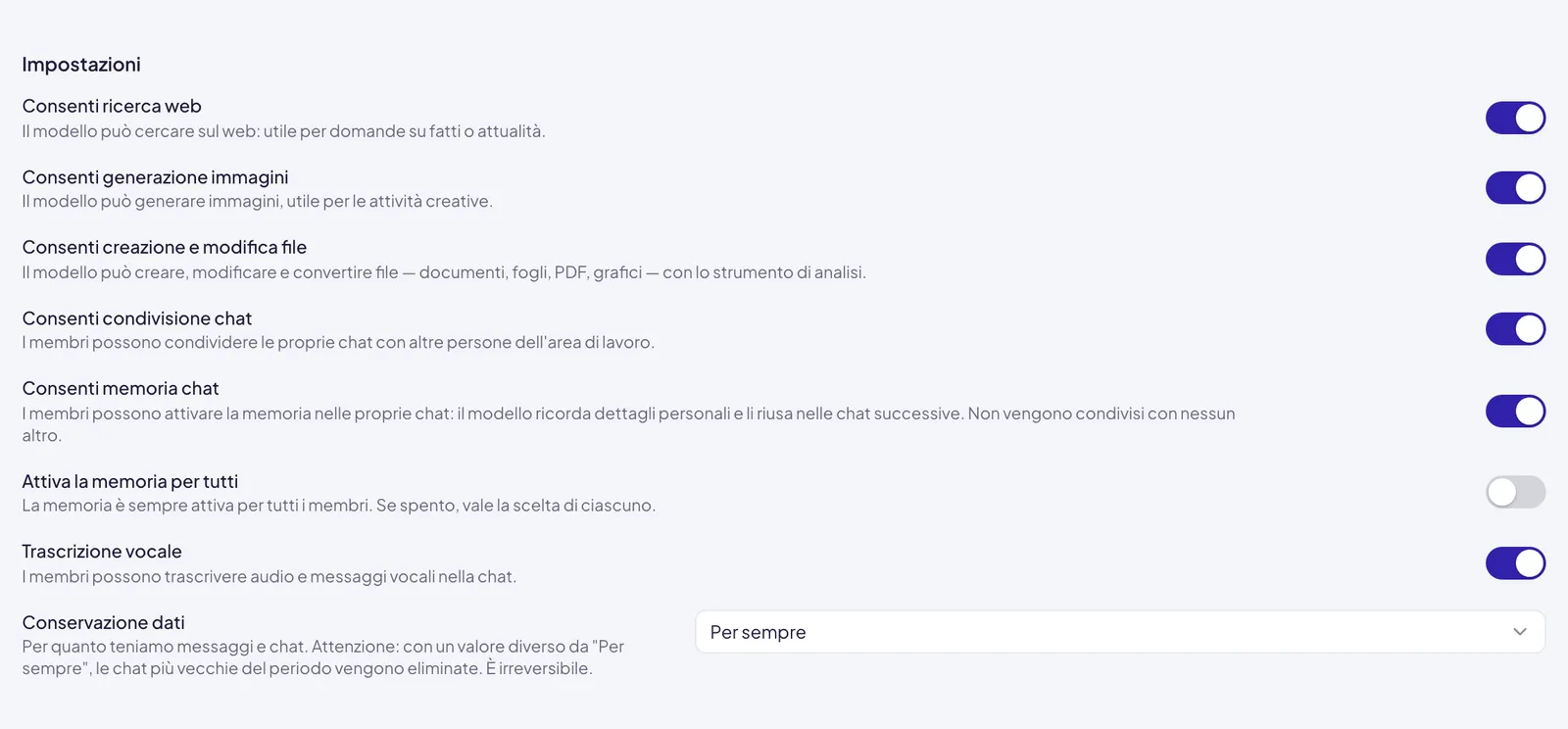
- Consenti ricerca web, Consenti generazione immagini, Consenti creazione e modifica file: accendono o spengono i singoli strumenti dentro la chat.
- Consenti condivisione chat: permette di condividere una conversazione con altre persone.
- Consenti memoria chat e Attiva la memoria per tutti: il primo dà a ciascuno la facoltà di attivare la memoria; il secondo la impone a tutti. Se il secondo è spento, vale la scelta di ciascuno.
- Trascrizione vocale: dettare invece di scrivere.
- Conservazione dati: per quanto tempo restano le conversazioni: Per sempre, 30, 90, 180 giorni o 1 anno.
Due controlli qui non si annullano. Spegnendo Consenti condivisione chat ti viene chiesto di confermare la revoca: i link già distribuiti smettono subito di funzionare. E scegliendo una Conservazione dati diversa da «Per sempre», le conversazioni più vecchie del periodo vengono eliminate, irreversibilmente.
Come funziona davvero la conservazione dati
Due precisazioni che cambiano cosa potete promettere in un questionario di conformità.
La pulizia non è un lavoro pianificato. Non gira di notte a orari fissi: parte quando qualcuno apre l’elenco delle conversazioni. In un’area di lavoro usata tutti i giorni la differenza non si nota; in una dormiente, i dati oltre il periodo restano finché non entra qualcuno.
Il conteggio parte dall’ultima attività della conversazione, non dalla sua creazione. E riguarda anche le chat che le persone hanno eliminato: eliminare una chat la nasconde subito, ma i messaggi restano finché la conservazione non li rimuove. Con Per sempre restano.
Riguarda solo le conversazioni. File, agenti, automazioni, Mini App, prompt e il registro di audit non seguono questa impostazione: il registro ha i suoi 90 giorni, tutto il resto resta finché non lo si elimina a mano.
Agenti
Consenti ai membri di creare nuovi agenti: se lo spegni, solo gli amministratori ne creano di nuovi, mentre tutti continuano a usare quelli che già esistono.
Nella stessa pagina definisci le Etichette Agente, la tassonomia con cui il team filtra e ritrova gli agenti, e trovi l’elenco di tutti gli agenti dell’area di lavoro, anche quelli privati. Il menu di ogni agente ha Gestisci condivisione, Rinomina, Assegna badge Verificato (o Rimuovi badge Verificato), Cambia proprietario ed Elimina. Cambia proprietario è indispensabile quando chi ha creato l’agente lascia l’azienda: è l’unico modo per riprenderne il controllo.
Skill
Consenti la creazione di Skill personalizzate governa chi può crearne di nuove. Sotto, in Skill del workspace, le skill sono divise in tre gruppi, e ogni skill ha uno stato che decide cosa vedono i membri:
- Skill caricate: quelle che avete aggiunto voi con Carica skill.
- Skill predefinite: quelle integrate in Userbot.
- Pack di skill: raccolte già pronte. Ogni pack è Visibile ai membri o Nascosto ai membri; un pack nascosto si può comunque aprire per ispezionarne le skill.
Dal menu di una skill caricata puoi Vedi file, Modifica, Scarica ed eliminarla; un pack intero si scarica con Scarica il pack (.zip). Bloccare o sbloccare una skill resta un comando da Admin.
Workflow e Attività programmate
Consenti ai membri di creare nuovi workflow e Consenti ai membri di creare attività programmate: spegnendoli, la creazione resta agli amministratori mentre le automazioni già pubblicate continuano a funzionare.
La pagina Workflow mostra anche il piano Workflow dell’area di lavoro (Workflow Essential o Workflow Pro), lo stesso della Fatturazione. Il piano lo cambia solo chi ha il ruolo Admin.
La pagina Attività programmate, che si apre con il titolo Programmati, mostra l’elenco globale di quelle attive nell’area di lavoro: disattivandone una ne impedisci l’esecuzione. È il posto in cui guardare quando un’automazione dimenticata continua a consumare.
Integrazioni
- Consenti ai membri di collegare integrazioni personali: se spento, nessuno può collegare un’app a titolo personale, amministratori compresi. Restano le connessioni condivise, che può impostare chi ha il permesso Condividere connessioni OAuth. Il testo d’aiuto a schermo dice che gli amministratori possono ancora collegarle: oggi non è così.
- Accesso alle integrazioni: Attiva tutto (predefinito) rende disponibile l’intero catalogo, presente e futuro; Seleziona integrazioni tiene attive solo quelle che scegli, e le nuove restano spente.
- Permessi delle azioni: aprendo una singola integrazione puoi disattivare le sue singole azioni. È il controllo più fine che hai: puoi lasciare accese le letture e spegnere le scritture. Le azioni disattivate non vengono nemmeno proposte al modello.
Conoscenza aziendale
Configura la ricerca nei documenti (quanti frammenti finiscono nel prompt e se usare l’espansione della query) e, in Integrazioni disponibili, sceglie quali fonti i membri possono interrogare tramite la conoscenza aziendale. Le fonti sono divise in Disponibili e In arrivo: quelle in arrivo si possono già accendere, ma funzioneranno solo quando saranno pronte.
Customer Service
Ha un accesso a tre stati: Spento (il valore iniziale), Tutta l’area di lavoro o Gruppi e persone scelti. Una volta acceso, decidi se le conversazioni in coda vengono assegnate a turno agli operatori (Assegnazione automatica) o prese in carico a mano, e chi può rileggere lo storico di tutte le conversazioni per Controllo qualità.
Chiavi API
Decide chi usa le chiavi API, crea le chiavi dell’area di lavoro, sceglie i modelli che le chiavi possono chiamare e fissa i budget. La vede solo chi ha il ruolo Admin. Tutto il dettaglio è in Chiavi API dell’area di lavoro.
Prima di spegnere qualcosa
Restringere è indolore, spegnere no. Prima di togliere una funzionalità già in uso, guarda nel Registro di audit chi la stava usando e avvisalo: una funzionalità che sparisce senza spiegazione viene letta come un guasto, e la segnalazione arriva comunque a te.
L’elenco di tutti gli interruttori con il loro valore iniziale sta in Riferimento dell’area di lavoro.