

Riprendere, modificare, rigenerare
Una conversazione in Userbot non è usa e getta. Puoi riaprirla domani, correggere quello che avevi chiesto male, rifare una risposta con un altro modello. Questa pagina raccoglie le cose che si fanno dopo aver inviato.
Ritrovare una conversazione
Le ultime conversazioni stanno nella barra laterale sotto Recenti. Per le altre ci sono due strade:
- Vedi tutte le chat apre l’archivio completo, Tutte le chat, dove cerchi anche dentro il testo dei messaggi.
- La ricerca rapida, con ⌘K o Ctrl K, se ricordi almeno una parola del titolo. → Cercare in Userbot
Dal menu ⋯ accanto a ogni conversazione (nella barra laterale compare al posto dell’ora quando ci passi sopra) puoi Fissarla, Rinominarla, spostarla con Aggiungi a progetto o eliminarla con Elimina.
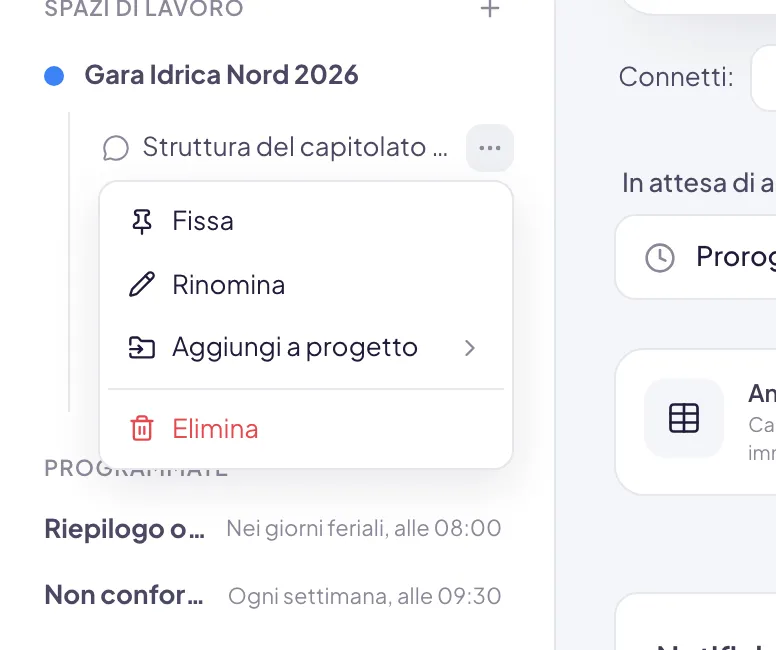
Elimina toglie la conversazione da tutti i tuoi elenchi e disattiva il link, se l’avevi condivisa. Non c’è cestino da cui recuperarla. Se ti serve solo toglierla di mezzo, spostala in un progetto invece di eliminarla.
Riprendere una conversazione la riprende davvero: tutto il contesto precedente è ancora lì, compresi i documenti allegati e la cartella collegata. Non devi rispiegare da capo.
Cercare nelle chat e gestirle insieme
Tutte le chat raccoglie le tue conversazioni divise in Fissate, Oggi, Ieri, Ultimi 7 giorni, Ultimi 30 giorni e Meno recenti, 30 per pagina, con Precedente e Successiva in fondo.
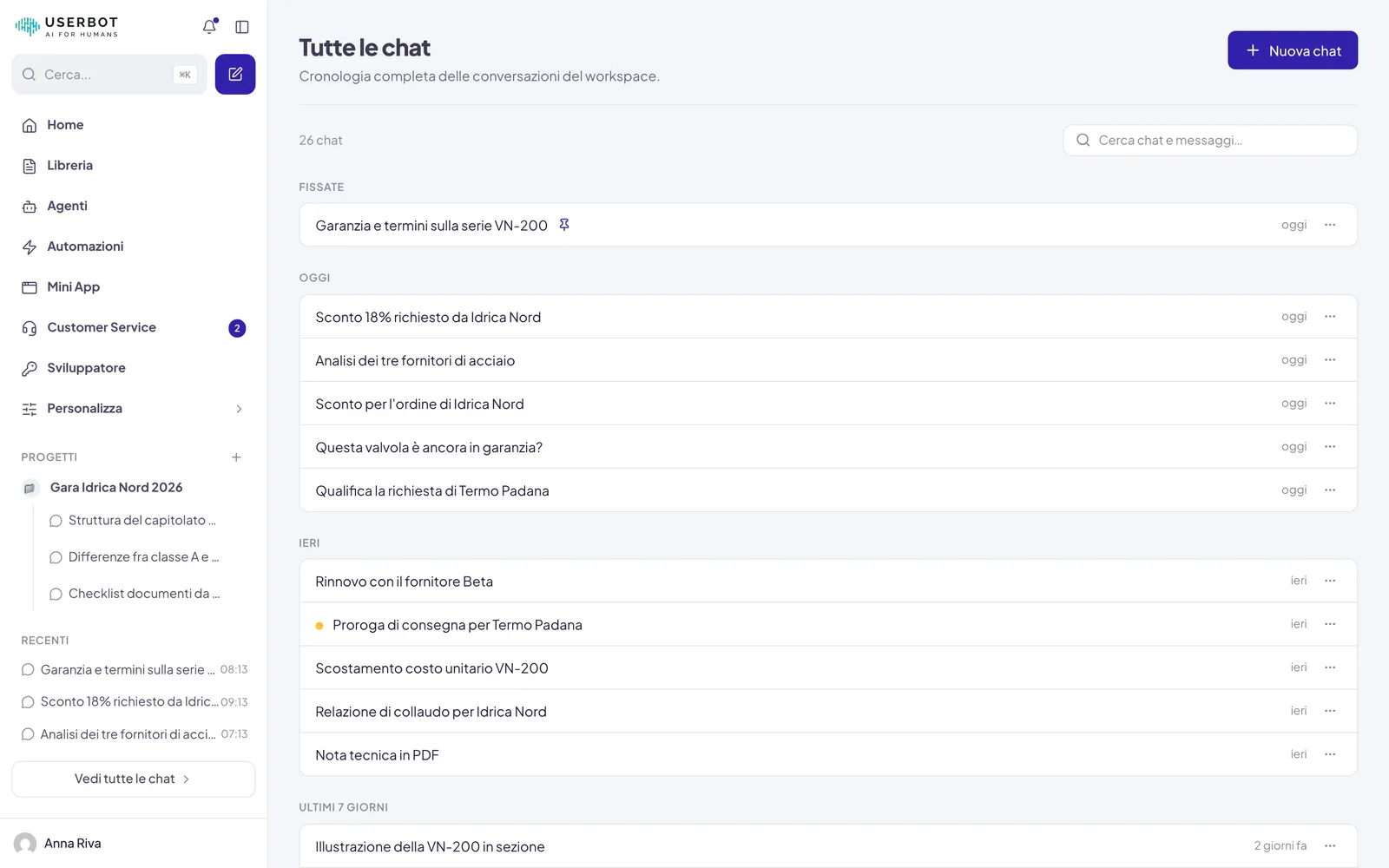
Il campo Cerca chat e messaggi… cerca nei titoli e nel nome del progetto. Da 2 lettere in su cerca anche nel testo dei messaggi: sotto le chat compare la sezione Messaggi, con il brano in cui compare la parola e Carica altri messaggi per andare avanti. È il modo per ritrovare una conversazione di cui ricordi una frase ma non il titolo.
Se hai parlato con degli agenti, accanto c’è il filtro Agente, per vedere solo le chat con uno di loro.
Per sistemare più conversazioni in una volta:
Spunta le conversazioni
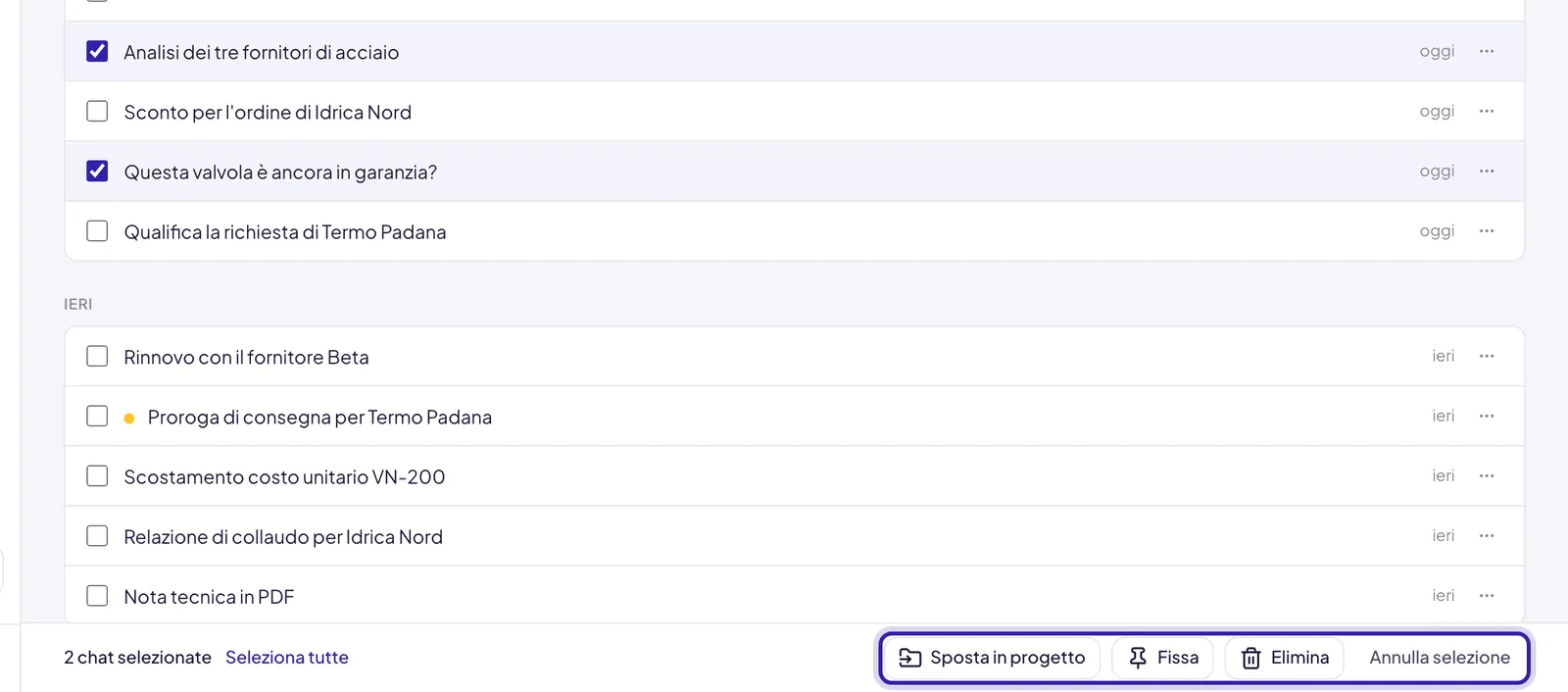
Passando il mouse su una riga compare a sinistra la sua casella. Spuntane una o più; Seleziona tutte le prende tutte.

Scegli l'azione nella barra in fondo
La barra dice quante ne hai selezionate e offre le azioni che valgono per tutte insieme: Sposta in progetto, Fissa ed Elimina, che chiede conferma. Quando servono compaiono anche Rimuovi fissaggio e Rimuovi dal progetto. Annulla selezione la chiude senza fare niente.
Modificare un tuo messaggio
Serve quando la richiesta era ambigua o incompleta: invece di scrivere «no, intendevo…» e allungare la conversazione, correggi la domanda originale.

Correggi il testo
Il testo torna nel campo di scrittura e in alto compare «Stai modificando un messaggio». Il campo ripristina gli strumenti, le menzioni e le skill che avevi usato in quel messaggio: puoi cambiarli, e cambiare il modello, prima di rimandarlo. Annulla, a destra della banda, ti riporta indietro senza toccare nulla.

Modificando un messaggio, tutto ciò che veniva dopo viene rimosso e la conversazione riparte da quel punto. Se in quelle risposte c’era qualcosa che ti serve, copialo prima.
Il criterio: modifica quando la domanda era sbagliata, scrivi un nuovo messaggio quando la domanda era giusta ma vuoi andare avanti.
Rifare una risposta
Sotto ogni risposta dell’AI c’è una barra di comandi che compare al passaggio del mouse.
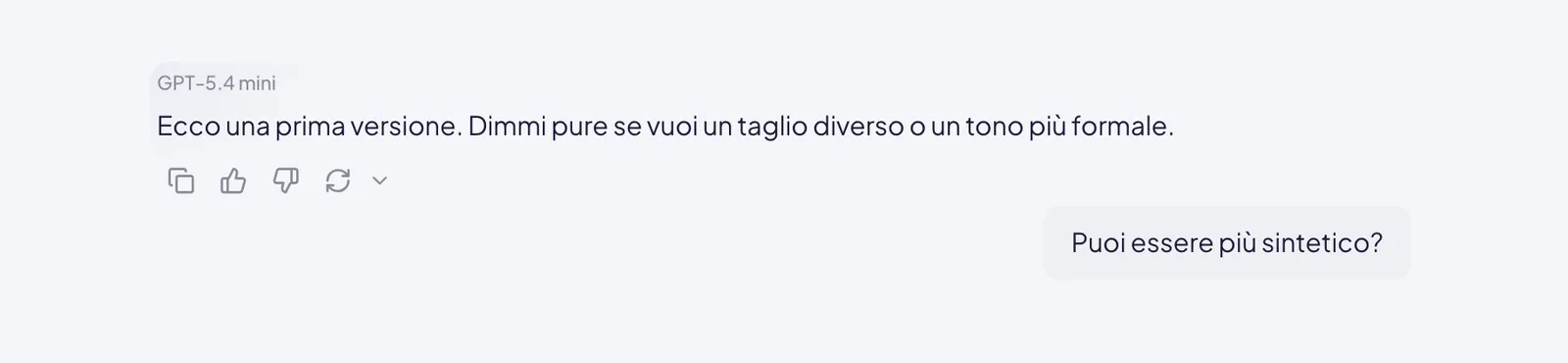
Rigenera ha senso quando la risposta è incompleta o si è interrotta. Rigenera con un altro modello quando è completa ma non abbastanza buona: un modello con il ragionamento attivo affronta diversamente i problemi in più passaggi. → Scegliere il modello
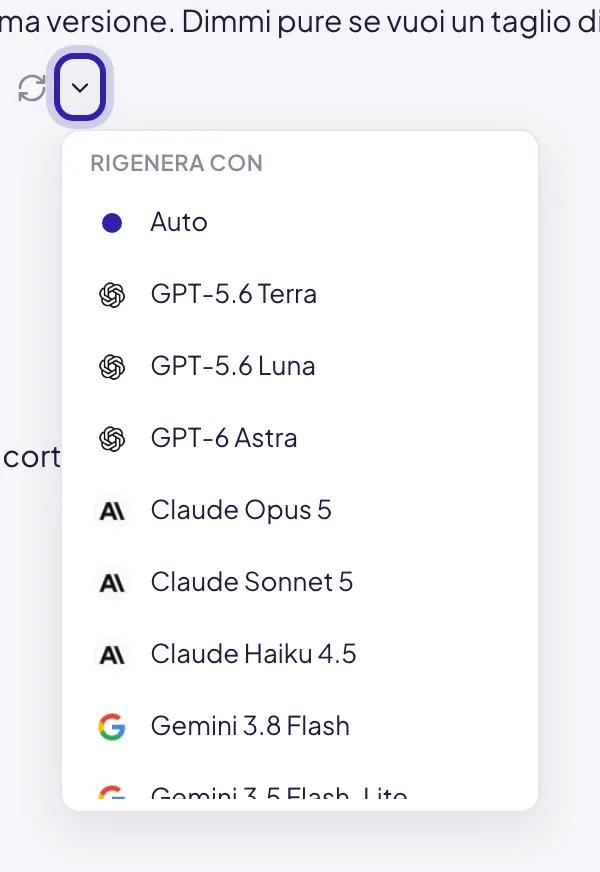
Se invece la risposta è sbagliata perché la domanda era sbagliata, rigenerare non serve a niente: modifica la richiesta.
Il pollice su e il pollice giù
Non sono decorativi e non servono a “insegnare all’AI” nell’immediato. Sono il canale con cui segnali a chi gestisce Userbot nella tua azienda quali risposte funzionano e quali no.
Un pollice giù su una risposta di un agente è l’informazione più utile che puoi dare a chi lo ha configurato: gli dice che quelle istruzioni, su quel caso, non tengono. → Provare e mettere a punto un agente
Fermare una risposta in corso
Mentre l’AI scrive, il pulsante di invio diventa Interrompi. La parte già scritta resta nella conversazione e puoi ripartire da lì, oppure rigenerare.
Interrompere è la cosa giusta da fare appena ti accorgi che sta andando nella direzione sbagliata: aspettare la fine di una risposta lunga e inutile consuma e basta.
Domande frequenti
Posso riprendere una conversazione iniziata da un collega?
No. Puoi leggerla, in sola lettura, se te l’ha condivisa o se sta in un progetto condiviso con te; proseguirla no. Le chat non si portano avanti in due. → Condividere una chat
La conversazione è diventata lunghissima e le risposte peggiorano
Quando la conversazione si riempie, i messaggi più vecchi vengono riassunti per il modello e i dettagli dell’inizio si perdono. Apri una chat nuova e portaci solo l’essenziale: se il lavoro continua per giorni, mettilo in un progetto, dove istruzioni e contesto valgono per tutte le chat. → Contesto e conversazioni lunghe
Posso recuperare una versione precedente di una risposta rigenerata?
No: la rigenerazione sostituisce la risposta. Se una versione ti serviva, copiala prima di premere Rigenera.