

Condividere una chat
Le tue conversazioni sono private. Nessun collega, nemmeno chi amministra l’area di lavoro, le vede finché non sei tu a condividerle. Fanno eccezione le chat aperte dentro un progetto condiviso, che chi partecipa al progetto può leggere senza scriverci. → Condividere un progetto
Condividere serve quando il valore non è la risposta finale ma il percorso: come sei arrivato a quel numero, quali fonti sono state usate, cosa aveva capito male l’AI al secondo tentativo.
Come si condivide
Premi Condividi
Il comando è in alto a destra nella conversazione.

Si apre Condividi chat, con un solo pulsante.
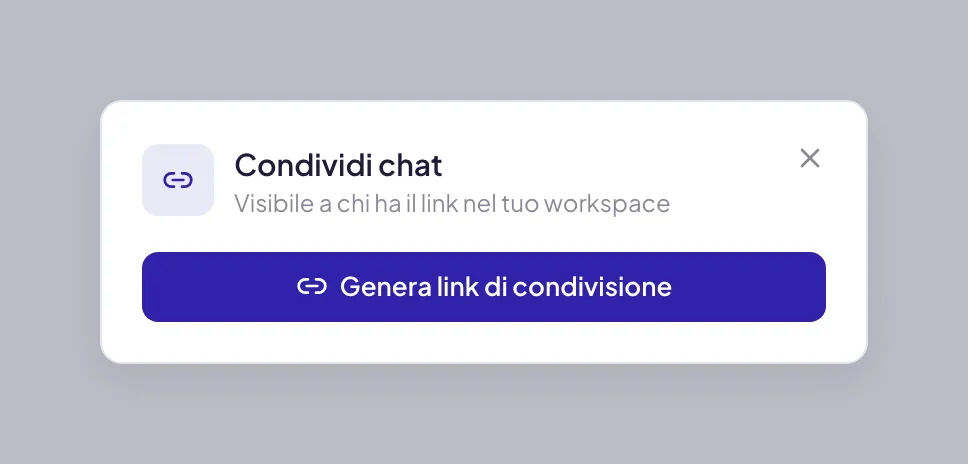

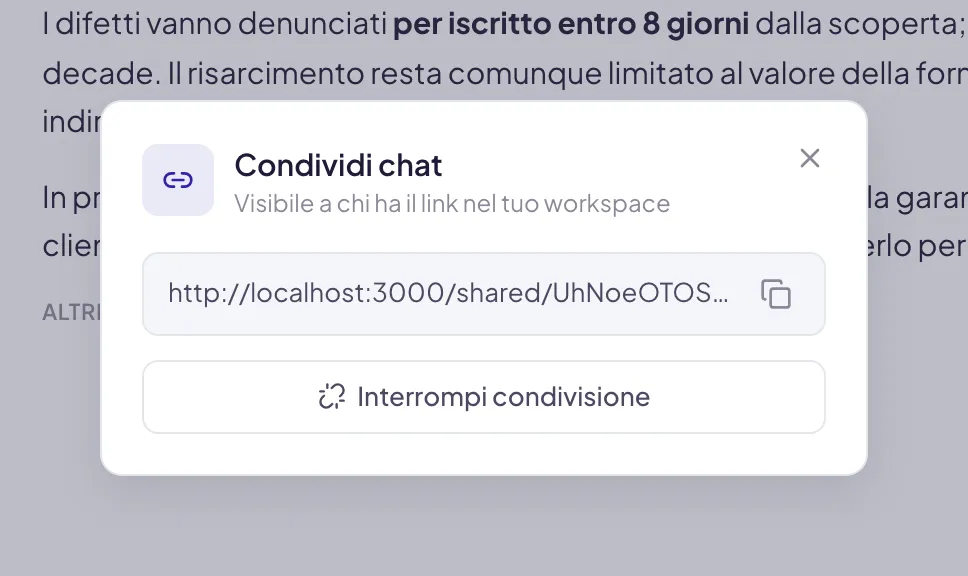
Cosa vede chi riceve il link
Chi apre il link vede la conversazione in sola lettura: i messaggi, le risposte, i documenti prodotti e la barra Fonti. In alto legge chi l’ha condivisa, in fondo un promemoria che la chat è in sola lettura.
Cosa non può fare:
- scrivere nella conversazione o proseguirla;
- modificare o rigenerare le risposte;
- votare con il pollice su o giù.
L’unica cosa che resta disponibile è Copia, per prendere il testo di una risposta.
Il link vale solo dentro la vostra area di lavoro. Chi non fa parte del vostro spazio non riesce ad aprirlo, anche se il link gli arriva per sbaglio. Non è una pagina pubblica su internet.
Un dettaglio importante sulle fonti: i riferimenti si aprono con i permessi di chi guarda, non con i tuoi. Se un collega non ha accesso a un documento citato, vede il riferimento ma non riesce ad aprirlo. La conversazione non aggira i permessi dei documenti. → Condivisione e permessi
La conversazione continua a vivere
Il link punta alla conversazione, non a una fotografia del momento in cui l’hai condivisa. Se dopo aggiungi altri messaggi, chi ha il link li vedrà.
Tienilo presente quando condividi una chat su cui stai ancora lavorando: quello che scrivi dopo diventa visibile allo stesso modo. Se ti serve congelare un risultato, condividi invece il documento prodotto. → Creare documenti
Revocare la condivisione
Dallo stesso pannello Condividi chat premi Interrompi condivisione. Userbot chiede conferma, poi il link smette di funzionare all’istante: chi prova ad aprirlo legge che la chat condivisa non è più disponibile.
Il link smette di funzionare anche quando elimini la conversazione.
Riattivando la condivisione dopo averla interrotta viene generato un link nuovo. Quello vecchio resta morto: se l’avevi mandato a qualcuno, va rimandato.
Dove sono le chat che hai condiviso
Aprile da Impostazioni → Chat condivise: c’è l’elenco di tutte le conversazioni per cui hai generato un link, con la data di condivisione. Da lì puoi ricopiare un link o interrompere la condivisione, senza dover ritrovare la conversazione.
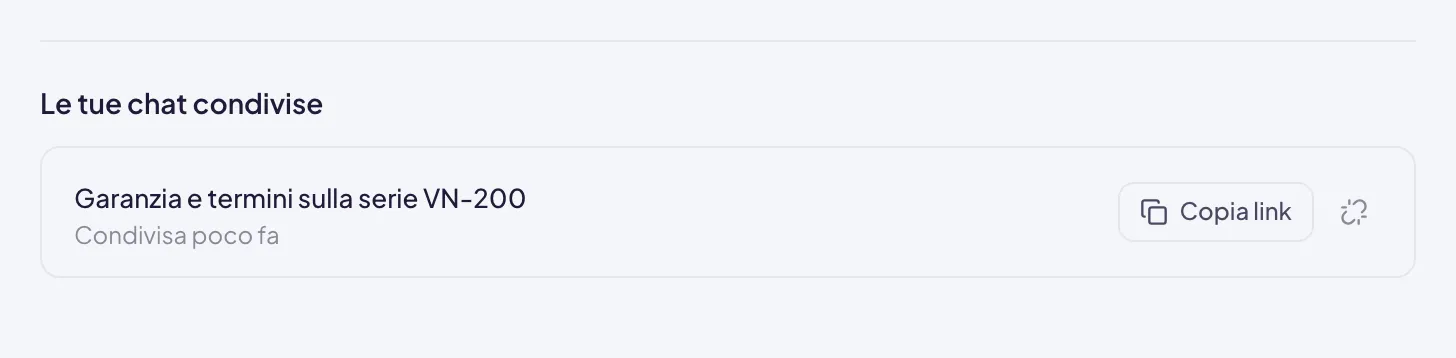
Vale la pena passarci ogni tanto. I link si generano in un secondo e ci si dimentica di averli lasciati aperti.
Se il link non viene generato
La condivisione delle chat può essere disattivata per tutta l’area di lavoro da chi amministra. In quel caso Condividi resta al suo posto, ma Genera link di condivisione viene rifiutato: la condivisione delle chat è disattivata per quest’area di lavoro. Quando l’amministratore la spegne, i link già generati smettono di funzionare.
Non è un errore: è una scelta di configurazione. Se ti serve, parlane con chi gestisce il vostro spazio. → Attivare e limitare le funzionalità
Le alternative
Condividere una chat è la scelta giusta per far vedere un ragionamento. Per il lavoro che si ripete, di solito serve altro: