

La sintassi dei riferimenti
Dentro un workflow, ogni campo di configurazione accetta un valore fisso oppure un riferimento: un percorso fra doppie parentesi graffe, che a ogni esecuzione viene sostituito con il dato vero.
Il modo pratico per costruirli è Inserisci contesto, che apre l’albero dei dati disponibili e scrive il percorso al posto tuo. In cima all’albero c’è Input Run, l’input dell’esecuzione; sotto, i blocchi a monte. Questa pagina serve quando devi leggere un riferimento scritto da altri, o capire perché uno non funziona.
Le due forme ammesse
Nei campi dei blocchi le forme sono due, e non ne esistono altre. L’unica eccezione sono i rami Manuale della Condizione, descritti più sotto.
Il secondo segmento deve essere input o output. Non ci sono alternative:
{{agent.risultato}} non è un riferimento valido, e fa fallire il passaggio.
Dopo il secondo segmento il percorso scende dentro i dati con i punti, e i numeri
servono per gli elementi di un elenco: {{hTTPRequest.output.body.items.0.id}}.
Cosa c’è in $input dipende da come è partito il flusso. Dalla chat trovi il
messaggio dell’utente, in $input.userMessage.text e
$input.userMessage.attachments. Da un webhook trovi i dati inviati in
$input.data. Da un evento di un’app li trovi nell’output del Trigger. Se il
flusso non è partito da una chat, $input.userMessage è vuoto ma non fa fallire
il passaggio.
Il riferimento di un blocco non è il suo titolo
Il primo segmento è il riferimento del blocco, non il nome che gli hai dato sulla tela. È assegnato alla creazione, deriva dal tipo del blocco, e non cambia se rinomini il blocco.
Dal secondo blocco dello stesso tipo si aggiunge un numero: agent2, agent3.
L’elenco completo, blocco per blocco, sta nel
Riferimento dei blocchi.
input non sono i dati in arrivo
È il punto che confonde di più. Per ogni blocco che ha girato ci sono due insiemi di dati, e il primo non è quello che sembra.
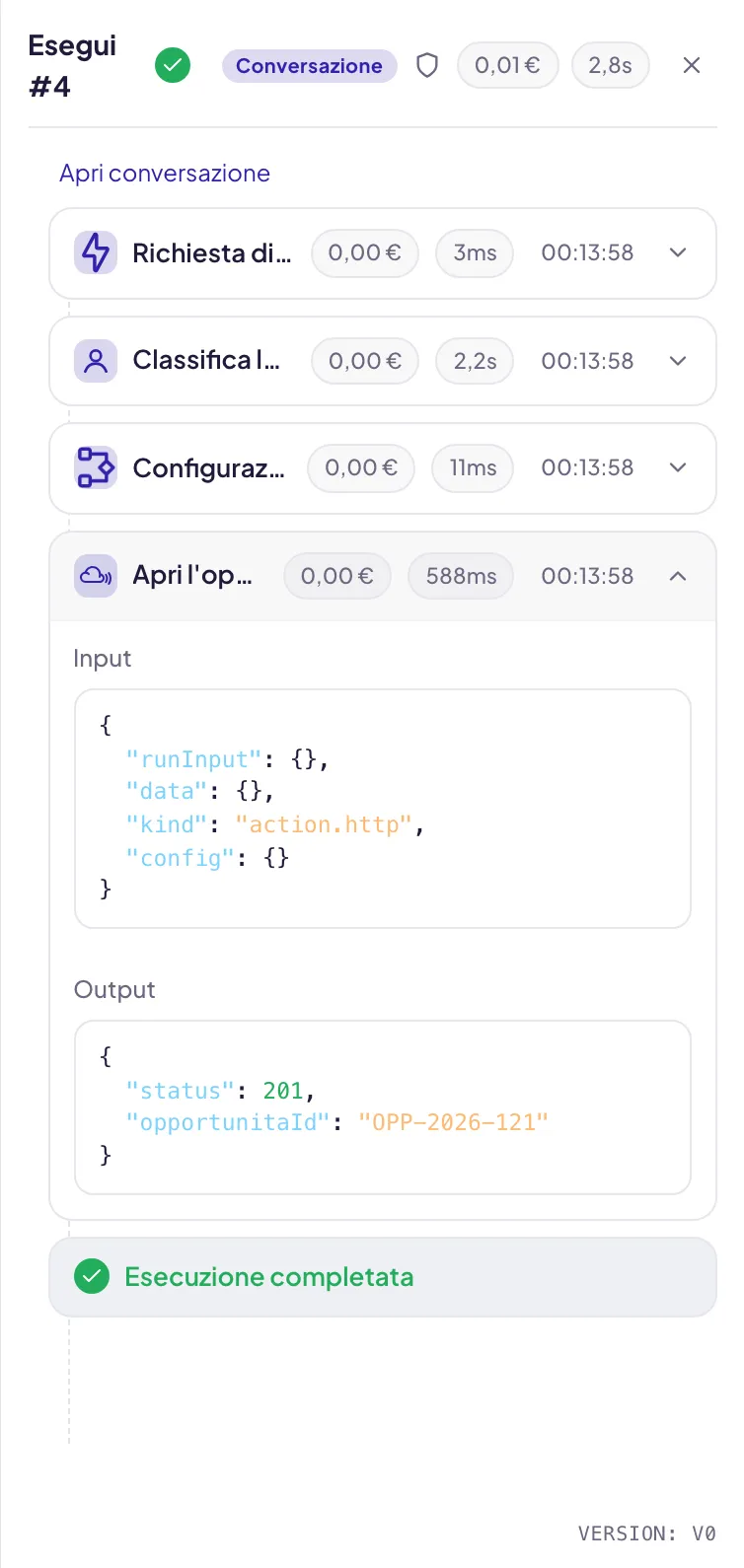
outputè quello che il blocco ha prodotto: la risposta di una chiamata, i campi di un modulo, i messaggi di un agente. È quello che serve quasi sempre.inputè la configurazione del blocco già risolta: i suoi campi con i riferimenti sostituiti dai valori veri di quel giro. Non sono i dati che gli sono arrivati dal blocco a monte.
Se vuoi sapere con quale indirizzo è partita una chiamata, guardi
hTTPRequest.input.url. Se vuoi sapere cosa ha risposto, guardi
hTTPRequest.output.body.
Il tipo del dato dipende da come scrivi il campo
La differenza è sottile e cambia il risultato.
- Un’espressione da sola, che occupa tutto il campo, conserva il tipo: se il dato è un numero resta un numero, se è un elenco resta un elenco, se è un oggetto resta un oggetto.
- Un’espressione dentro una frase diventa testo. Scrivendo
Ticket {{hTTPRequest.output.body.id}} apertoottieni una stringa, anche se l’identificativo era un numero.
Conta quando il campo a valle si aspetta un tipo preciso: il corpo JSON di una chiamata, un valore numerico, un elenco da passare a un altro workflow. Se ti serve il tipo originale, lascia l’espressione da sola nel campo.
Le espressioni nei rami Manuali della Condizione
Un ramo Manuale della Condizione non sostituisce un valore: fa una domanda sui dati, e la risposta è vero o falso. Per questo, solo lì, fra le doppie graffe si scrive un confronto.
I percorsi si scrivono come negli altri campi. Si possono confrontare con ==,
===, !=, !==, >, <, >=, <=, unire con && e ||, negare con !,
e sui testi si usano includes, startsWith ed endsWith. Fuori dalla
Condizione la stessa espressione non viene calcolata.
→ Riferimento dei blocchi
Un percorso inesistente fa fallire il passaggio
Se il percorso non porta a nessun dato (perché il blocco non ha ancora girato, perché quel campo in quel caso non c’era, perché il riferimento è scritto male) il passaggio fallisce e il suo ramo si ferma lì. Fanno eccezione Ricerca knowledge, che esce da Errore, e le azioni delle integrazioni, che seguono quello che hai scelto in In caso di errore.
È voluto: meglio un errore chiaro che una email inviata con l’oggetto vuoto. La conseguenza pratica è che i campi facoltativi vanno trattati come tali. Se un sistema esterno restituisce il numero di telefono solo qualche volta, non scriverlo in un campo obbligatorio a valle.
Errori frequenti
Ho scritto il riferimento a memoria e non funziona
Quasi sempre il primo segmento è sbagliato, perché dedotto dal titolo del blocco invece che dal suo tipo. Cancella e riscrivilo con Inserisci contesto.
L'albero di Inserisci contesto è vuoto
Il blocco a monte non ha mai girato, quindi non ci sono dati da mostrare. L’albero lo dice (Nessun dato disponibile al momento) e offre Esegui nodo: eseguilo una volta e i suoi valori compaiono.
Il passaggio fallisce con un riferimento non risolto
Il percorso non corrisponde a nessun dato in quel giro. Il messaggio di errore del passaggio riporta il percorso cercato: confrontalo con l’Output del blocco a monte.
Mi serve un numero e ottengo del testo
L’espressione è dentro una frase. Mettila da sola nel campo, e il tipo si conserva.