

Attività schedulate
Un’attività schedulata serve quando ti accorgi di chiedere la stessa cosa tutte le settimane. La configuri una volta, decidi quando deve girare, e da lì in poi il risultato ti aspetta già pronto.
Ogni attività esegue una di tre cose: un’istruzione con il modello che scegli, un agente, oppure un workflow già pubblicato. Ogni esecuzione lascia una riga nella pagina dell’attività, con l’esito e l’output.
Crearne una
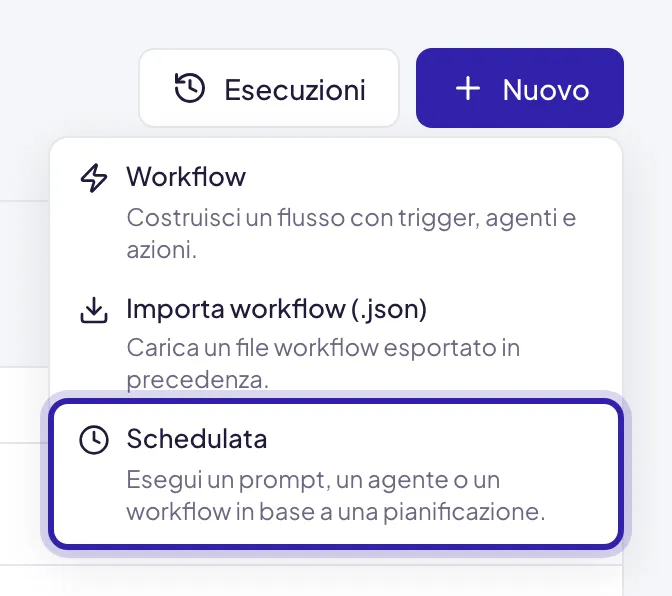
Apri Nuovo e scegli Schedulata
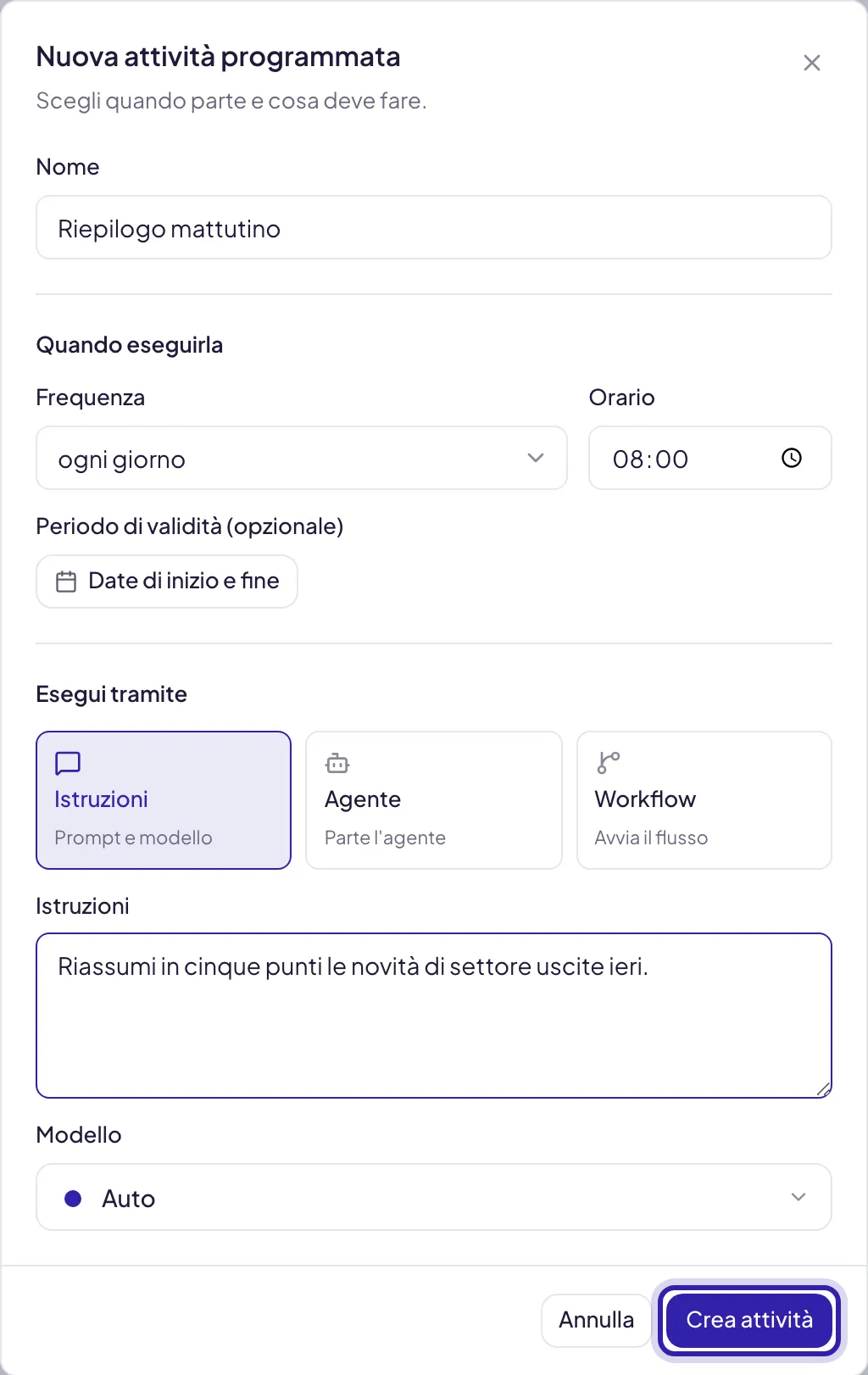
In Automazioni premi Nuovo e scegli Schedulata: si apre il modulo Nuova attività programmata. Se stai lavorando su un agente salvato, puoi partire anche da Schedula nel suo editor: il modulo si apre con quell’agente già scelto e il nome già compilato.
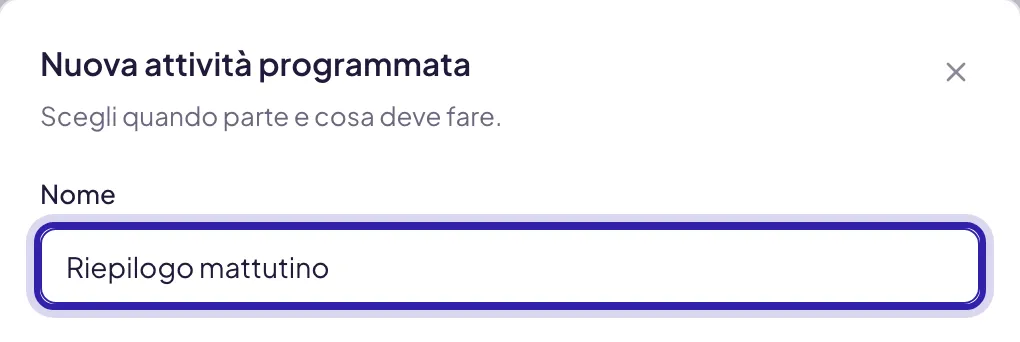
Dai un nome riconoscibile
Scrivilo in Nome. Riepilogo mattutino è un buon nome. Attività 3 no: fra due mesi nell’elenco ci saranno altre venti attività.
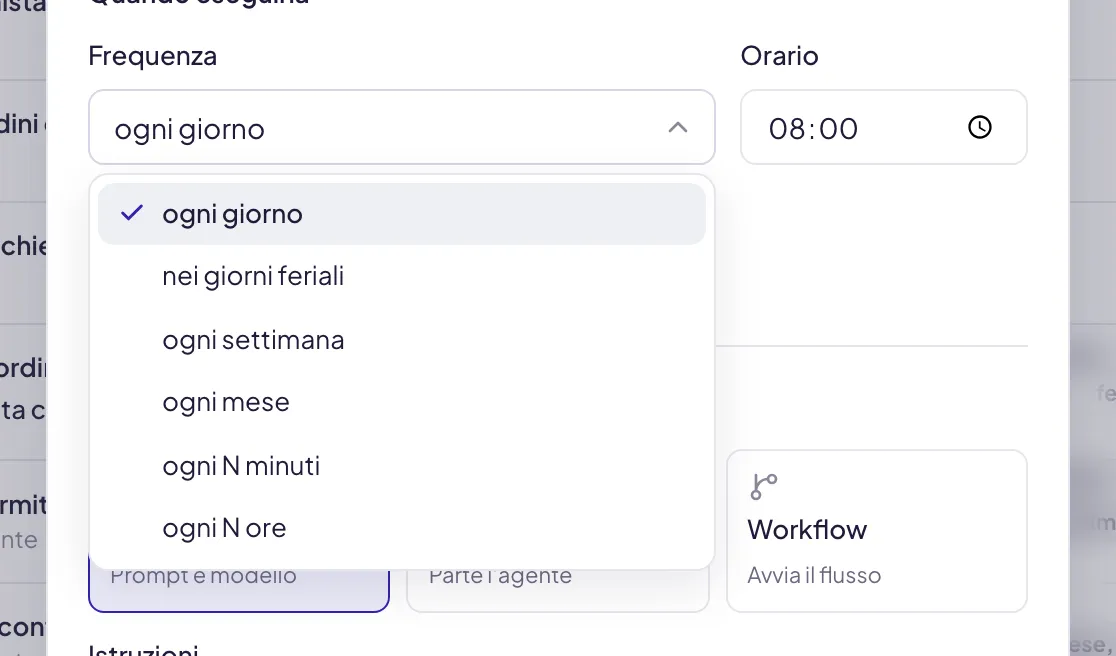
Scegli la frequenza
In Quando eseguirla apri Frequenza e scegli ogni quanto deve girare. Cosa significa ciascuna è spiegato più sotto.
Imposta l'orario
Scrivi l’ora in Orario. Con ogni N minuti e ogni N ore, al posto dell’orario indichi l’intervallo.
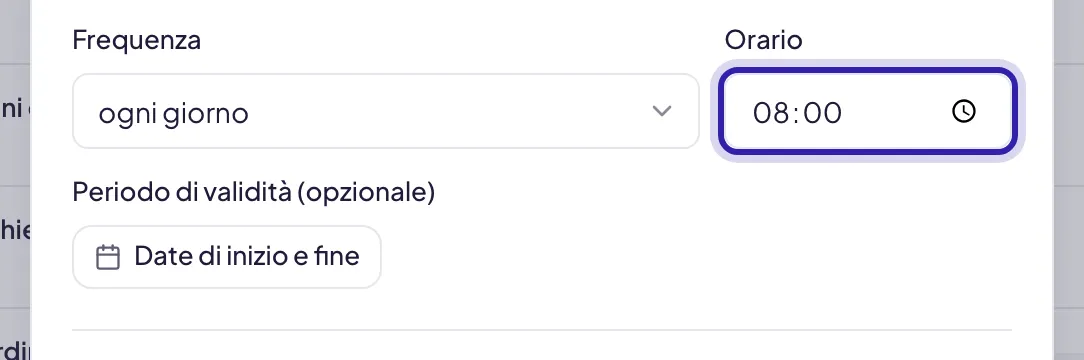
Limita il periodo, se serve
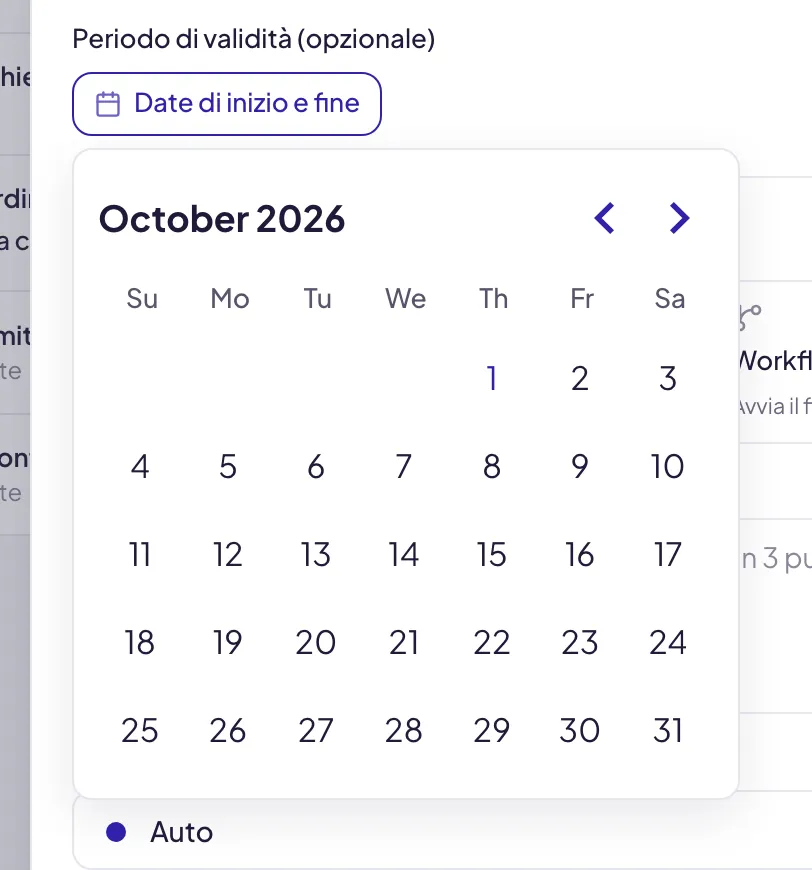
Periodo di validità (opzionale) apre un calendario: scegli il giorno di inizio e quello di fine. Fuori da quelle date l’attività non parte.
Scegli cosa eseguire
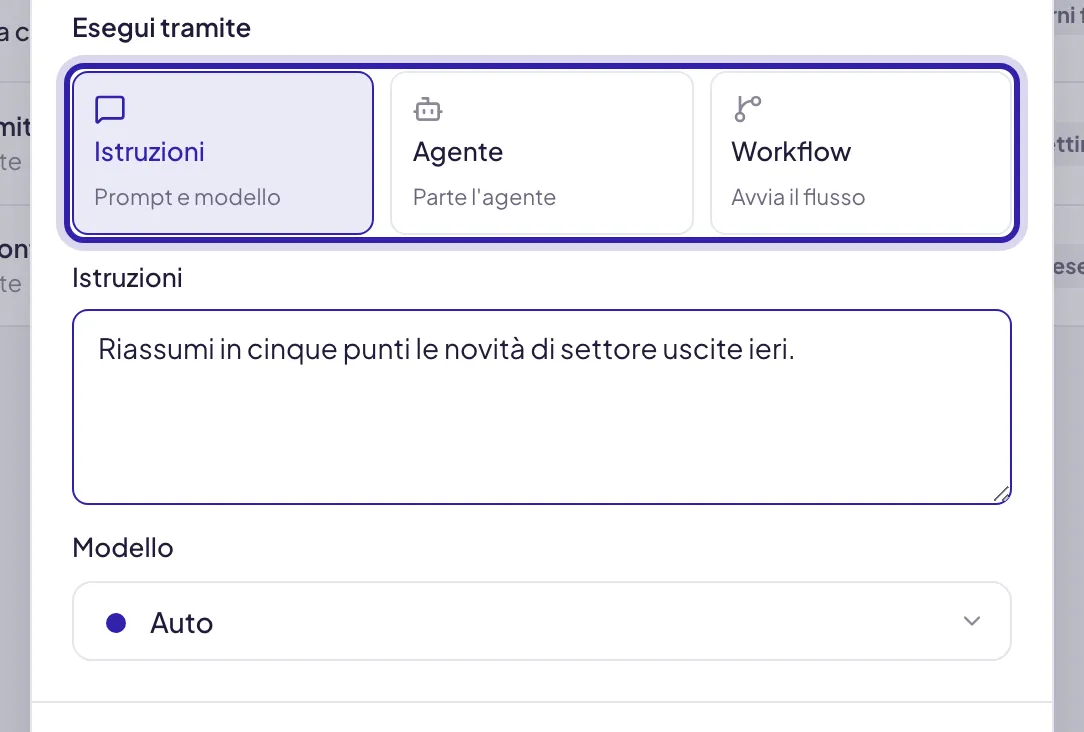
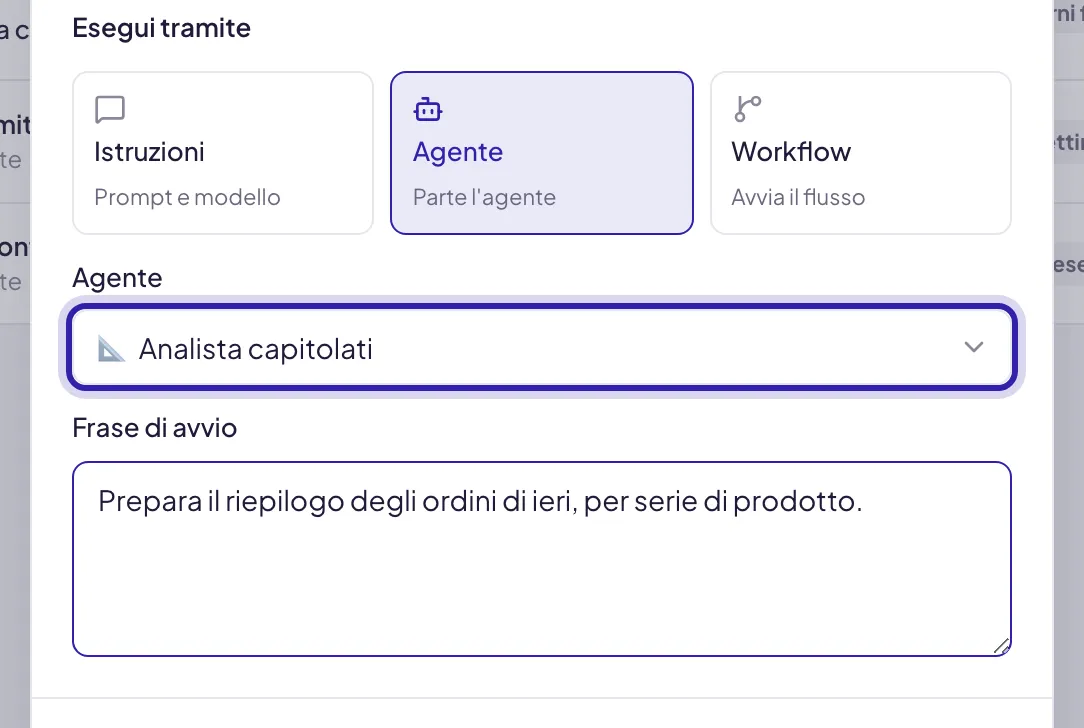
In Esegui tramite scegli una delle tre schede: Istruzioni, Agente o Workflow. Sotto compaiono i campi di quella strada.
Istruzioni, Agente o Workflow
Il criterio: Istruzioni quando il lavoro sta in una richiesta, Agente quando serve cercare nei documenti giusti o agire su un sistema collegato, Workflow quando il lavoro ha più passaggi e già esiste un flusso che li fa.
Le istruzioni sono la richiesta che verrà eseguita ogni volta, parola per parola. Scrivile come le scriveresti in chat, ma senza riferimenti al momento in cui stai scrivendo: «le notizie di oggi» funziona, «le notizie di cui parlavamo ieri» no. Con un agente la frase di avvio è facoltativa: se la lasci vuota, l’agente riceve Avvia.
Un agente in un’attività schedulata lavora con le sue istruzioni, la sua conoscenza e le azioni delle sue integrazioni, ma non riceve le sue Mini App né i suoi workflow, e non può fare domande: nessuno è lì a rispondere.
Nel menu Workflow compaiono solo i workflow attivi, pubblicati e con trigger Manuale. Gira sempre la versione pubblicata.
Le frequenze disponibili
Per le frequenze a calendario il giorno non si sceglie: ogni frequenza ha il suo, fissato. Se ti serviva il riepilogo del venerdì, la strada è un’attività nei giorni feriali con l’istruzione di lavorare solo quel giorno, oppure accettare il lunedì.
Con un intervallo l’orario sparisce. La prima esecuzione arriva N minuti o N ore dopo la creazione, e le successive N minuti o N ore dopo l’ultima esecuzione, anche quando l’hai lanciata tu con Esegui ora.
Fuori dal Periodo di validità l’attività non parte, e in elenco risulta Fuori periodo.
Gli orari e le date seguono il fuso dell’area di lavoro, non quello del tuo browser. Se il team è distribuito, controlla quale fuso è impostato prima di programmare qualcosa alle 8 del mattino.
Cosa produce ogni esecuzione
Con Istruzioni o Agente, a ogni giro l’attività apre una conversazione nuova, intitolata [Schedulato] seguito dal nome e dalla data. Non compare fra le chat della barra laterale: la apri da Apri conversazione, nella riga dell’esecuzione, e da lì la prosegui come una chat normale. Chiedere «approfondisci il secondo punto» sul risultato di stamattina funziona come sempre.
Con Workflow non c’è una conversazione ma un’esecuzione del flusso: Apri esecuzione workflow la apre nel builder. Se il workflow si ferma ad aspettare un intervento, l’esecuzione dell’attività risulta Completata con In attesa di un intervento. e ricevi una notifica.
Se l’attività usa un agente con strumenti collegati, ogni esecuzione può anche agire: cercare nei documenti, leggere in un sistema, scrivere dove ha i permessi per farlo.
Fuori dalla chat interattiva la conferma non protegge. Un’attività schedulata gira senza nessuno davanti allo schermo: quando l’agente arriva a un’azione con Chiedi conferma attivo, non c’è a chi chiedere, e l’azione viene eseguita. Prima di collegare a un’attività schedulata un agente che invia, modifica o cancella qualcosa, verifica quali azioni ha: quell’interruttore, qui, non ferma niente. → Conferme prima di agire
La pagina dell’attività
Cliccando un’attività in Automazioni si apre la sua pagina.
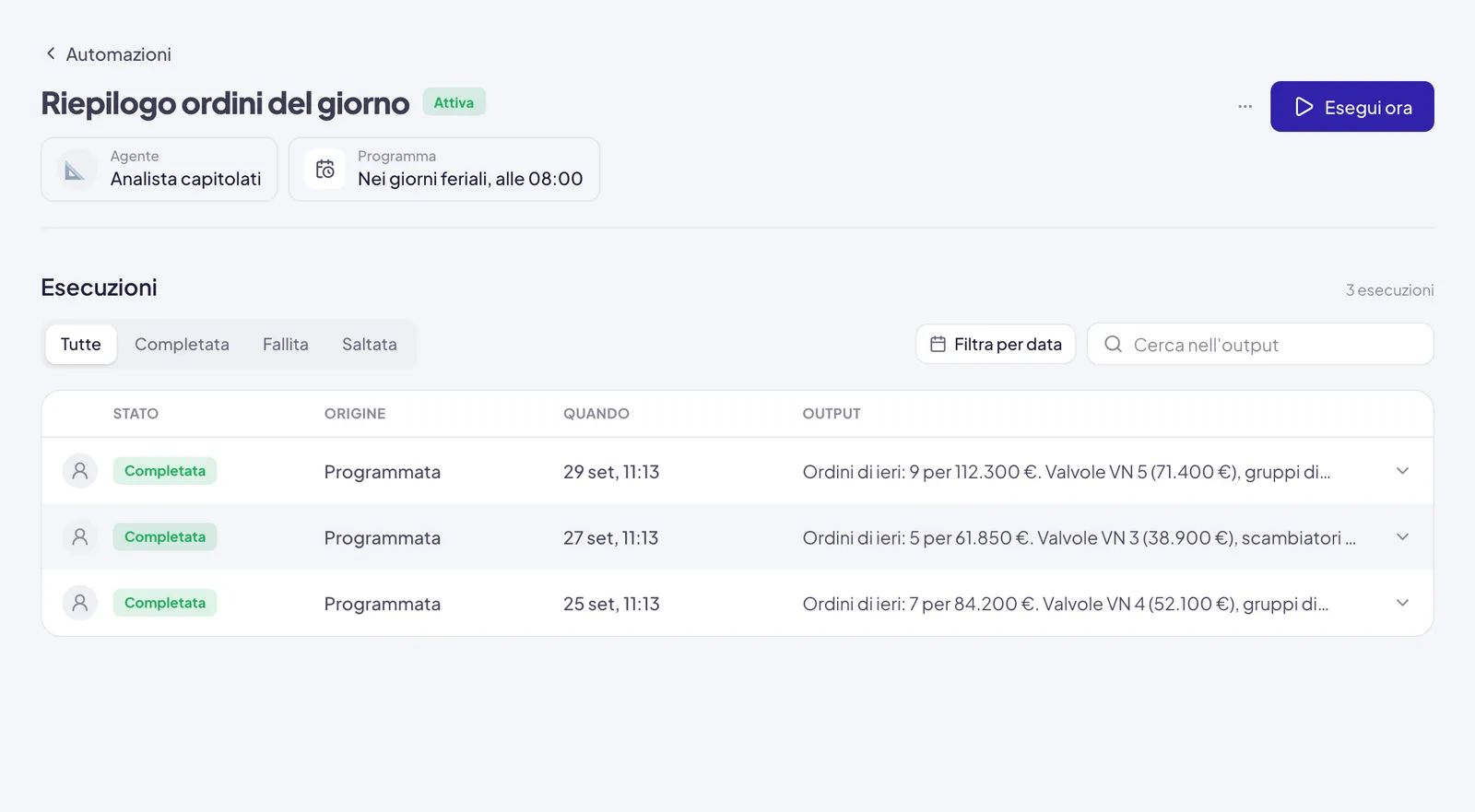
In alto ci sono il nome, lo stato (Attiva o In pausa), cosa esegue (l’Agente o il Workflow, cliccabili) e il Programma, per esempio Ogni giorno, alle 08:00 oppure Ogni 15 minuti. A destra Esegui ora e il menu Altre azioni, con Modifica, Disattiva o Attiva, ed Elimina.
Modifica riapre il modulo, ed è lì che rivedi istruzioni e modello. Le modifiche valgono dalla prossima esecuzione: quelle già fatte restano come sono.
Sotto c’è la tabella Esecuzioni, dalla più recente, 50 righe per pagina. Ogni riga riporta chi l’ha avviata, lo Stato, l’Origine (Manuale se l’ha lanciata qualcuno con Esegui ora, Programmata se è partita da sola), Quando e l’inizio dell’Output. Mostra output apre la riga: l’output completo, i passaggi degli strumenti o del workflow, e il collegamento alla conversazione o all’esecuzione.
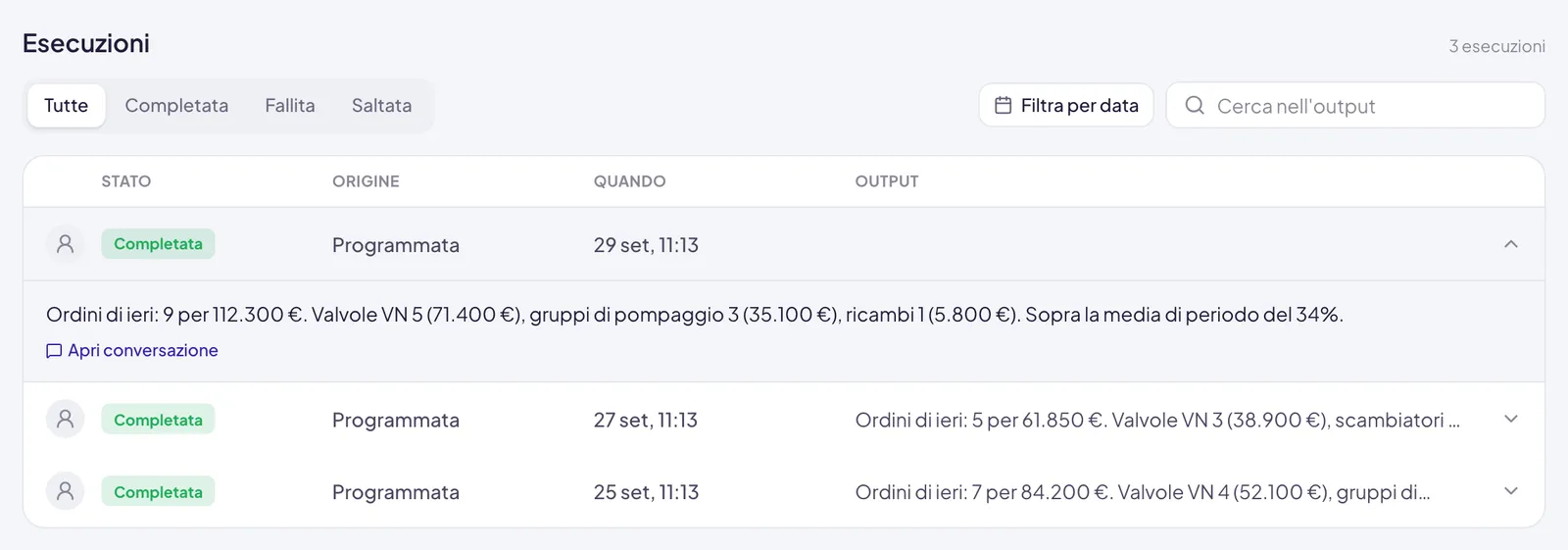
Sopra la tabella filtri per stato (Tutte, Completata, Fallita, Saltata), per data con Filtra per data, e cerchi nel testo con Cerca nell’output.
Finché un giro è in corso, la tabella mostra una riga In esecuzione… e Esegui ora resta disattivato.
Quando un’attività non parte
Un’attività che non produce risultati ha quasi sempre una di queste ragioni.
Un’esecuzione fallita non viene ritentata: resta come Fallita e si riprova al giro successivo. Se ti serve il risultato subito, usa Esegui ora.
Se hai molte attività alla stessa ora partono tutte nello stesso giro, a piccoli gruppi. Distribuirle su orari diversi (8:00, 8:15, 8:30) resta una buona abitudine, perché i risultati arrivano prima.
Metterla in pausa
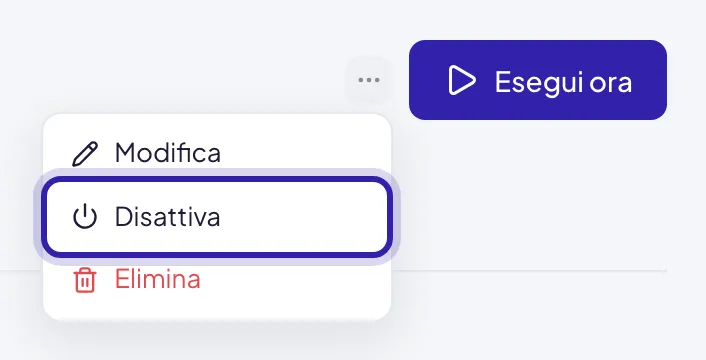
Disattiva, in Altre azioni, ferma le esecuzioni future senza toccare nulla di quello che ha già prodotto: la configurazione resta, le esecuzioni restano, l’attività passa In pausa. Attiva la rimette in moto, purché l’abbonamento dell’area di lavoro sia attivo. Su un’attività in pausa Esegui ora non produce niente.
È quello che ti serve quasi sempre: durante le ferie, mentre rivedi le istruzioni, quando un’attività sta producendo risultati che non convincono.
Elimina chiede conferma e non si annulla: l’attività sparisce insieme alle sue esecuzioni. Se vuoi solo fermarla, usa Disattiva.
Domande frequenti
Le mie attività le vedono i colleghi?
No: un’attività schedulata è tua, e le conversazioni che produce sono tue. Chi amministra l’area di lavoro vede l’elenco di tutte le attività programmate e può disattivarne una, ma non ne legge i contenuti. Può anche spegnere Consenti ai membri di creare attività programmate: da lì in poi solo gli amministratori ne creano di nuove, e quelle esistenti continuano a girare.
Cosa succede se ero disconnesso all'ora prevista?
Niente: l’attività gira sui server di Userbot, non nel tuo browser. Il risultato ti aspetta quando rientri.
Posso farmi avvisare quando il risultato è pronto?
Ricevi una notifica a ogni esecuzione: completata, fallita, saltata, in attesa o messa in pausa. Se ti serve che il risultato arrivi altrove, via email o dentro un altro sistema, costruisci un workflow che lo faccia e fallo partire dall’attività con Esegui tramite → Workflow.
Il mio agente è remoto (A2A). Funziona?
Sì: a ogni giro le istruzioni vengono mandate all’agente remoto, e la sua risposta è l’output dell’esecuzione.