

Crearne una
Una Mini App si costruisce parlandone. Descrivi cosa deve fare, guardi l’anteprima che compare a destra, chiedi le correzioni che servono. Il codice esiste, ed è un piccolo progetto con i suoi file, ma lo apri solo se vuoi.
Costruire la prima
Apri Mini App
È una voce della barra laterale. Trovi l’elenco delle Mini App che puoi vedere e, in alto a destra, Nuova Mini App.
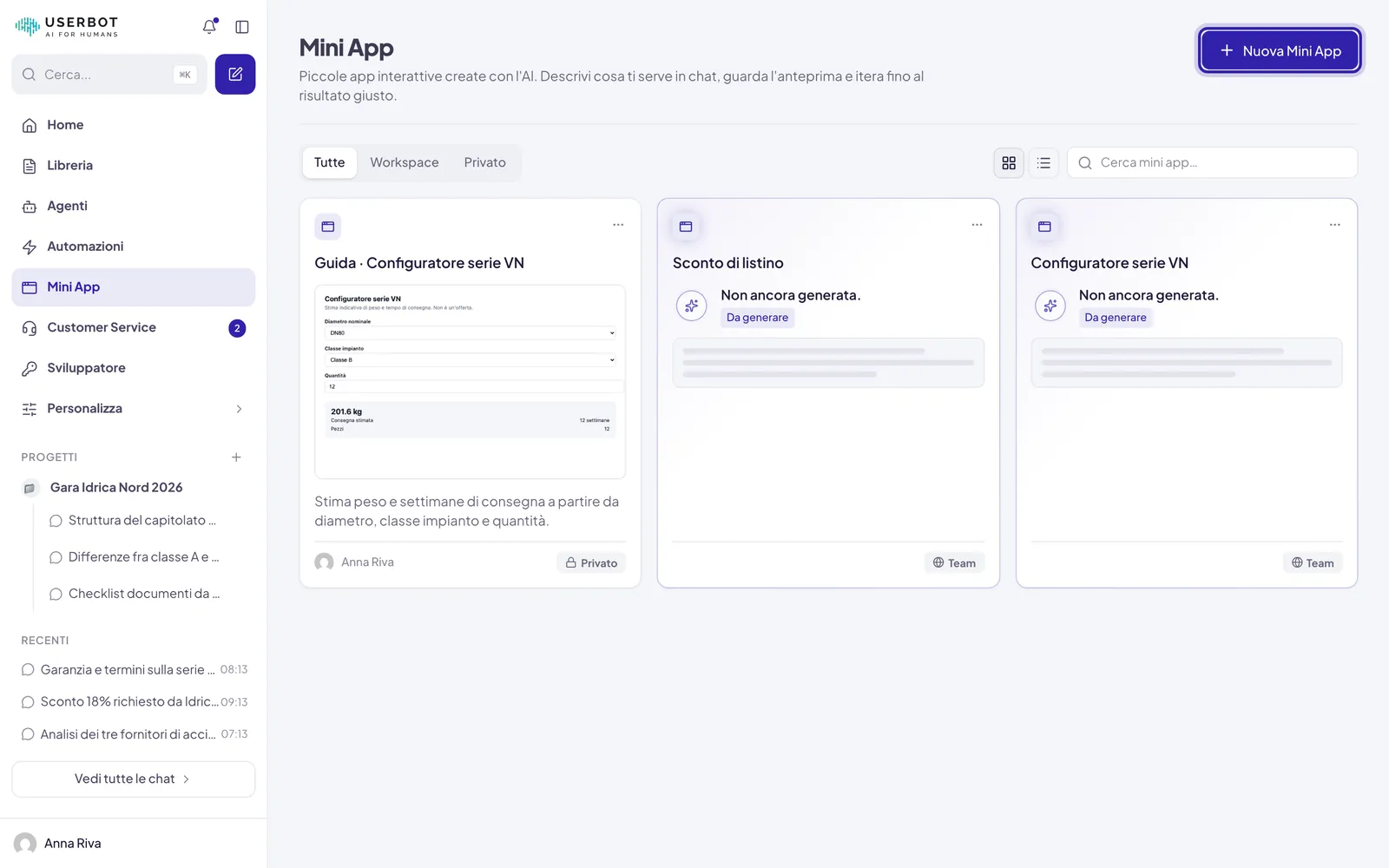
Premi Nuova Mini App
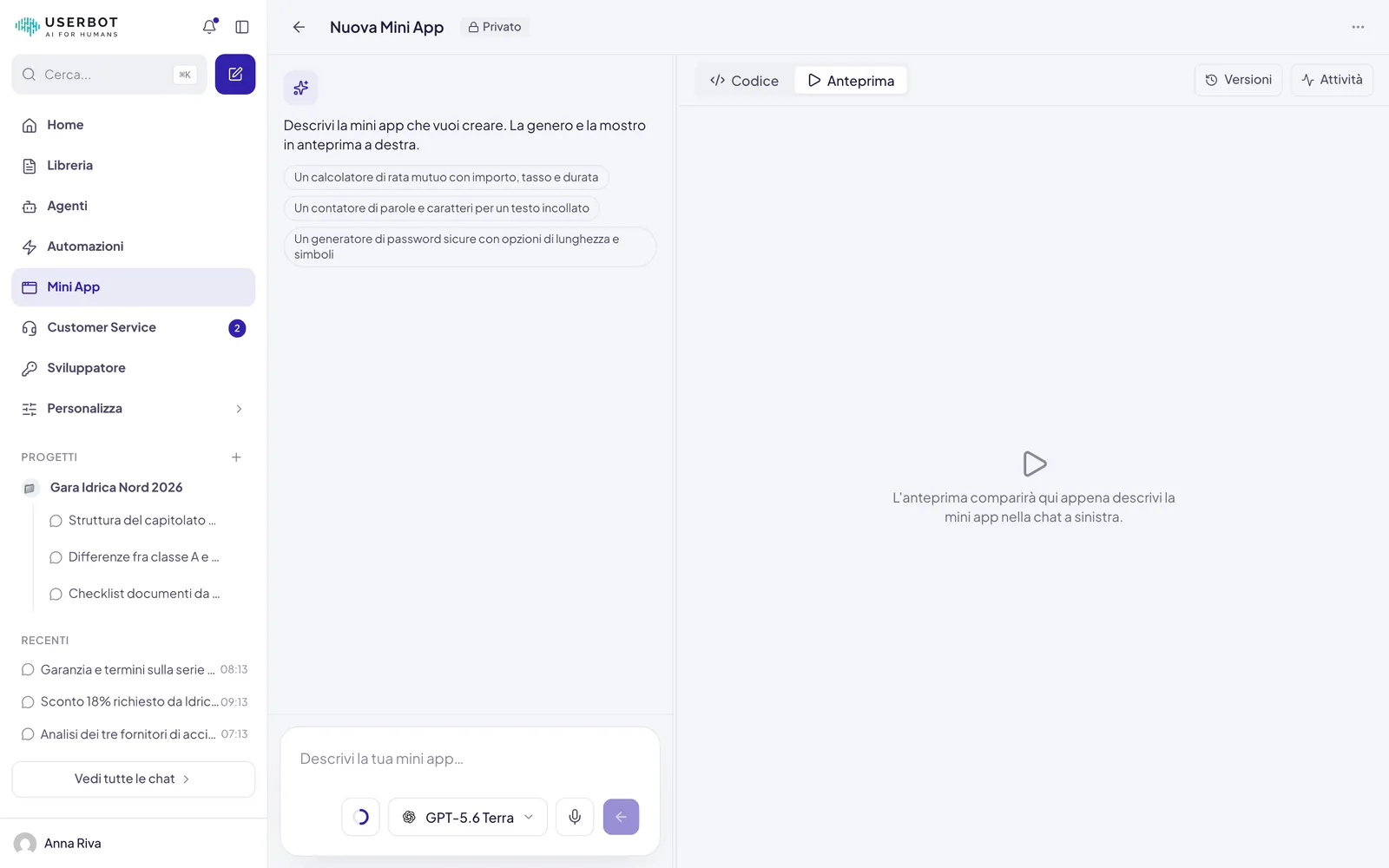
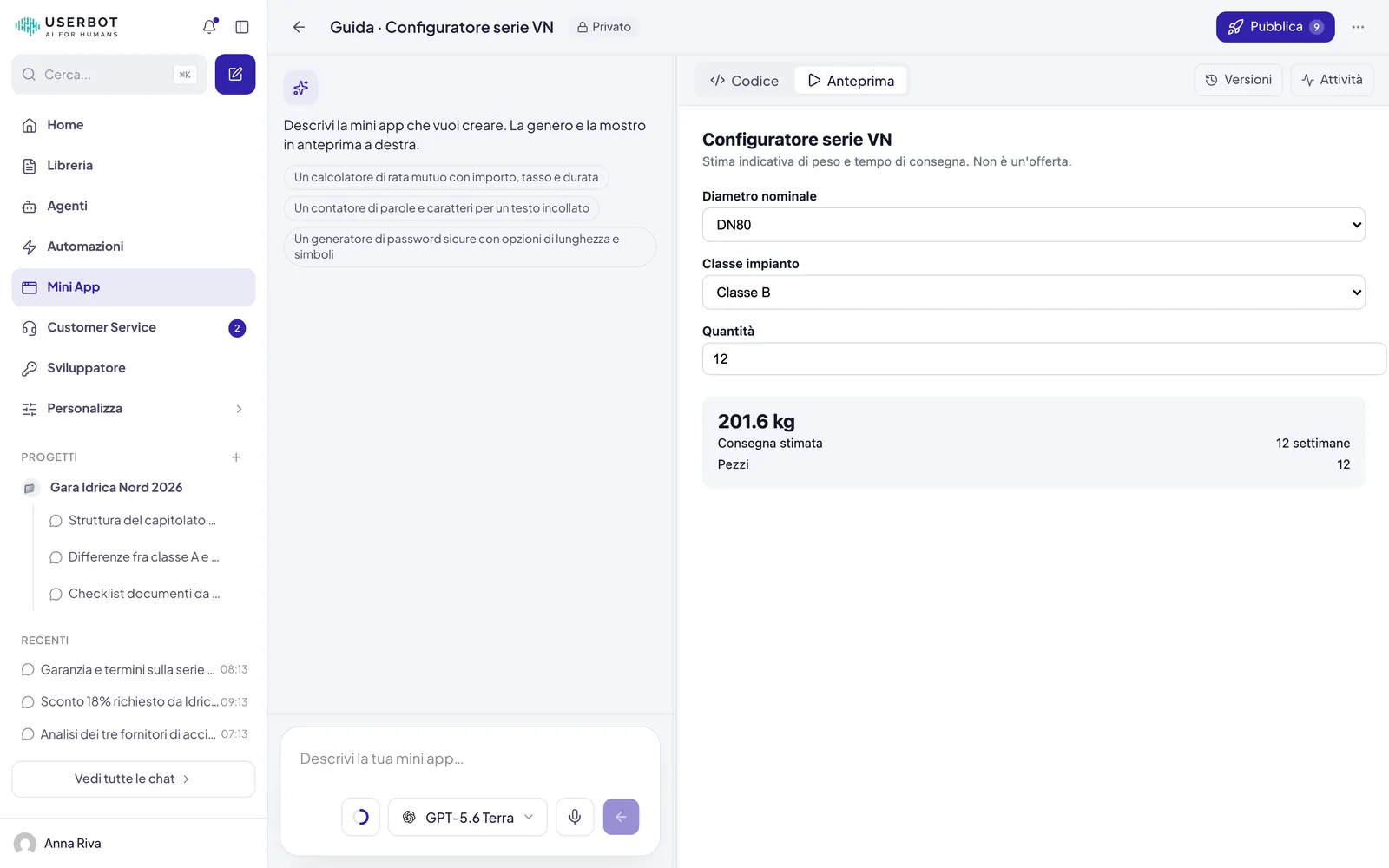
Si apre il costruttore: chat a sinistra, anteprima a destra. Finché non scrivi niente, la Mini App non esiste ancora.
Descrivi cosa deve fare
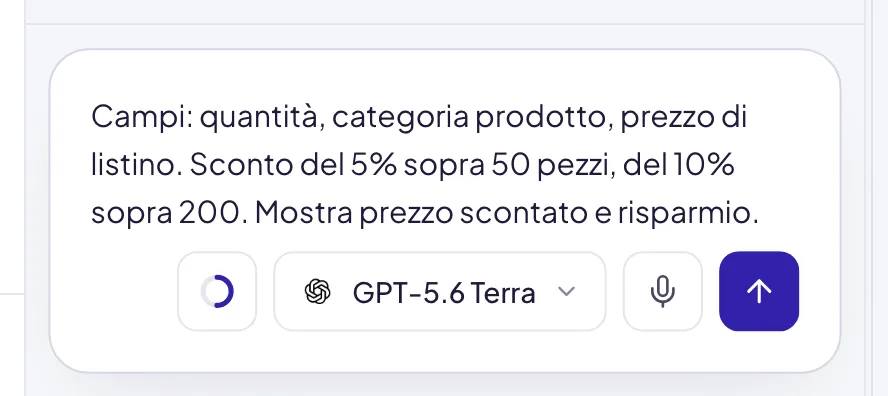
Scrivi nel campo in basso a sinistra. Non serve un linguaggio tecnico: serve dire quali dati entrano, cosa succede e cosa esce. Accanto al campo puoi scegliere il modello che lavora.
Se non sai da dove partire, il costruttore propone alcuni esempi da cui copiare la forma, come un calcolatore di rata o un contatore di parole.
Guarda l'AI lavorare
Sotto la risposta vedi i passaggi: Pianifico, in cui l’AI dice cosa sta per fare, Genero il codice, in cui lo scrive, e quando serve Verifico il codice e Correggo un problema. Un riquadro elenca le singole azioni sui file, come «Scrivo src/App.tsx» o «Verifico RUN».
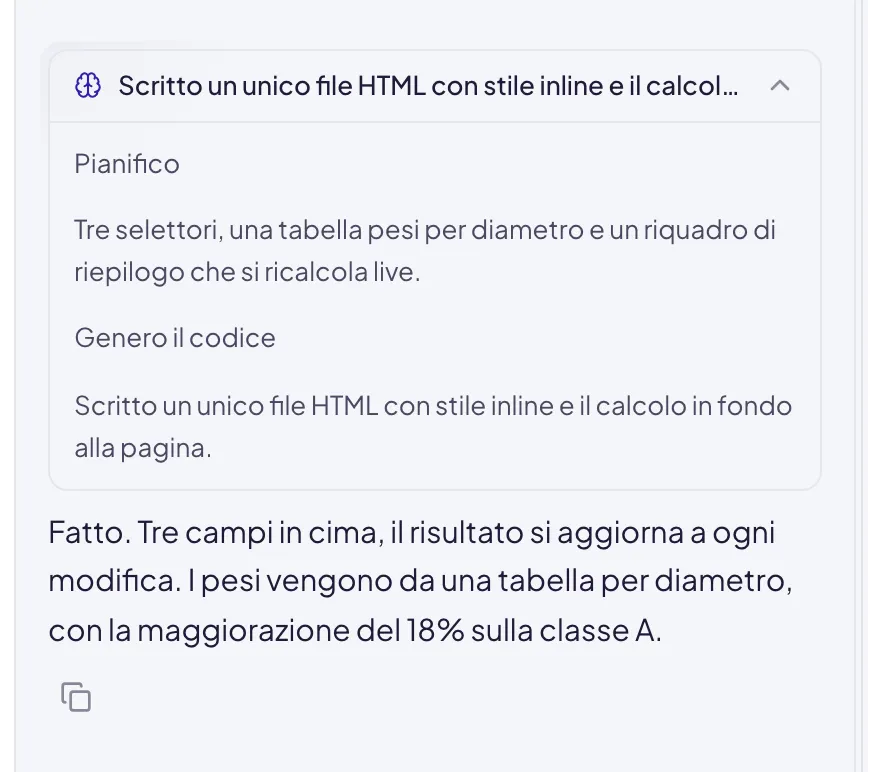
Ogni volta che l’AI scrive il codice, Userbot lo esegue e lo controlla prima di mostrarlo; se non passa il controllo, l’AI lo corregge da sé. Il dettaglio sta in Com’è fatta una Mini App.
Provala davvero
Al termine l’anteprima a destra è già interattiva. Inserisci un caso che conosci, uno di cui sai già la risposta giusta. Il controllo automatico garantisce che la Mini App funzioni, non che il risultato sia quello previsto dal tuo listino: quello lo puoi dire solo tu.
Chiedi le modifiche
Torna nella chat a sinistra e scrivi cosa cambiare: «aggiungi un campo per la categoria», «arrotonda a due decimali», «il totale deve comparire in grande sotto il pulsante». Ogni richiesta riprende i file dov’erano.
Pubblicala
Quello che hai costruito finora è una bozza: nessun collega e nessun agente la usa finché non premi Pubblica, in alto a destra. Come si fa, con l’animazione dei passaggi, sta in Pubblicare una Mini App.
La generazione continua anche se chiudi la scheda del browser: nell’elenco la Mini App resta segnata In generazione… finché non ha finito. Per fermarla usa il pulsante di stop, che durante la generazione prende il posto di quello di invio.
Scrivere una descrizione che funziona
La differenza fra una Mini App corretta al primo colpo e cinque giri di correzioni sta quasi sempre nella prima frase. Una descrizione utile dice tre cose: quali campi, quale regola, quale risultato.
Se una regola ha eccezioni, dichiarale nella descrizione. Quello che non scrivi viene deciso al posto tuo.
Se la Mini App deve leggere dati da un servizio web o ricordare qualcosa fra un uso e l’altro, dillo: l’AI aggiunge una funzione server. → Funzioni server e dati
L’anteprima e il codice
Sopra il pannello di destra ci sono due schede:
- Anteprima: la Mini App funzionante, nella sua versione di bozza. Mentre si prepara compare «Compilo l’anteprima…»
- Codice: i file del progetto, con l’albero a sinistra. Il file principale ha l’etichetta entry
Non devi toccare il codice per lavorare. Ti serve quando vuoi una modifica minima e chirurgica, come cambiare un’etichetta o correggere una soglia, invece di chiederla in chat. Nuovo file aggiunge un file, il menu accanto a ogni file lo elimina, Copia porta negli appunti il file aperto.
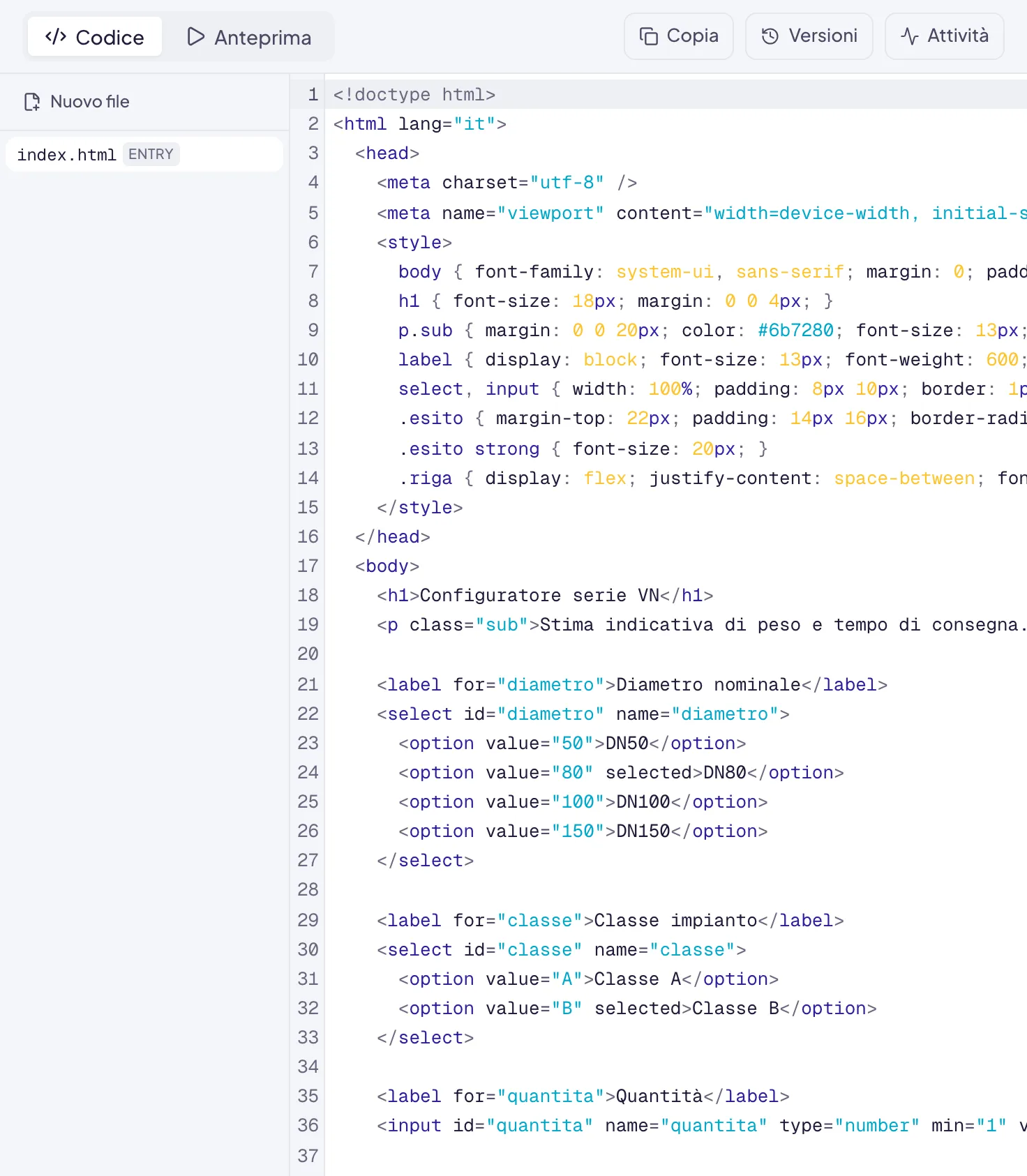
Il codice si salva quando esci dal campo: clicca fuori, apri un altro file o passa ad Anteprima, e la modifica è registrata. Non c’è un pulsante di salvataggio. Una modifica a mano aggiorna solo la bozza, come quelle dell’AI.
Quando l’anteprima segnala un errore
Se la Mini App va in errore mentre la provi, sotto l’anteprima compare il pannello Problemi con l’elenco degli errori. Correggi con l’AI passa quegli errori al costruttore, che prova a sistemarli.
I tentativi sono al massimo tre di fila. Dopo, il pulsante si spegne e compare «Limite di riparazioni raggiunto. Ripristina un checkpoint o modifica il codice.» Se la riparazione non converge, Userbot riporta da solo la bozza all’ultimo punto di ripristino salvato prima delle modifiche dell’AI.
Se invece l’anteprima non si costruisce proprio, compare «Impossibile compilare l’anteprima. Controlla i file del progetto o riprova.»: di solito basta chiedere in chat di sistemare l’errore, descrivendo cosa vedi.
Nome, descrizione e parametri
Nome e descrizione si cambiano dal menu ⋯ in alto, voce Modifica: si apre la finestra Modifica Mini App. Vale la pena curarli. Il nome è quello che scrivi dopo la @ in chat; la descrizione è ciò su cui l’AI decide se la Mini App è pertinente a una richiesta.
Dallo stesso menu, Parametri apre lo schema dei dati: JSON input e JSON output, cioè i campi che entrano nella Mini App e quelli che escono, nella forma in cui li legge l’AI. Il pannello è in sola lettura: lo schema lo dichiara l’AI insieme al codice.
Alla prima generazione l’AI sceglie nome, descrizione e schema. Dalle richieste successive non li tocca più, a meno che tu non lo chieda in modo esplicito: «il campo categoria deve essere una scelta fra Standard, Premium e Outlet», «la quantità è obbligatoria», «restituisci anche il risparmio in euro». L’AI riscrive codice e schema insieme, che è l’unico modo perché restino coerenti.
Iterare senza perdere il lavoro fatto
Dopo la prima generazione l’AI non riscrive i file da capo: applica modifiche mirate a quelli che ci sono già. È il motivo per cui il layout, i colori e le parti che non hai nominato restano come stavano.
Prima di ogni modifica dell’AI, Userbot salva un punto di ripristino della bozza. Se una richiesta peggiora le cose, puoi tornare indietro dal pannello Versioni. Se l’AI non riesce a modificare i file, lo dice («Non sono riuscito ad applicare le modifiche. Riprova indicando cosa cambiare.») e il codice resta quello di prima.
Il costruttore ricorda solo gli ultimi messaggi della conversazione. In una sessione lunga, non dare per scontato che si ricordi una regola dichiarata venti messaggi fa: riscrivila.
Cancella chat builder svuota i messaggi della conversazione di costruzione. Il codice e le versioni restano: sparisce solo lo storico del dialogo.
Se qualcosa non torna
L'anteprima è vuota
Compare appena descrivi la Mini App nella chat a sinistra. Se resta vuota dopo una generazione, chiedi in chat di rigenerarla descrivendo cosa vedi.
Il risultato è giusto ma l'interfaccia è confusa
Chiedi le modifiche in termini di ciò che deve vedere chi la usa: quali campi per primi, quale risultato in evidenza, quali etichette. L’AI lavora bene sulle richieste concrete e male su «rendila più bella».
Il calcolo è sbagliato
Riscrivi la regola nella chat con un esempio numerico completo: dati in ingresso e risultato atteso. Un esempio vale più di una spiegazione.
Ho chiesto una modifica e non è cambiato niente
Se compare «Non sono riuscito ad applicare le modifiche», l’AI ha esaurito i tentativi senza riuscire a toccare il punto giusto. Indica dove intervenire con le parole che si leggono a schermo: «l’etichetta Quantità deve diventare Pezzi» funziona meglio di «cambia la seconda etichetta».
In anteprima funziona, in chat no
In chat si usa la versione pubblicata, non la bozza. Se non hai ancora premuto Pubblica dopo le ultime modifiche, in chat vedi la versione precedente. → Pubblicare una Mini App
Ho aggiunto un campo ma l'AI continua a non passarmelo
Apri Parametri e controlla che il campo ci sia davvero nello schema di input. Se non c’è, l’AI ha cambiato l’interfaccia senza dichiararlo: chiedi in chat di aggiungerlo ai parametri, nominandolo. Poi pubblica.
Non riesco a modificarla
Se in alto compare Solo visualizzazione, hai accesso in lettura e il campo della chat è disattivato. Chiedi al Proprietario il ruolo di Editor, oppure duplicala dal menu ⋯ e lavora sulla tua copia.