

Avvio da eventi delle app
Un’email ricevuta, un evento in calendario, un file aggiunto: il workflow parte da solo
Con il trigger Integrazione il workflow parte quando succede qualcosa in un’app che hai già collegato a Userbot: arriva una nuova email su Gmail, nasce un evento su Google Calendar, viene creato un file su Google Drive. Nessuno deve avviarlo, e i dati dell’evento arrivano al flusso già pronti.
Serve un’integrazione collegata. Se non ne hai, comincia da Collegare uno strumento.
Configurarlo
Scegli Integrazione nel trigger
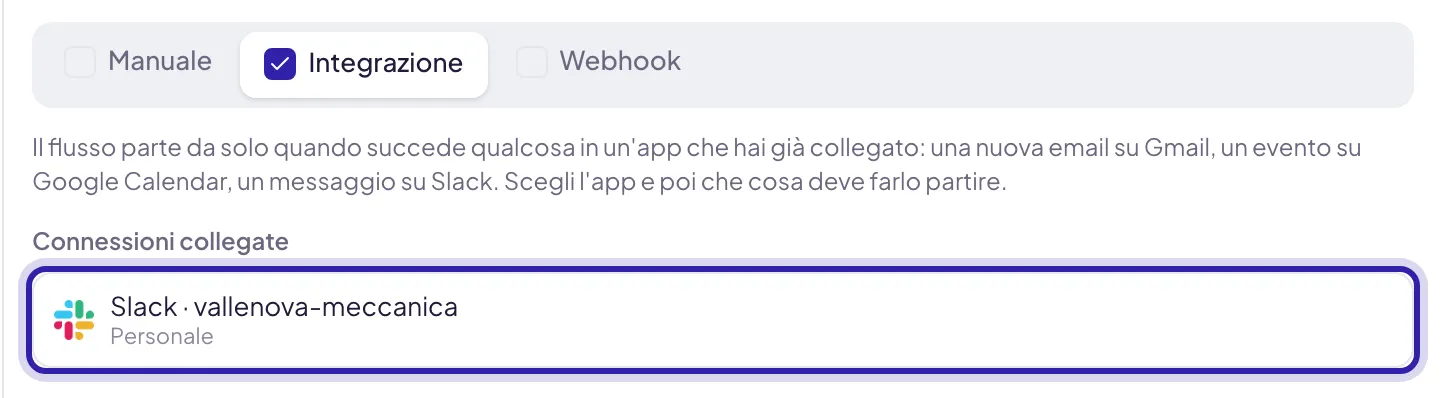
Clicca il blocco Trigger e, in cima al pannello, scegli la scheda Integrazione.
Scegli la connessione
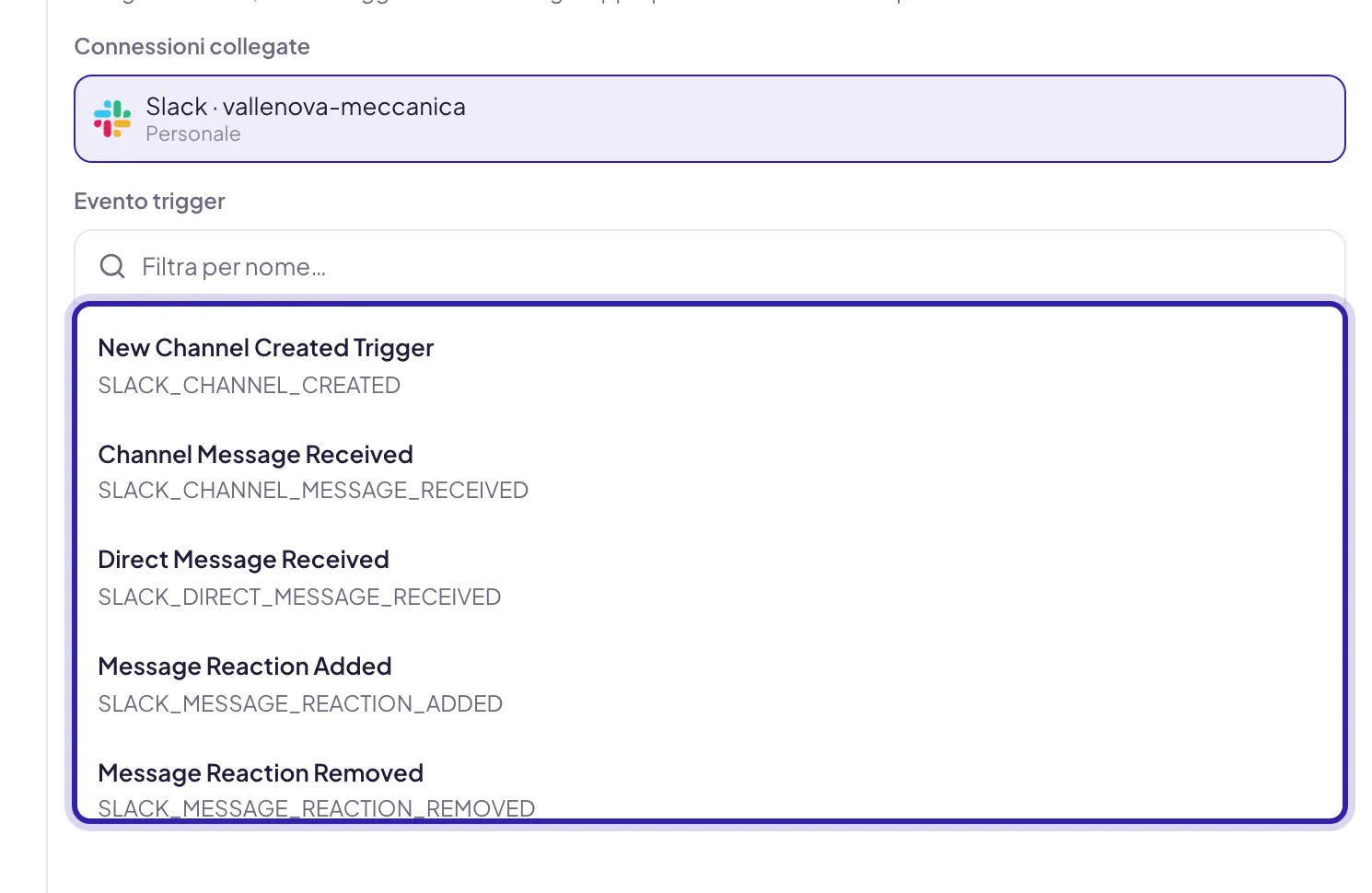
In Connessioni collegate compaiono le app collegate che puoi usare, con il nome dell’account e se la connessione è personale o condivisa. Clicca quella che deve ascoltare. Se l’elenco è vuoto, Collega un’integrazione apre il catalogo senza uscire dal workflow.
Finché il workflow è in bozza non parte niente. Se lo disattivi, l’aggancio si toglie; riattivandolo si ricrea sulla versione pubblicata.
Quale connessione scegliere
Il workflow ascolta l’app attraverso la connessione che scegli, quindi vede solo quello che vede quell’account.
- Una connessione personale si può usare solo in un workflow creato dalla stessa persona che possiede la connessione. Se il workflow l’ha creato un collega, alla pubblicazione l’aggancio non viene creato e il flusso non parte, senza un messaggio che te lo segnali.
- Una connessione condivisa dell’area di lavoro vale per qualunque workflow.
→ Connessioni personali e condivise
Gli eventi disponibili
Dipendono da come è collegata l’app.
- Con le app a collegamento nativo compaiono solo gli eventi che l’app segnala nel momento in cui succedono: per Gmail un nuovo messaggio ricevuto o un’email inviata, per Google Calendar un evento creato o aggiornato sul calendario principale, per Google Drive un file creato o aggiornato. → App con collegamento nativo
- Con le altre app del catalogo compaiono tutti gli eventi che l’app espone, anche quelli che Userbot controlla a intervalli. Nella scheda dell’app li riconosci dal badge Evento o Polling.
I dati dell’evento nel flusso
Quello che l’app manda con l’evento (mittente e oggetto di un’email, titolo e orario di un evento, nome di un file) diventa l’output del Trigger. Per usarlo in un blocco successivo apri Inserisci contesto e scegli il campo dal Trigger. → La sintassi dei riferimenti
Quando provi il flusso dal builder non serve aspettare un evento vero: per gli eventi delle app native Userbot usa un evento di esempio, con la stessa forma di quelli reali.
Quando smette di partire
Ho disconnesso o riconnesso l'app
Disconnettere toglie l’aggancio di tutti i workflow che usavano quella connessione. Anche riconnettere un’app a collegamento nativo lo toglie. In entrambi i casi, dopo aver ricollegato l’app, ripubblica il workflow.
La connessione è scaduta
Un account che non risponde più non manda eventi. Controlla lo stato in Integrazioni → Connesse e riconnetti, poi ripubblica il workflow.
L'ho pubblicato ma non parte
Controlla tre cose: che il workflow risulti Attivo, che la connessione scelta sia tua o condivisa, e che l’evento scelto sia uno di quelli elencati per quella connessione. Gli avvii, quando ci sono, compaiono in Le esecuzioni con origine Integrazione.