

Pubblicare una Mini App
Una Mini App ha sempre due facce: la bozza, su cui lavori nel costruttore, e la versione pubblicata, quella che usano i colleghi in chat e gli agenti. Pubblicare serve a decidere quando una modifica è pronta per gli altri, così puoi provare senza disturbare chi la sta già usando.
Finché una Mini App non è mai stata pubblicata, nessun agente la può usare.
Pubblicare
Premi Pubblica
È il pulsante in alto a destra nel costruttore. Il numero accanto conta le modifiche della bozza rispetto all’ultima versione pubblicata. Lo vedono il Proprietario e gli Editor.
Controlla le modifiche
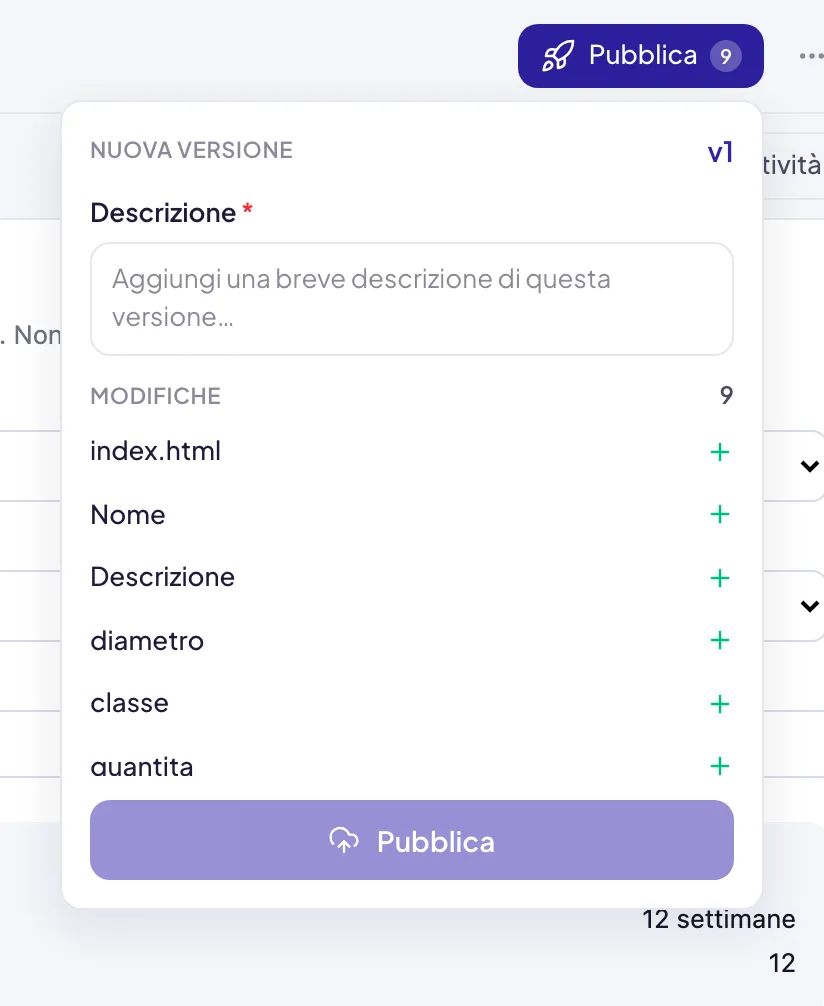
Si apre il pannello Pubblica Mini App: in alto il numero della Nuova versione, sotto l’elenco delle Modifiche (i file aggiunti, cambiati o tolti, e se sono cambiati nome, descrizione o tipo). Se non c’è niente da pubblicare, il pannello lo dice: «Nessuna modifica rispetto all’ultima versione pubblicata.»

La pubblicazione viene bloccata se nel codice c’è eval o new Function, o
qualcosa che sembra una chiave segreta o una password scritta in chiaro. Chiedi
in chat di toglierli e riprova.
Il pannello Versioni
Versioni, sopra l’anteprima, raccoglie la storia della Mini App in due schede. Ognuna mostra al massimo le 20 voci più recenti.
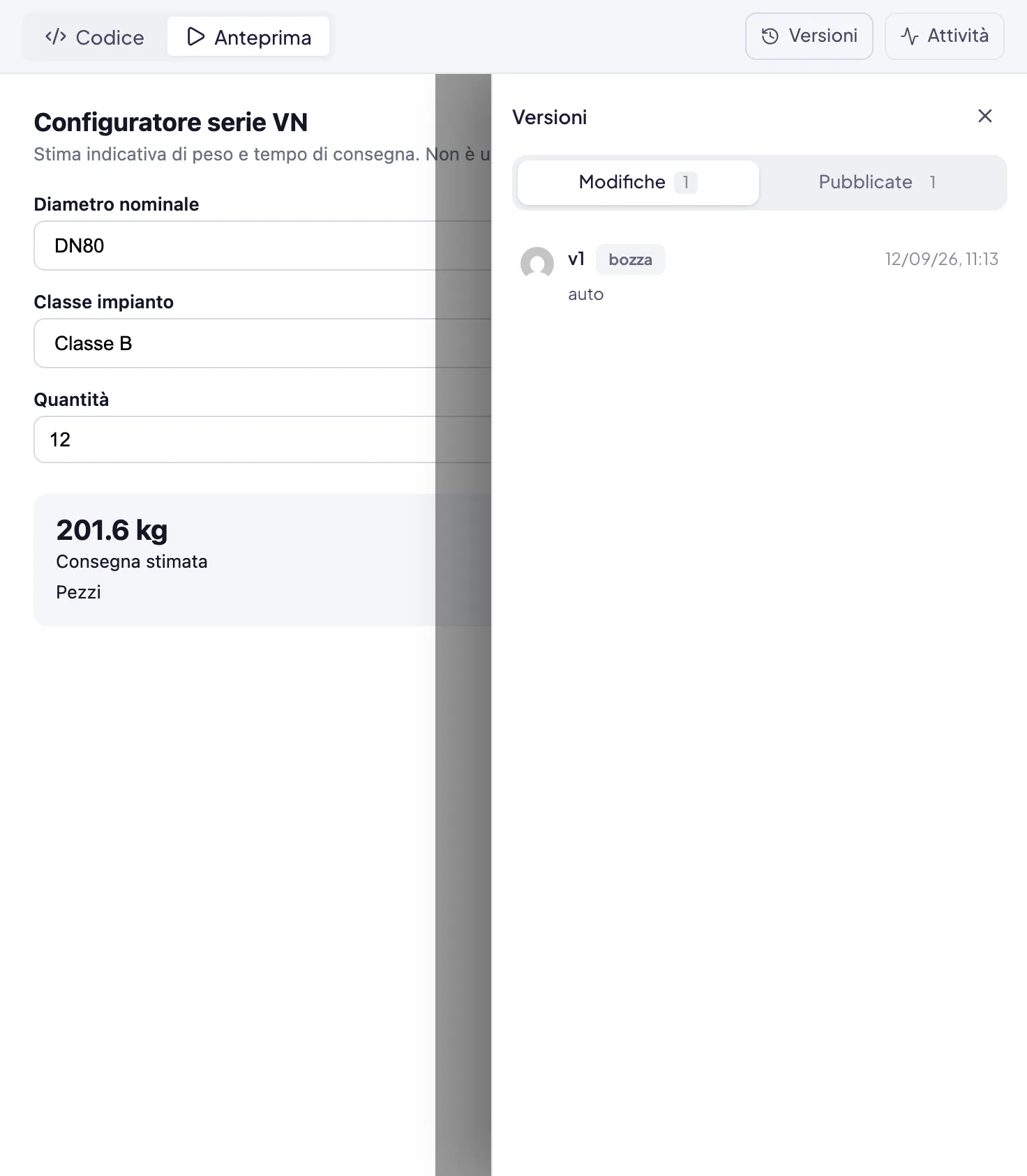
Modifiche: i punti di ripristino della bozza
Qui stanno gli stati della bozza che puoi recuperare. Nascono in due modi:
Salva versione serve a mettere un segnalibro su uno stato di cui ti fidi, prima di provare qualcosa di rischioso. Scrivi un’etichetta che ti farà capire cos’era («con soglia 200 pezzi», «prima del campo categoria»). Se hai modificato il codice a mano e non sei ancora uscito dal campo, il pulsante resta spento con «Salva le modifiche al codice prima di creare un checkpoint.»
Accanto a ogni voce:
- Ripristina riporta la bozza a quello stato. La versione pubblicata non cambia: chi usa la Mini App non se ne accorge finché non pubblichi.
- Pubblica mette in uso direttamente quello stato.
Pubblicate: le versioni che sono state in uso
Qui c’è la versione pubblicata adesso e quelle sostituite prima di lei.
- Anteprima apre quella versione al posto della bozza, con il banner «Stai vedendo vN». Esci dall’anteprima torna alla bozza.
- Ripristina riporta indietro sia la bozza sia la versione pubblicata. Chiede conferma, perché le modifiche non pubblicate della bozza vanno perse, e con Ripristina e pubblica crea una nuova versione pubblicata uguale a quella scelta.
Ripristina e pubblica sovrascrive la bozza. Se ci stavi lavorando, prima premi Salva versione nella scheda Modifiche: è l’unico modo per ritrovare quel lavoro dopo.
I dati salvati non passano da una versione all’altra
Se la Mini App salva dati con le funzioni server, quei dati non sono legati alla Mini App in generale ma alla singola versione:
- la bozza ha un suo archivio, separato da quello della versione pubblicata, e pubblicare non copia i dati della bozza;
- ogni pubblicazione, anche quella che nasce da un ripristino, parte con un archivio vuoto: i dati salvati quando era in uso la versione precedente non si vedono nella nuova.
Tienine conto prima di ripubblicare una Mini App che raccoglie dati in uso.
Copie
Duplica, dal menu ⋯, crea una copia con la sola bozza: nessuna versione e nessuna pubblicazione. Prima che un agente possa usarla va pubblicata. → Usarla e condividerla