

App con collegamento nativo
La maggior parte delle app del catalogo si collega attraverso un servizio esterno di integrazione. Per alcune delle più usate Userbot ha un collegamento suo, nativo: parla direttamente con l’app, con il login di Userbot e le azioni descritte in italiano.
Per chi le usa cambia poco: si collegano dalla stessa pagina Integrazioni, con gli stessi passaggi. Quello che cambia è descritto qui sotto. → Collegare uno strumento
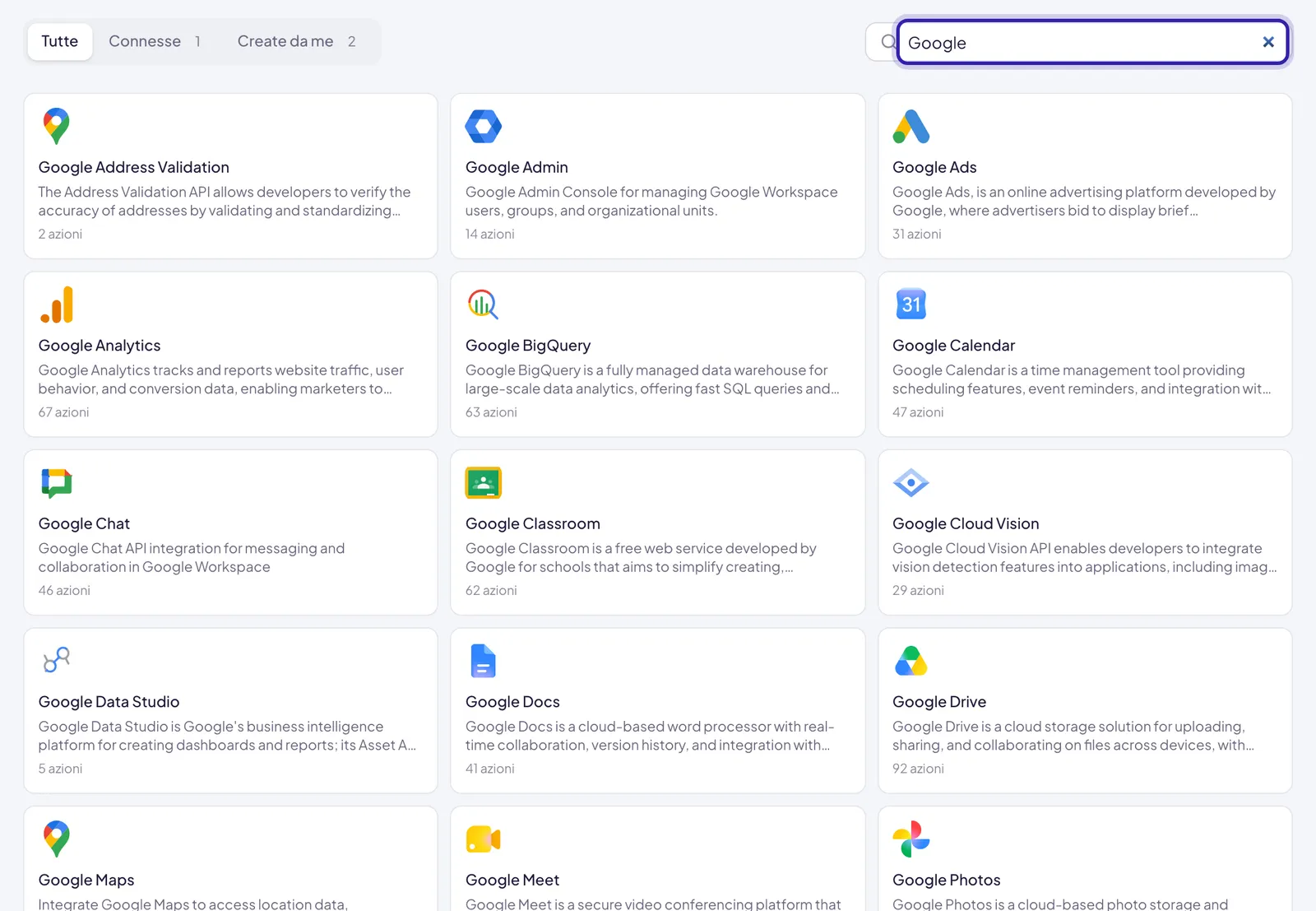
Le app
Quali di queste app usano il collegamento nativo dipende dalla vostra installazione di Userbot. Quando un’app è nativa, nel catalogo prende il posto della versione standard: non le vedi entrambe.
Il login
Per le app che si collegano con un account, Connetti apre una finestra di Userbot che ti porta al login del fornitore. Quando hai autorizzato, la finestra mostra Connessione riuscita e si chiude da sola dopo un paio di secondi. Se qualcosa va storto mostra il motivo (Connessione annullata, Sessione scaduta) e ti chiede di chiuderla e riprovare da Userbot.
La lingua di quella finestra segue quella del browser, non quella che hai scelto in Userbot.
Google Maps e WhatsApp non passano da un login: inserisci le credenziali nella scheda Configurazione e la connessione si verifica sul posto. Per WhatsApp, quando sono disponibili due strade, il Metodo di connessione propone Access token (consigliato) oppure Login con provider.
Azioni ed eventi in italiano
Le azioni delle app native compaiono con nomi italiani, sia nella scheda dell’app sia nei blocchi dei workflow. Lo stesso vale per gli eventi che possono avviare un workflow:
Sono tutti eventi che l’app segnala nel momento in cui succedono, con il badge Evento. → Avvio da eventi delle app
Scadenza e riconnessione
Alcune connessioni native hanno una scadenza nota in anticipo, come WhatsApp collegato con il login di Meta. Sette giorni prima ricevi un’email, L’integrazione «…» scade a breve; alla scadenza la connessione risulta scaduta e va riconnessa.
Se una nuova azione richiede permessi che non avevi concesso al momento del collegamento, l’AI riceve l’errore La Connessione non ha gli scope OAuth richiesti per questo Tool. Riconnetti l’integrazione.: riconnetti l’app e autorizza di nuovo.
Riconnettere un’app nativa toglie gli agganci dei workflow che partivano dai suoi eventi. Dopo la riconnessione, ripubblica quei workflow.