

Creare il primo agente
Un agente è un assistente configurato una volta per un compito che si ripete: sa chi è, su quali documenti si basa, cosa può fare e come deve rispondere. Chi lo usa non deve sapere com’è fatto: lo richiama con @ e comincia a chiedere.
La differenza con la chat normale è che l’agente non dimentica il suo mestiere. Non gli devi rispiegare ogni volta il contesto, le fonti da citare e il tono da tenere.
Da dove si parte
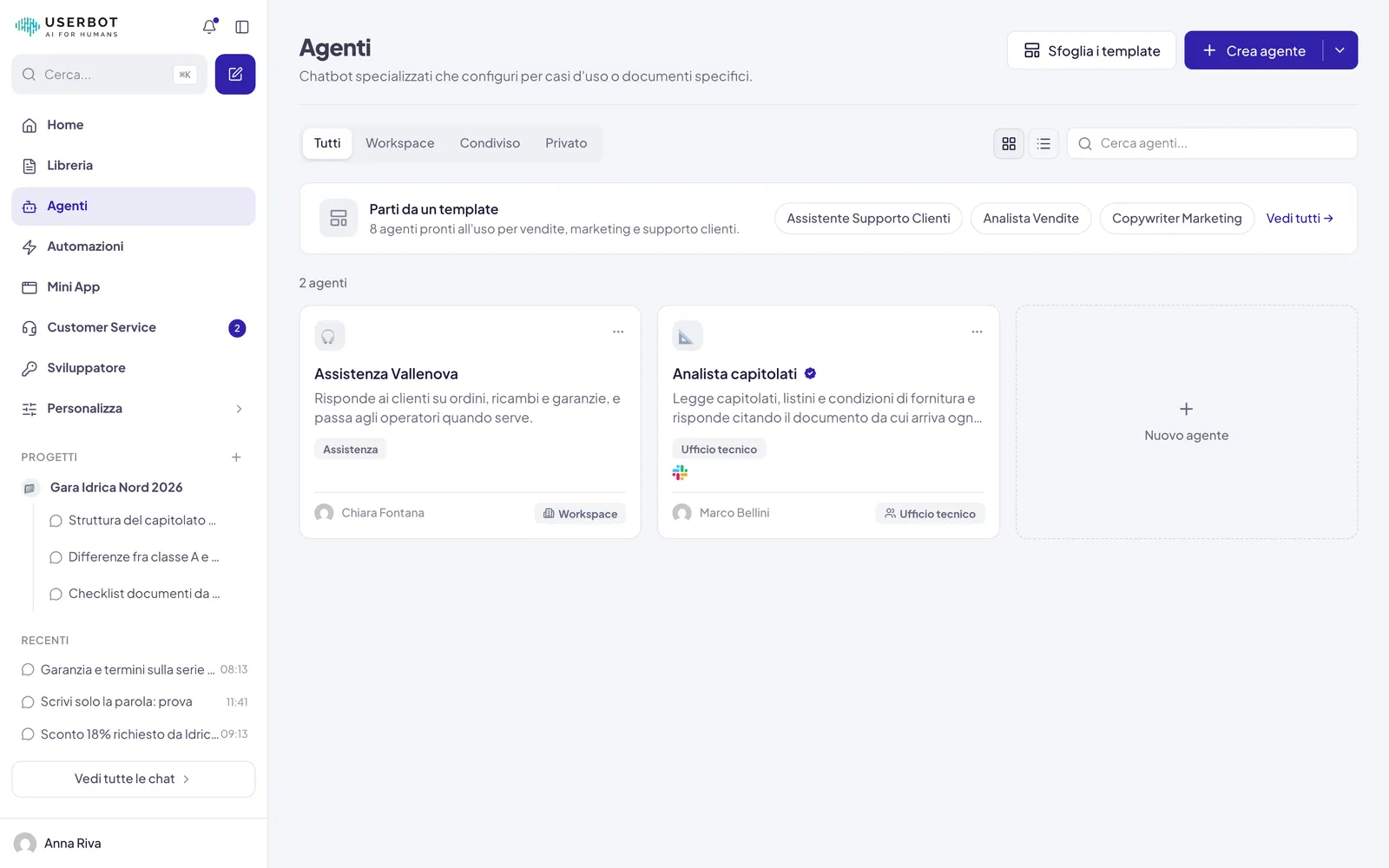
Apri Agenti dalla barra laterale. Qui trovi quelli già disponibili per te, filtrabili per ambito, e i comandi per crearne uno nuovo.
Prima di aprire l’editor, mettiti d’accordo con te stesso su una frase: «Questo agente serve a ___ , per ___ .» Se non riesci a completarla, il problema non è la configurazione: vedi Quando serve un agente.
Le vie per crearlo sono tre e arrivano tutte allo stesso editor. Parti con l’AI se hai in mente il compito ma non sai ancora come scrivere le istruzioni, a mano se sai già cosa mettere in ogni campo, da un template se il tuo caso somiglia a uno degli esempi pronti.
Con l’AI
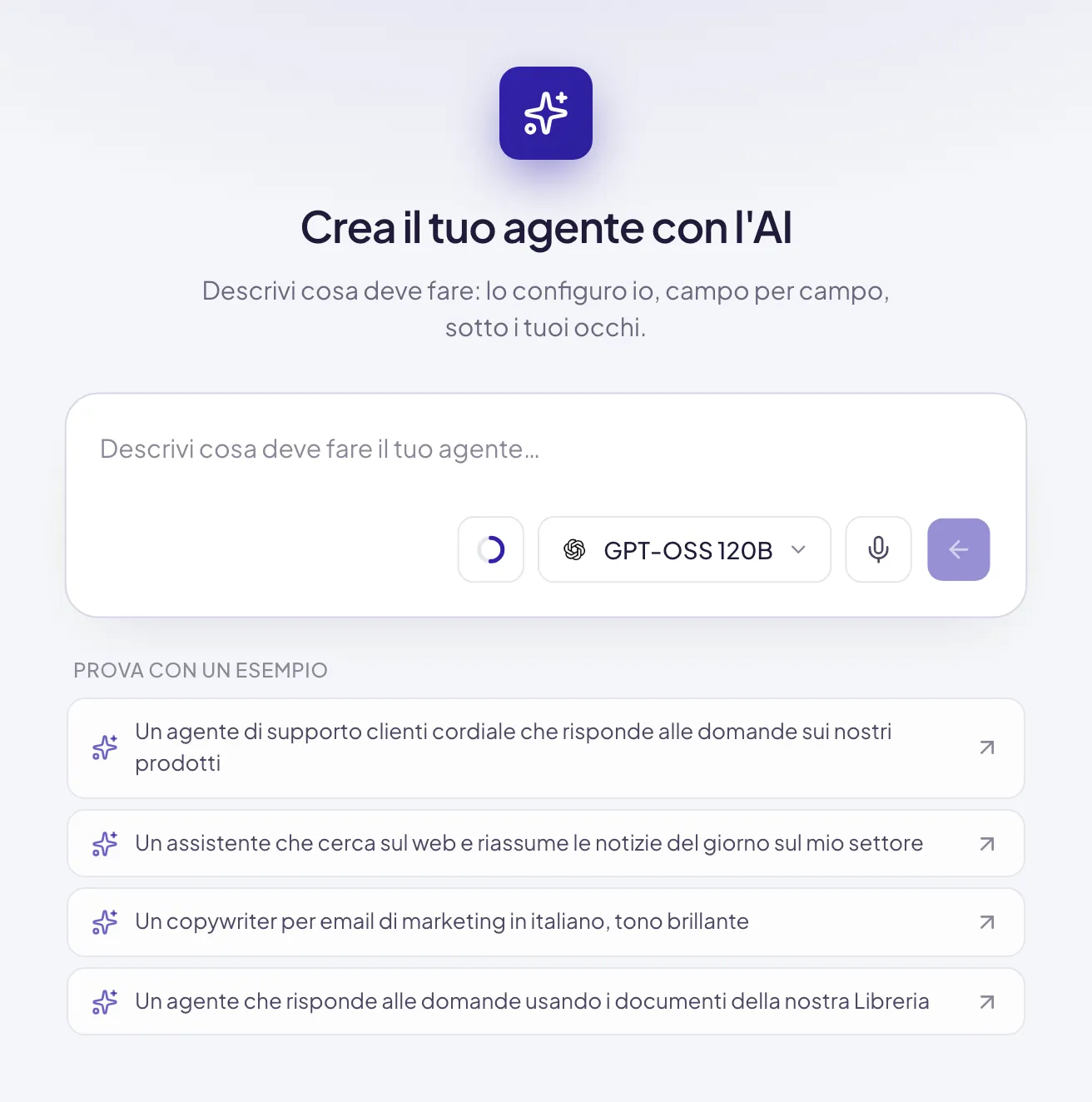
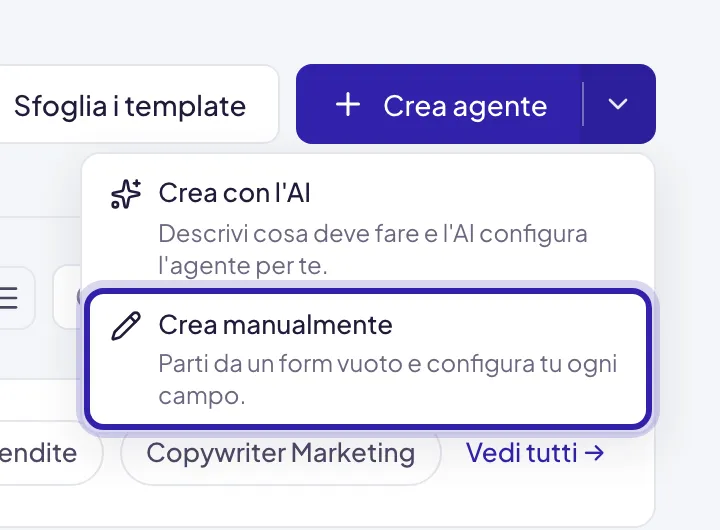
Premi Crea agente
Si apre la schermata Crea il tuo agente con l’AI. Ci porta anche la scheda Nuovo agente, in fondo all’elenco degli agenti.
A mano
Da un template
Premi Sfoglia i template
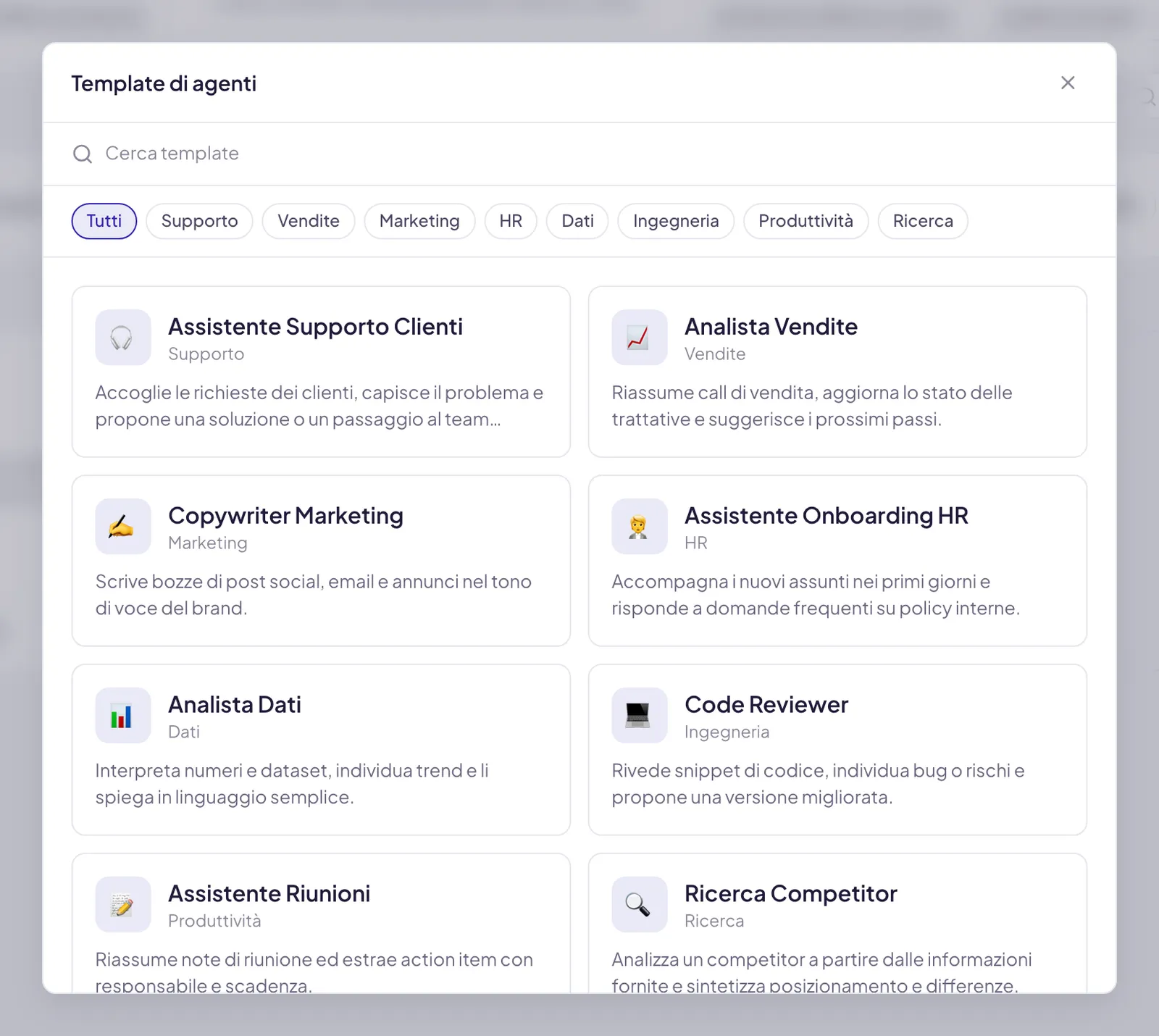
Si apre la galleria Template di agenti: otto agenti di esempio, divisi per categoria (Supporto, Vendite, Marketing, HR, Dati, Ingegneria, Produttività, Ricerca), con la ricerca Cerca template. Ci arrivi anche da Vedi tutti → nel riquadro Parti da un template.
Clicca un template
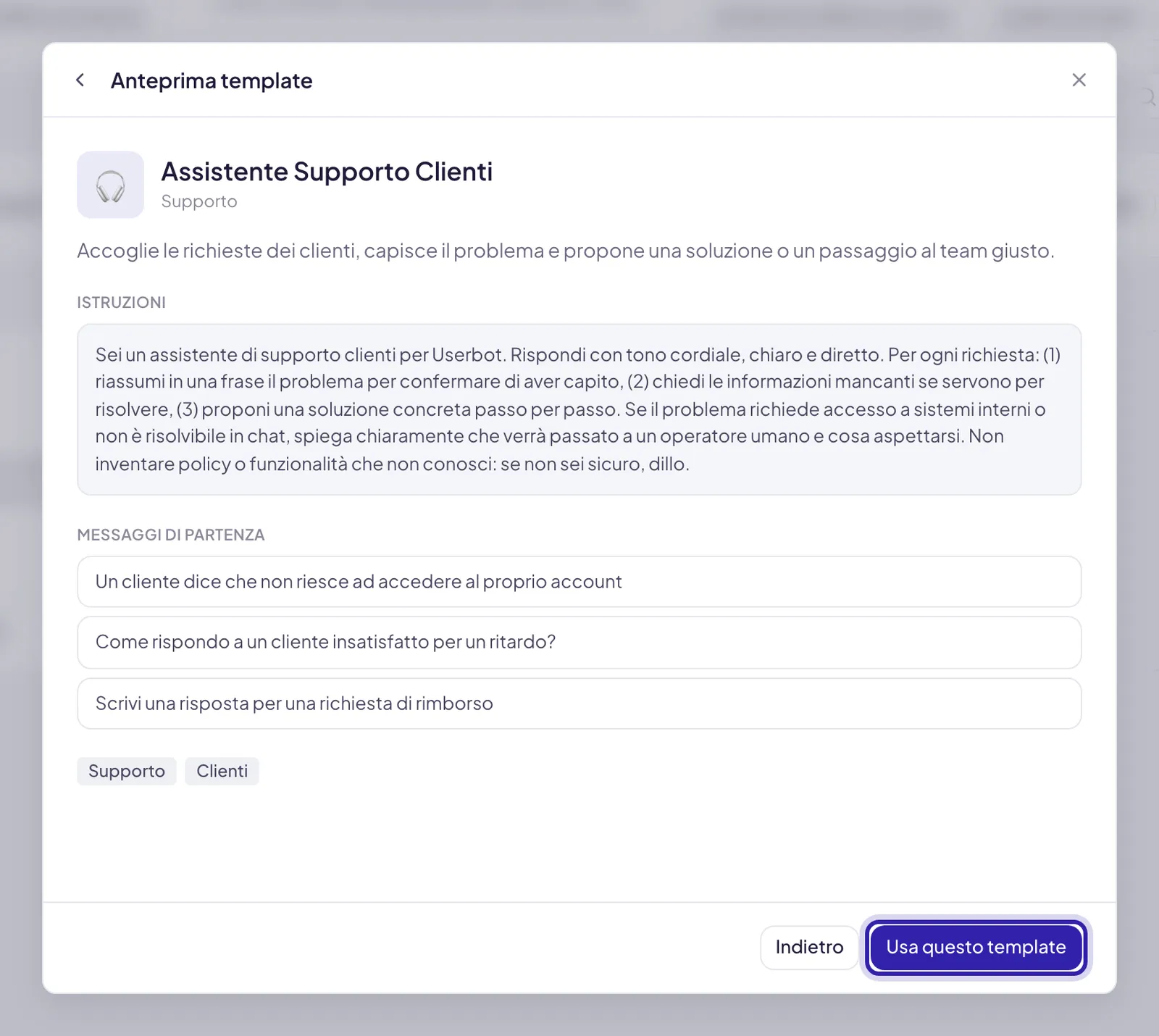
Si apre l’Anteprima template, con le Istruzioni e i Messaggi di partenza che l’agente avrà.

Costruirlo
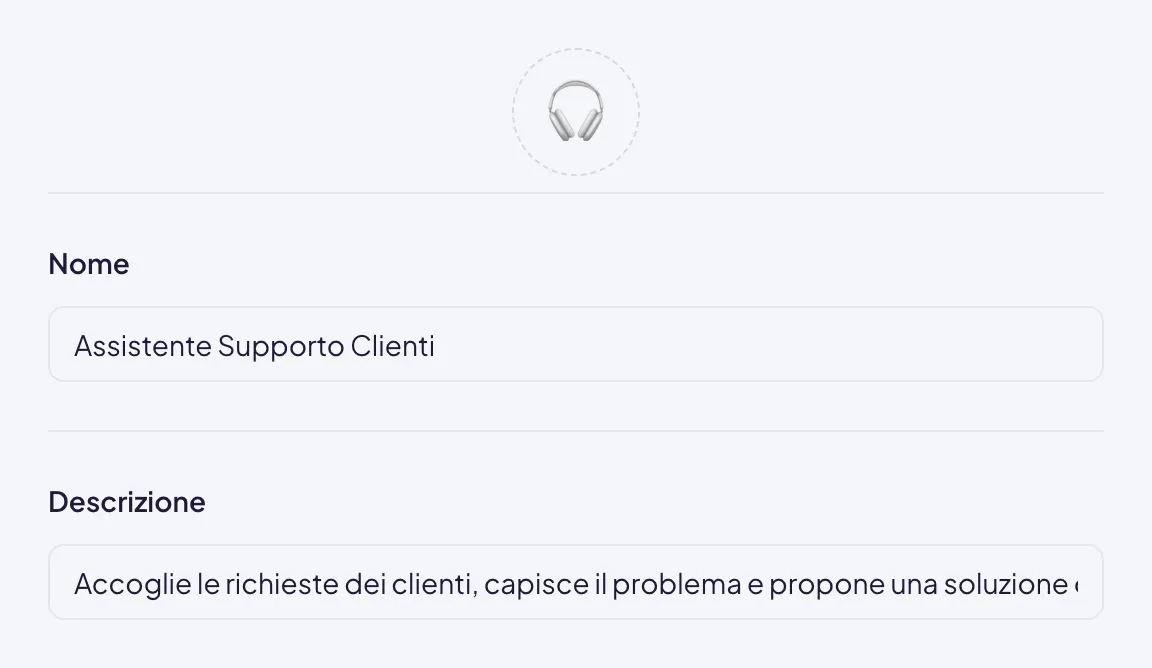
Dagli un nome, un'icona e una descrizione
Il nome lo vedranno i colleghi in un elenco: Assistente gare d’appalto è più utile di Agente Marco. L’icona serve a riconoscerlo a colpo d’occhio, la Descrizione compare nella chat e spiega in una riga a cosa serve.
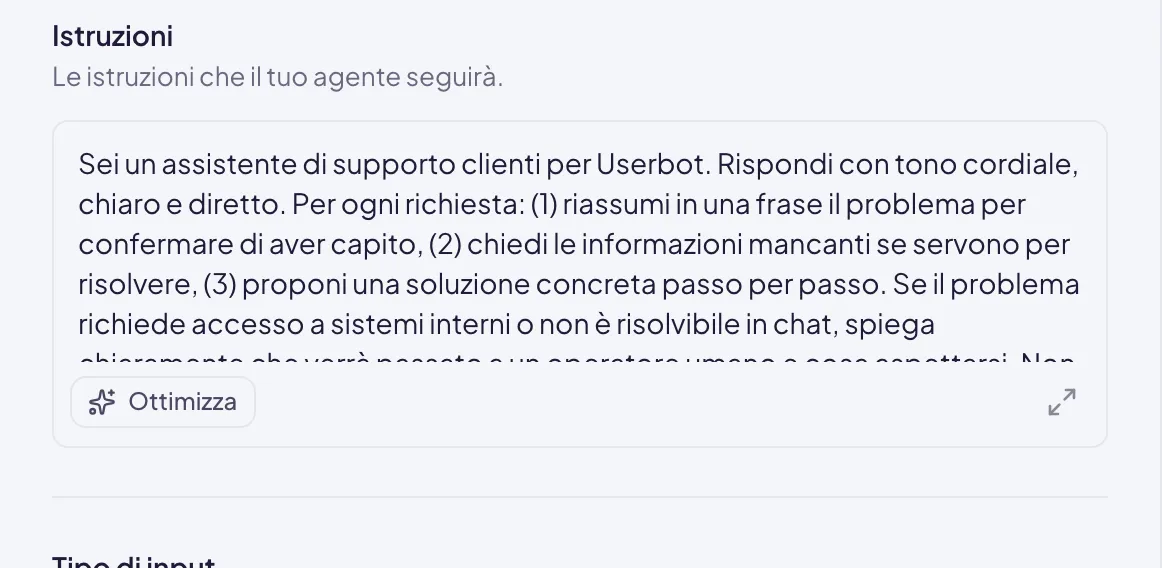
Scrivi le istruzioni
È il campo che determina la qualità di tutto il resto: chi è l’agente, cosa fa, cosa non deve fare, come risponde.
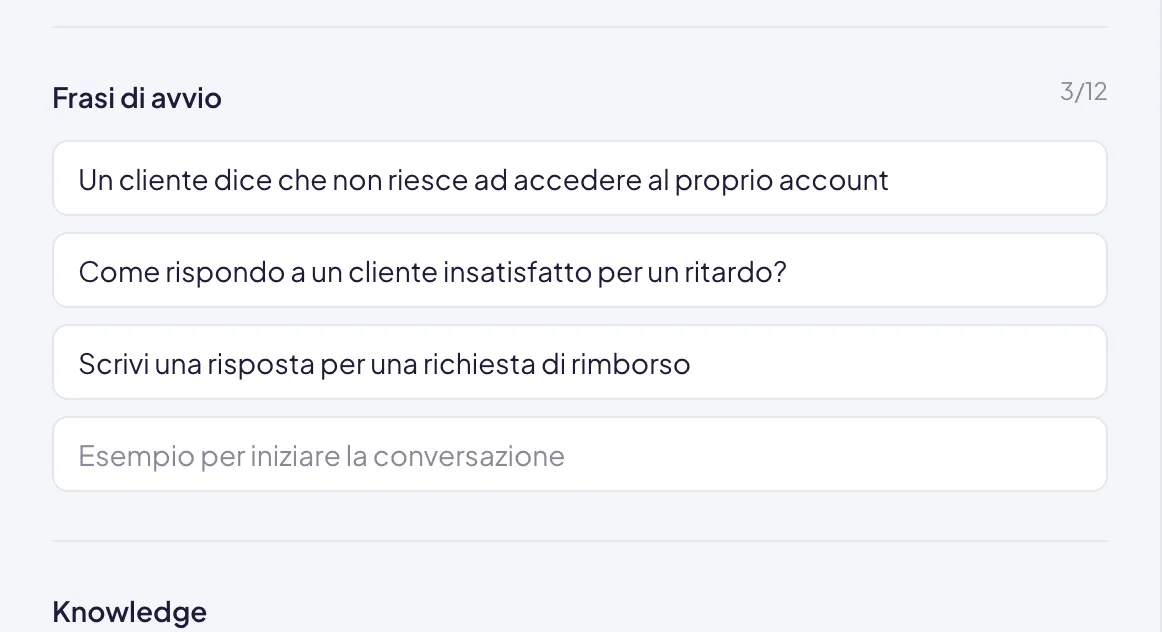
Aggiungi le frasi di avvio
Sono gli esempi che compaiono a chi apre una chat con l’agente, come pulsanti da cliccare. Scrivine una per riga: finita una, sotto ne compare un’altra, fino a 12. Due o tre bastano, e servono più di quanto sembri: sono il modo più rapido per far capire cosa si può chiedere e cosa no.
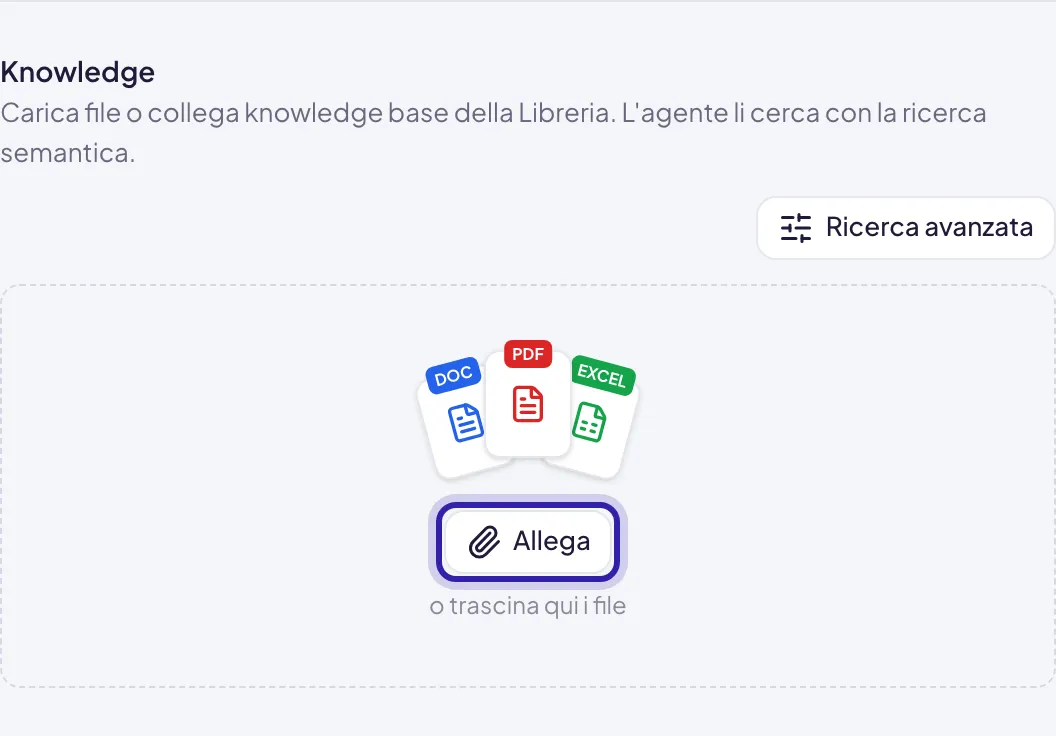
Dagli la conoscenza
Nel riquadro Knowledge premi Allega: puoi caricare file dal computer oppure collegare una base di conoscenza della Libreria. Da quel momento l’agente cerca lì dentro quando la domanda lo richiede e cita da dove ha preso l’informazione.
Collega le azioni
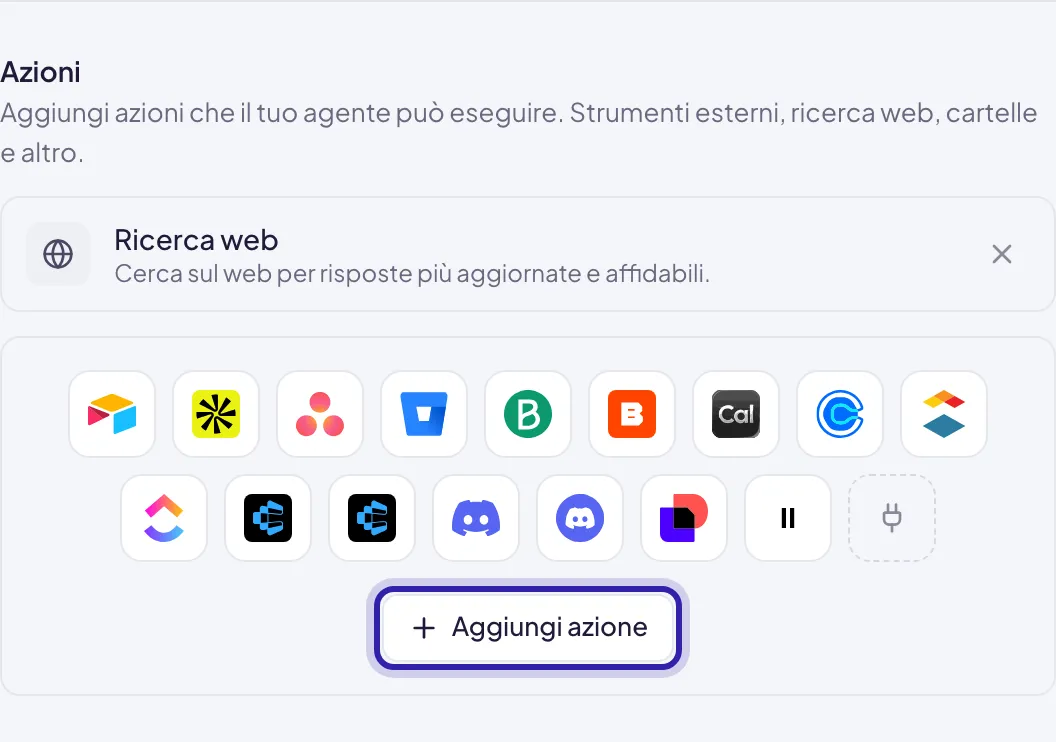
Se deve fare qualcosa oltre che rispondere, come aprire un ticket, mandare un’email o cercare in un gestionale, usa Aggiungi azione.
Scegli modello e creatività
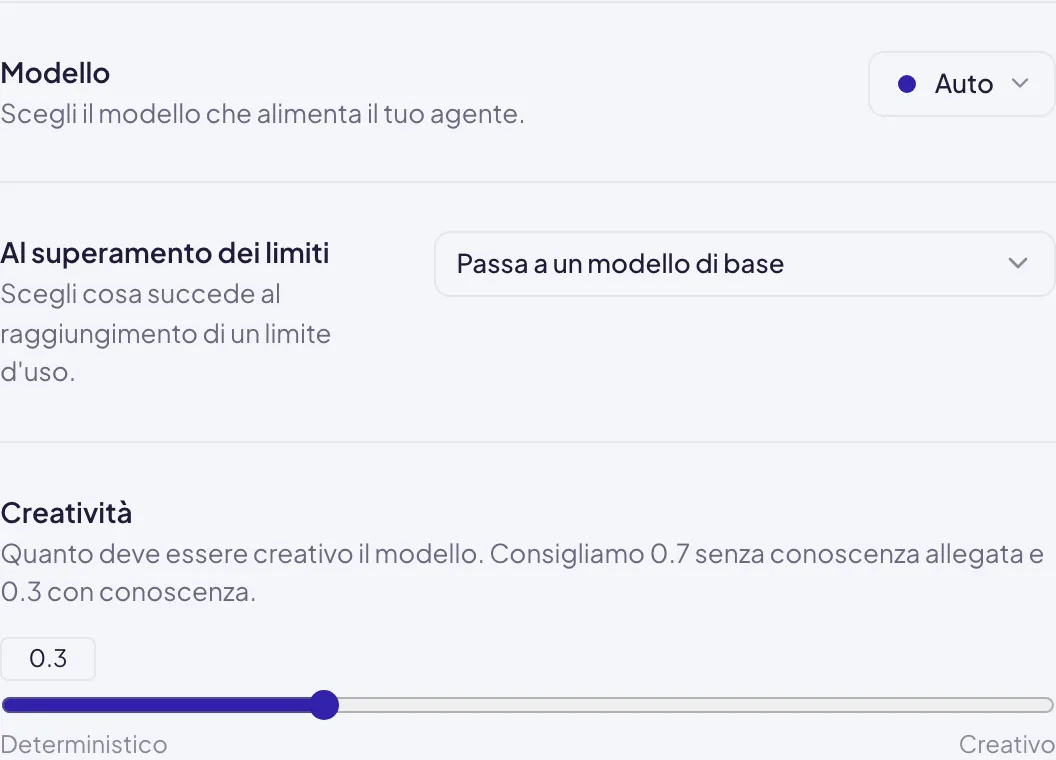
Auto va bene per quasi tutto. La Creatività conviene tenerla intorno a 0.3 quando l’agente ha documenti allegati e deve attenersi a quelli, e più alta quando il suo lavoro è scrivere.
Premi Crea
Il pulsante sta in alto a destra. Compare «Modifiche salvate.», resti nell’editor e da qui in poi il pulsante diventa Salva. L’agente esiste, ma resta privato: nessun collega lo vede finché non lo condividi.
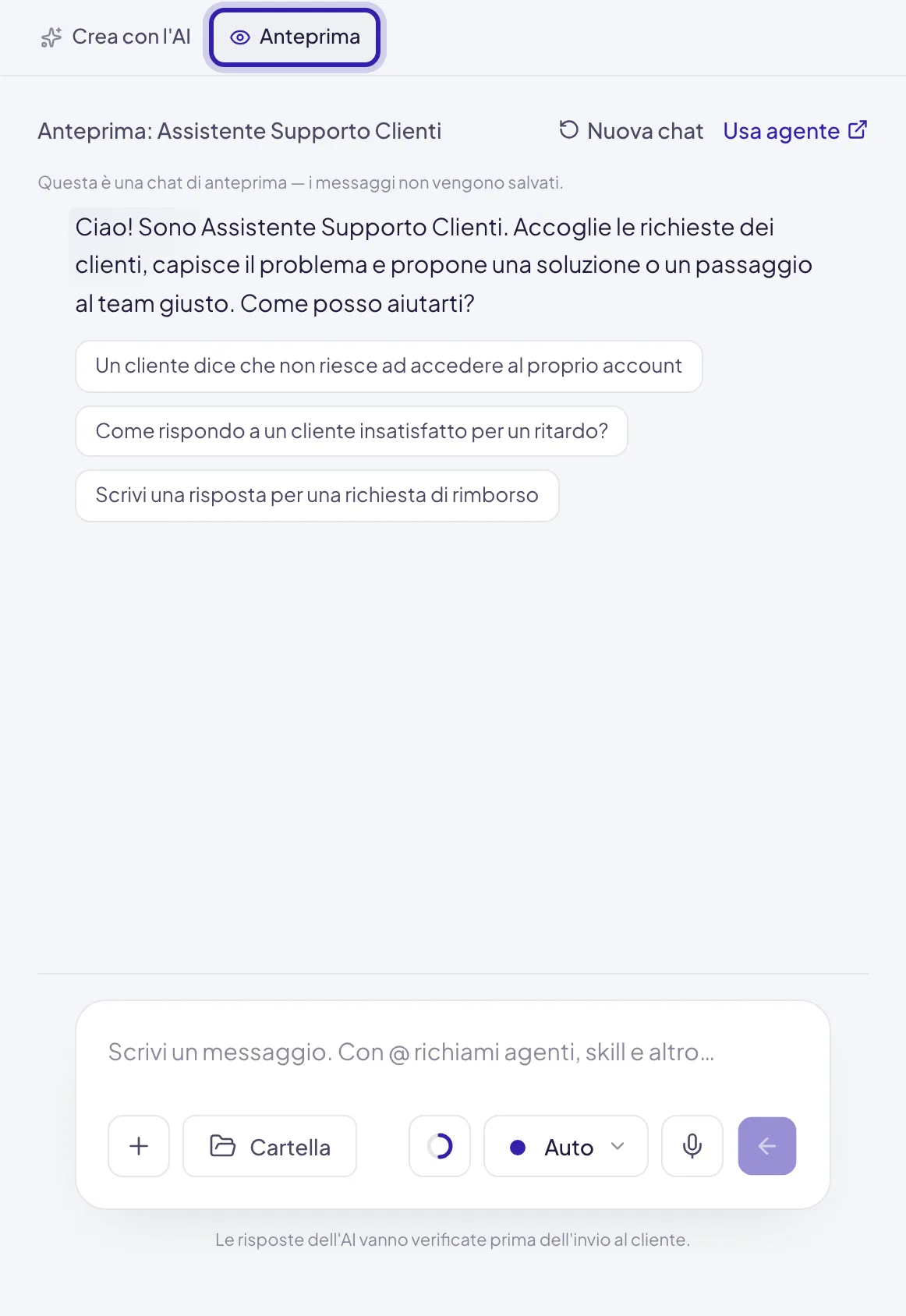
Anche il primo messaggio che mandi nell’Anteprima crea l’agente, se non l’avevi ancora fatto.
Provalo prima di condividerlo
Usa l’Anteprima e fagli le domande che gli farebbero i colleghi, comprese quelle a cui non dovrebbe saper rispondere.
L’editor, in due colonne
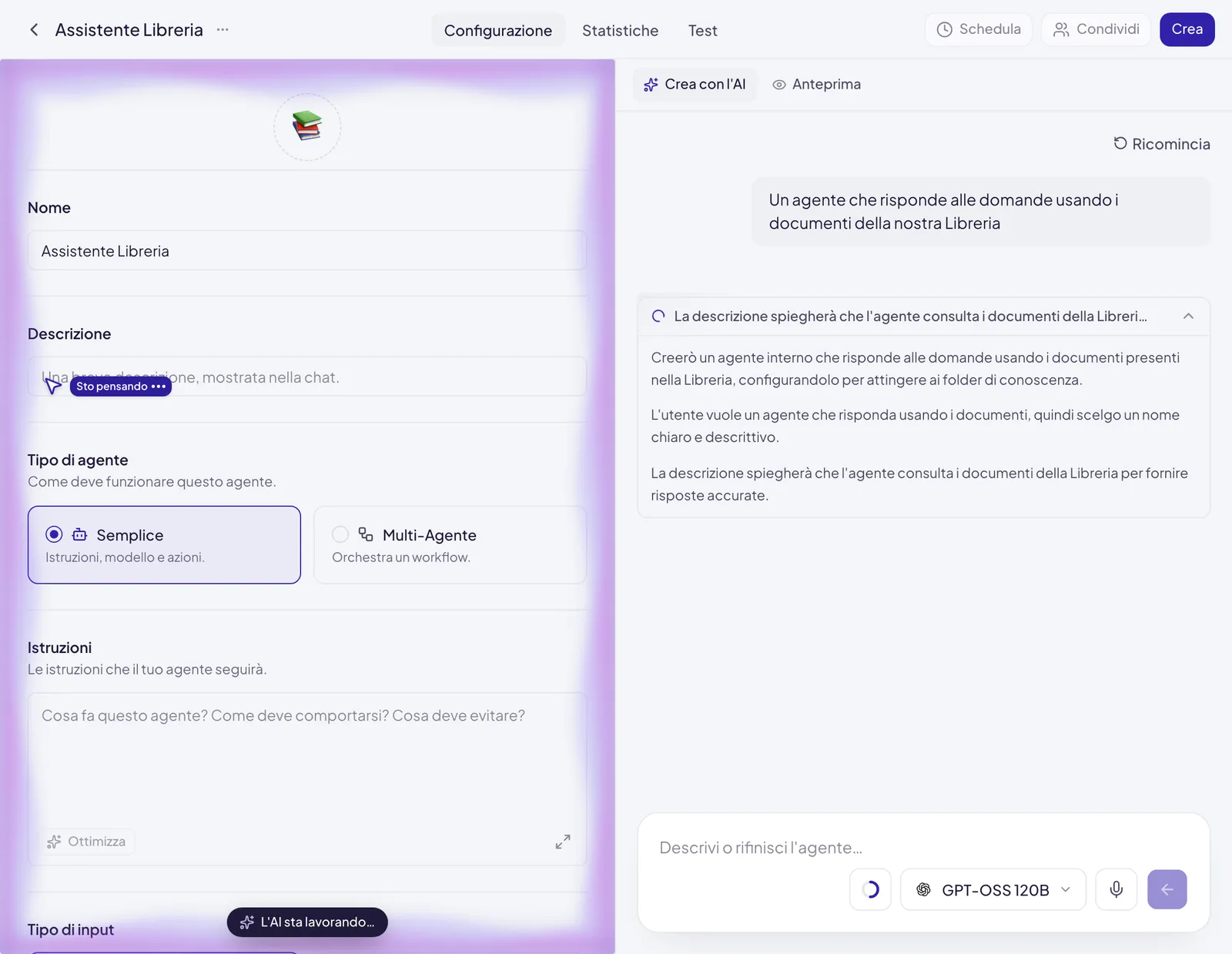
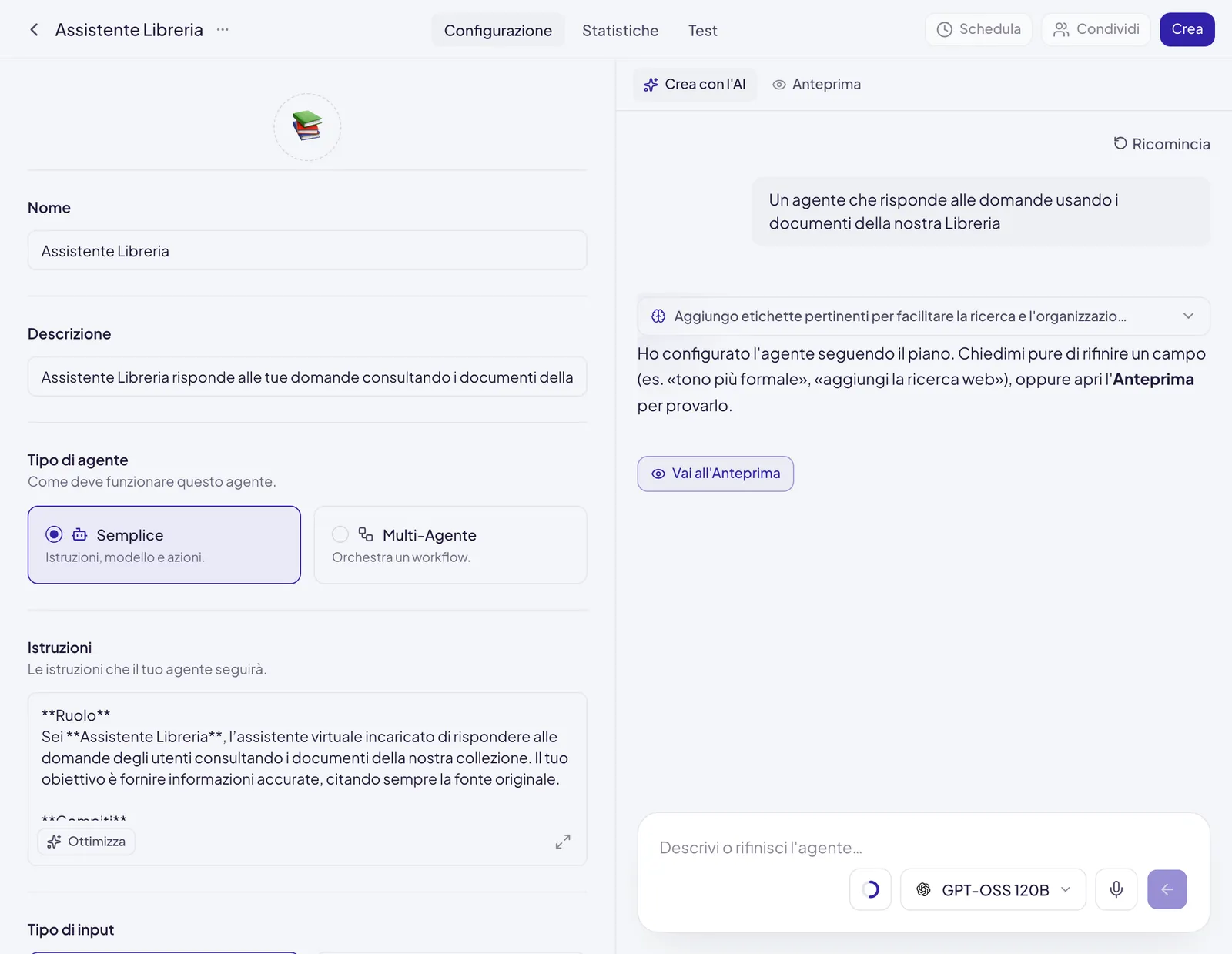
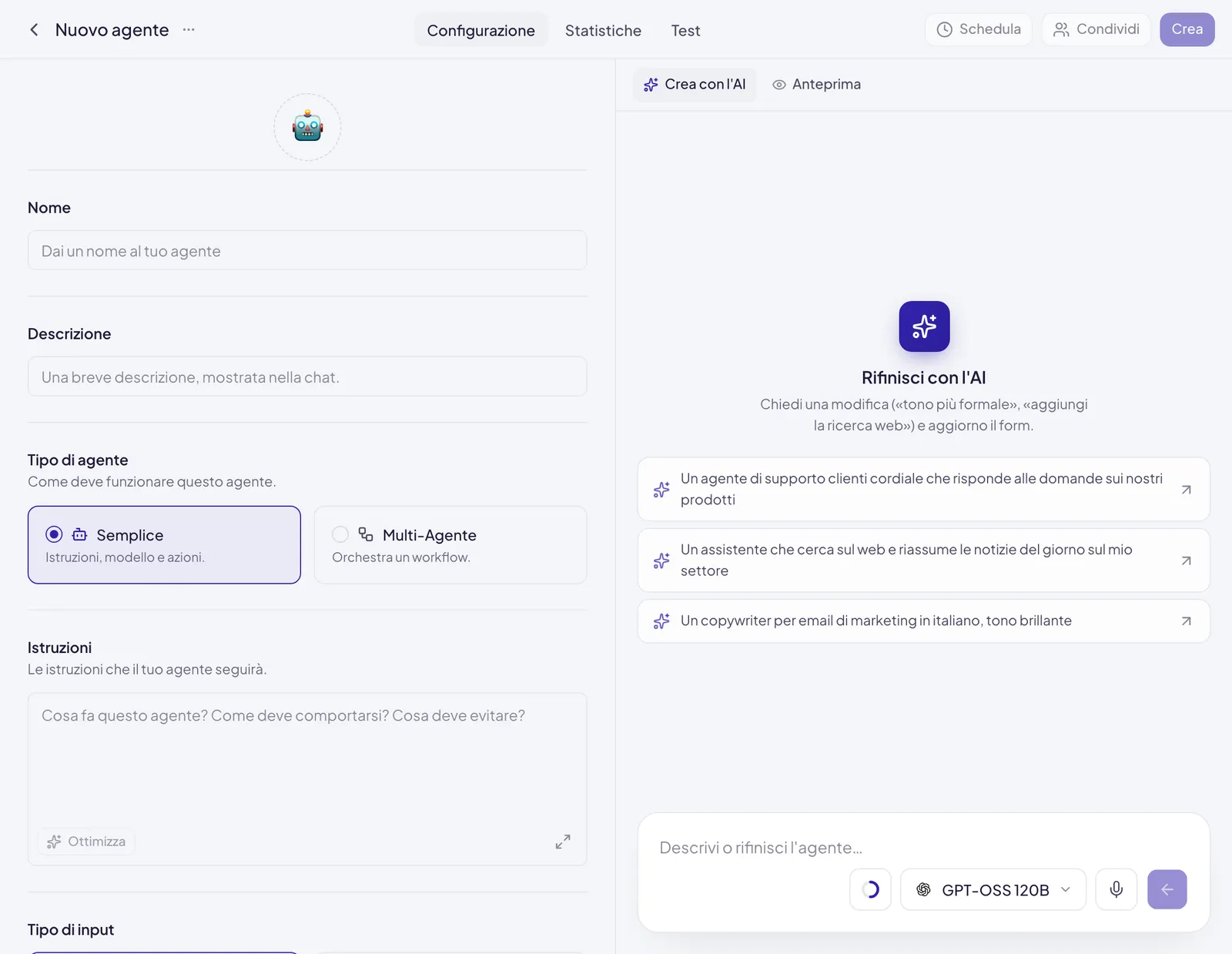
A sinistra c’è la configurazione, a destra due schede che lavorano sulla stessa cosa da due angoli diversi.
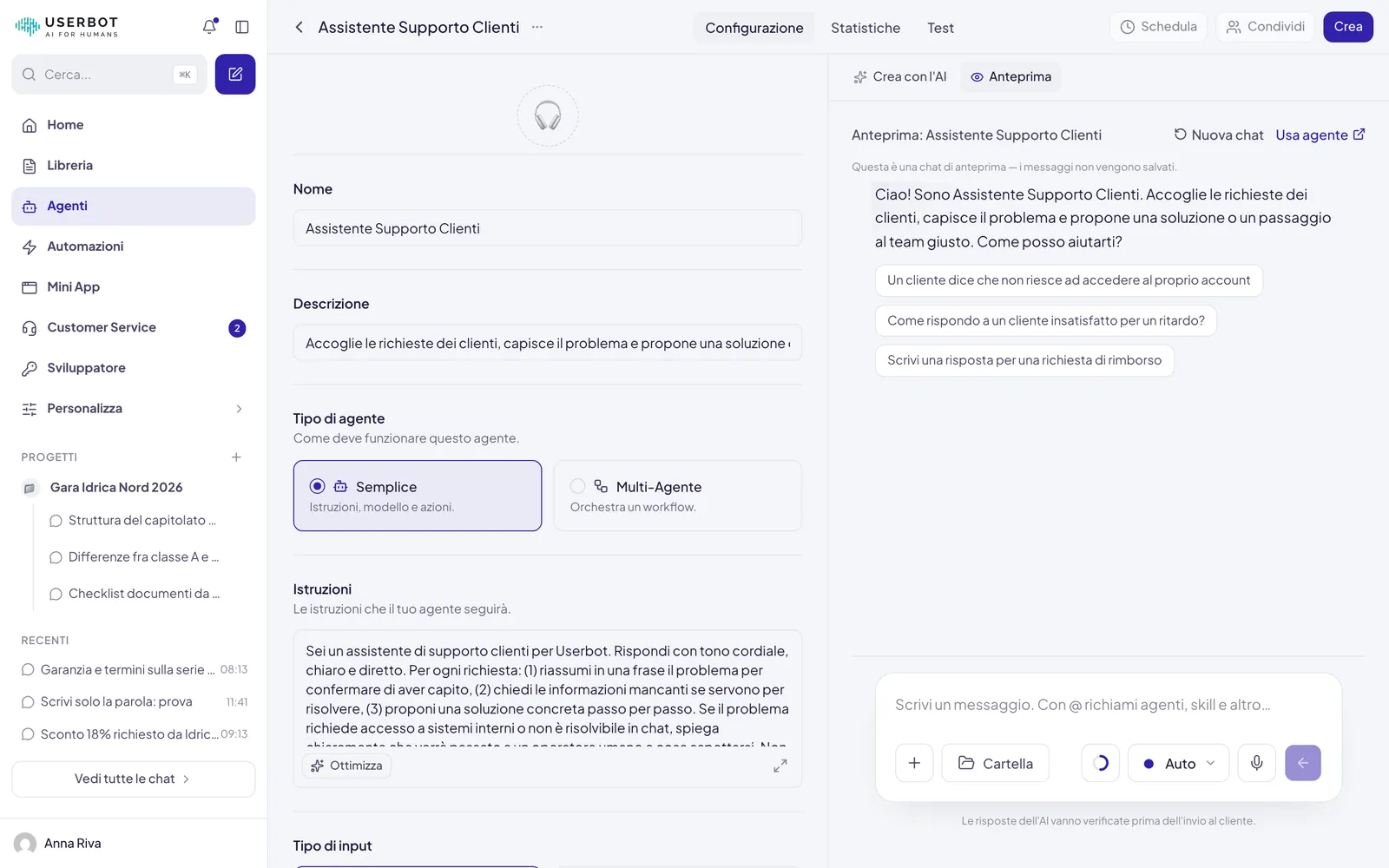
In alto trovi le tre schede dell’agente: Configurazione, Statistiche e Test. Le ultime due diventano disponibili dopo il primo salvataggio, come i pulsanti Schedula e Condividi.
Partire da Crea con l’AI è il modo più rapido per avere una bozza ragionevole in un minuto. Rileggi però sempre le istruzioni che ha scritto: la parte su cosa l’agente non deve fare la conosci solo tu.
Le impostazioni che si dimenticano
L’elenco completo, con i limiti di ciascun campo e cosa succede quando li superi, sta in Tutti i campi di un agente.
Come lo useranno i colleghi
Chi ha accesso all’agente lo trova in tre punti: nella pagina Agenti, dove un clic sulla scheda apre subito una chat, scrivendo @ nel campo della chat, e nell’elenco delle conversazioni recenti una volta che ci ha parlato. Ogni conversazione con l’agente resta privata di chi l’ha aperta: si vedono le statistiche d’uso, non i messaggi.
Se non vedi Crea agente, e con lui Sfoglia i template, il riquadro dei template e la scheda Nuovo agente, chi amministra l’area di lavoro ha riservato la creazione degli agenti a certi ruoli. Puoi comunque usare quelli che ti hanno condiviso.