

Il primo giro
La Home e la barra laterale: dove sta cosa, e quando serve.
Userbot ha una sola schermata da imparare. A sinistra la barra laterale, con tutte le parti del prodotto e le tue conversazioni; al centro la Home, da cui parte ogni chat.
Al primo accesso però non arrivi subito lì: Userbot ti fa qualche domanda per prepararti i primi agenti. È spiegato in fondo, in Il primo accesso.
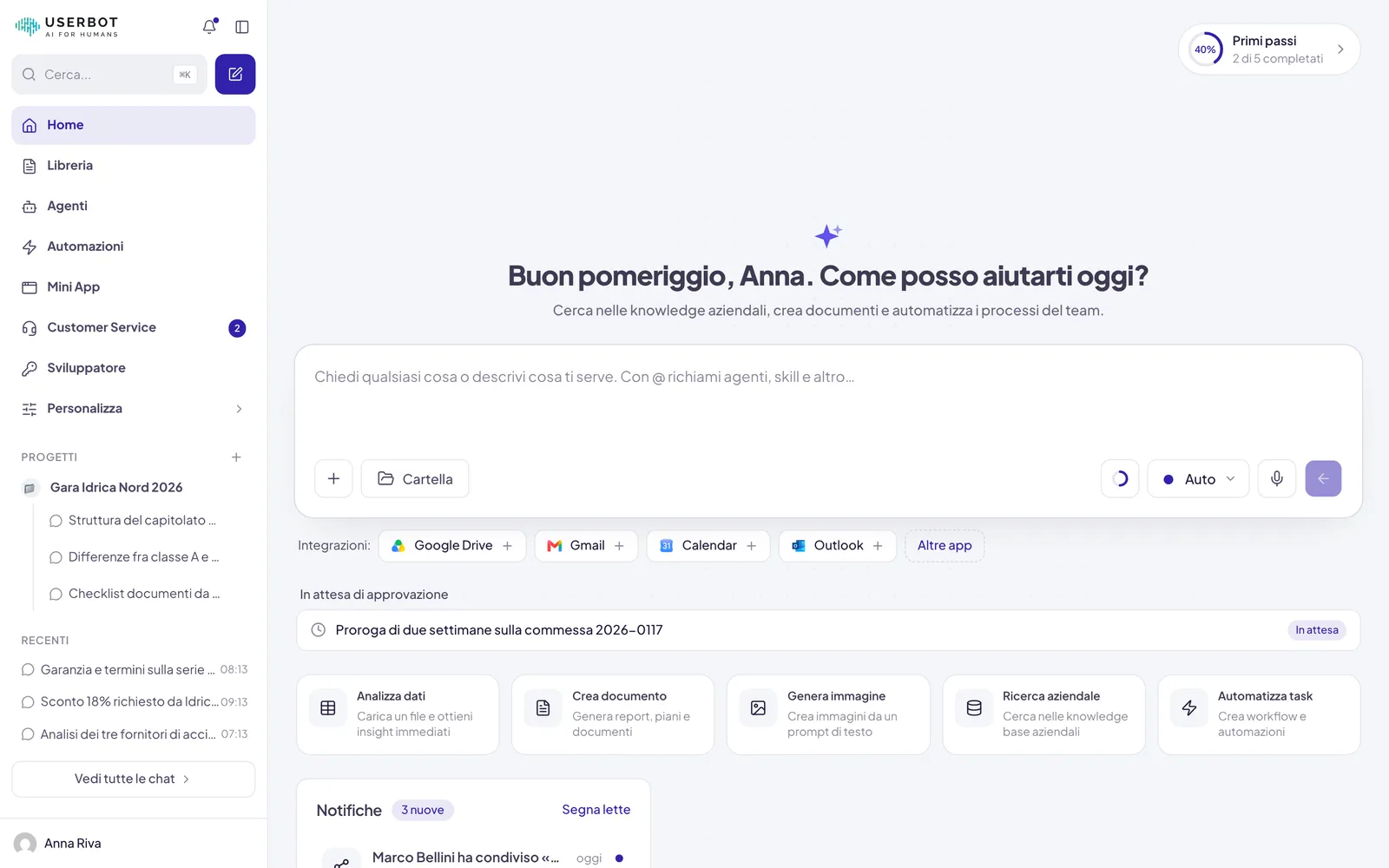
La barra laterale, dall’alto in basso
Cerca, o apri una nuova chat
In cima trovi Cerca… con la scorciatoia ⌘K (Ctrl K su Windows) e, accanto, il pulsante per aprire una Nuova chat. La ricerca è il modo più rapido per arrivare ovunque. → Cercare in Userbot
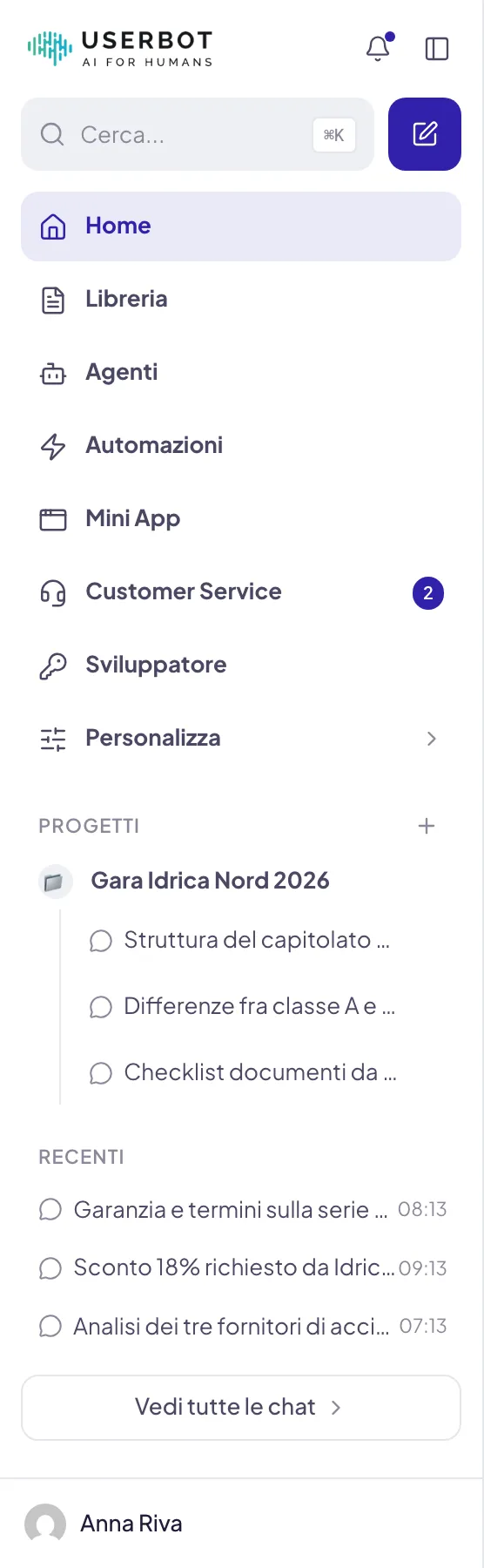
Scorri le sezioni del prodotto
Sotto, l’elenco delle voci principali. Sono sempre le stesse e non cambiano posizione.

Se nella tua area di lavoro è attivo il Customer Service, compare anche quella voce, con il numero di conversazioni in attesa. Se l’amministratore ti ha dato accesso all’API, compare Sviluppatore, dove crei le tue chiavi.
Ritrova il lavoro in corso
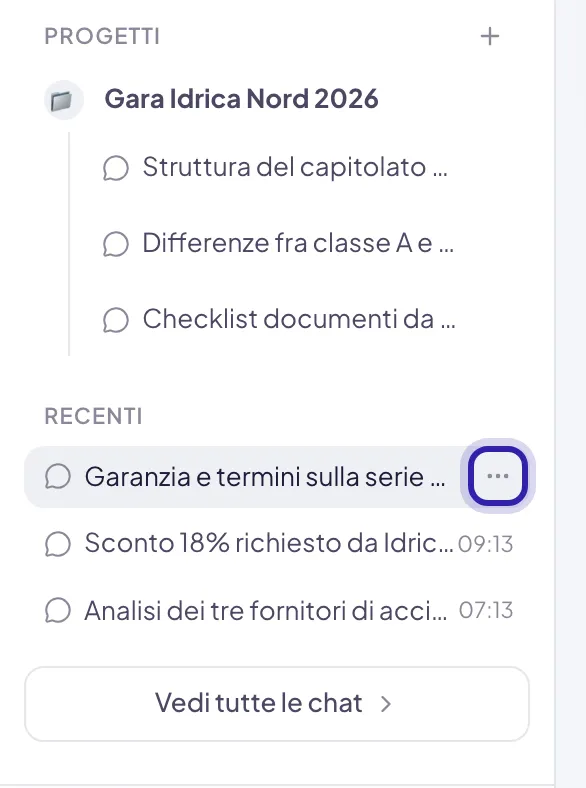
Più in basso, in ordine: Progetti, con le ultime chat di ciascuno, i workflow che hai fissato e infine Recenti, le ultime 3 conversazioni. Passando il mouse su una chat, al posto dell’ora compare il menu ⋯ per fissarla, rinominarla, spostarla in un progetto o eliminarla. Vedi tutte le chat apre l’archivio completo, dove puoi cercare anche dentro i messaggi. → Riprendere, modificare, rigenerare
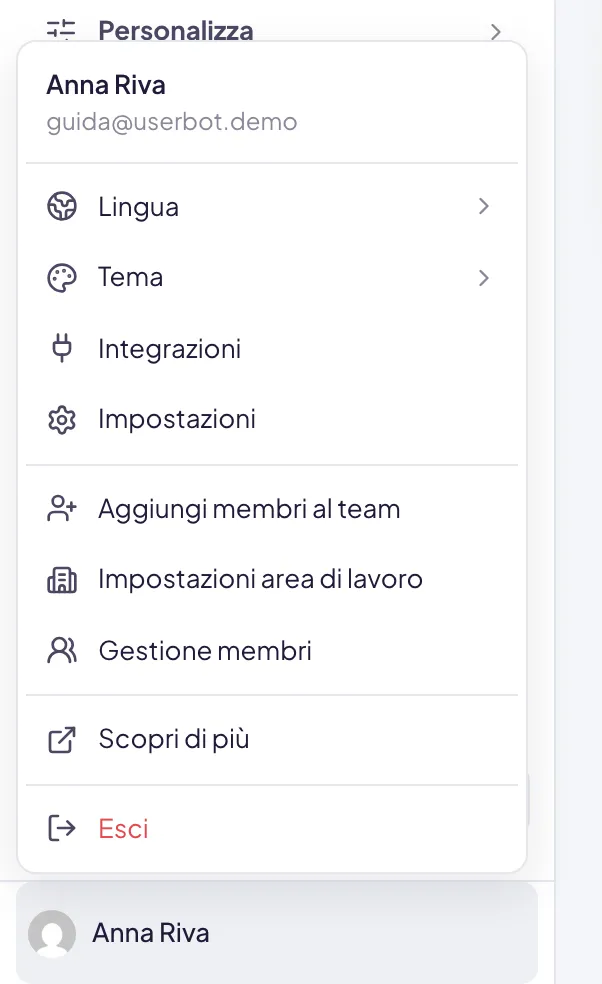
Apri il menu del tuo account
In fondo c’è il tuo nome. Cliccalo: da lì apri Impostazioni, cambi Lingua e Tema, gestisci le Integrazioni e, se ne hai il permesso, entri nelle impostazioni dell’area di lavoro. → Profilo e preferenze
Due comandi stanno in alto, accanto al logo: la campanella apre l’Inbox con le notifiche, l’icona a fianco nasconde la barra laterale quando ti serve più spazio.
Le scorciatoie della Home
Sotto il campo di scrittura ci sono cinque punti di partenza. Non fanno niente di magico: preparano la chat per un tipo di lavoro, così non parti dal vuoto.
Il resto della Home
Subito sotto il campo c’è la riga Integrazioni:, con le app che si collegano in un clic: Google Drive, Gmail, Calendar, Outlook, e Altre app per le altre. Quelle già collegate hanno la spunta. Collegarne una serve a far cercare l’AI direttamente lì dentro, senza caricare i file a mano. → Collegare uno strumento
Più in basso compaiono, quando ci sono, le tue richieste In attesa di approvazione e il riquadro Notifiche con le ultime non lette: Segna lette lo svuota.
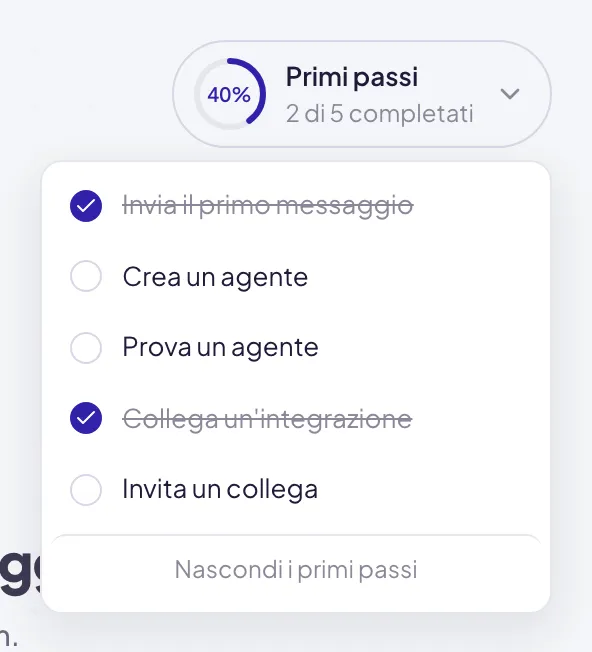
In alto a destra, nei primi giorni, trovi Primi passi: le cose da provare per prime (inviare il primo messaggio, creare e provare un agente, collegare un’integrazione, invitare un collega), con l’avanzamento. Cliccalo per vedere l’elenco: quello che hai già fatto resta segnato, e ogni voce porta dove si fa. Il riquadro sparisce quando hai completato tutto, oppure con Nascondi i primi passi.
Non vedi una voce fra quelle descritte qui? Alcune parti di Userbot possono essere disattivate da chi amministra l’area di lavoro, o riservate a gruppi specifici. Se ti serve accesso a qualcosa che non trovi, chiedi a chi gestisce il vostro spazio.
Il primo accesso
La prima volta che entri, dopo aver creato l’account (→ Accedi a Userbot) e prima della Home, Userbot ti accompagna in alcune schermate per partire con degli agenti già pensati per il tuo lavoro. Puoi uscirne in qualsiasi momento con Salta, in alto a destra: arrivi alla Home e non ti viene riproposto.
Il percorso cambia a seconda che tu stia aprendo un’area di lavoro nuova o che qualcuno ti abbia invitato in una che esiste già.
Se l’area di lavoro è nuova
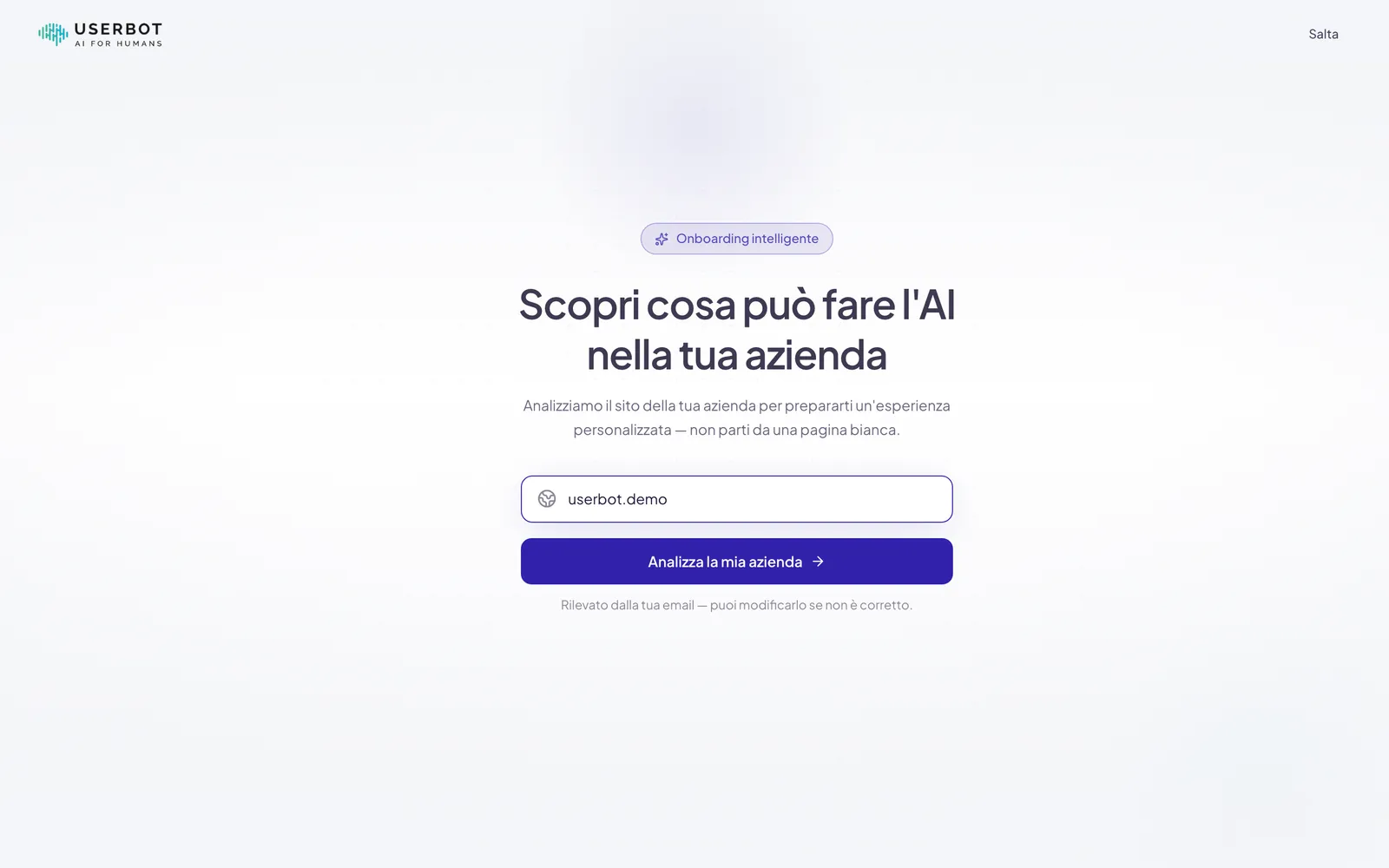
Indica il sito dell'azienda
Userbot propone il dominio ricavato dalla tua email; correggilo se serve e premi Analizza la mia azienda.
Lascia lavorare l'analisi
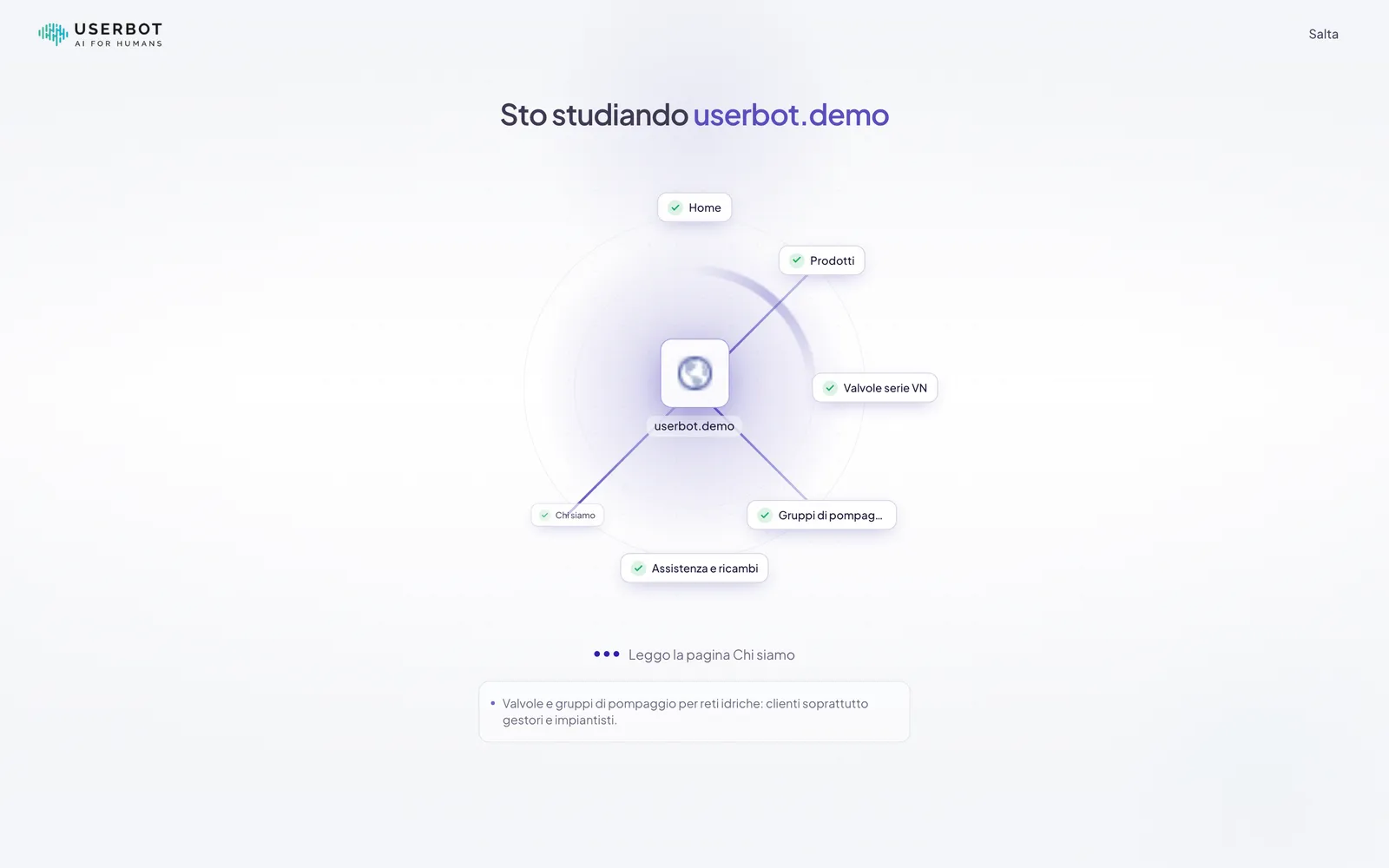
Nella schermata Sto studiando vedi le pagine del sito che vengono lette e cosa ne viene ricavato.
Correggi il profilo
In Abbiamo capito bene? trovi cosa è stato dedotto: prodotti e servizi, clienti, attività, canali. Le voci tratteggiate sono ipotesi: confermale o toglile. Se manca qualcosa, scrivilo o dettalo nel campo in basso e l’AI aggiorna il profilo.
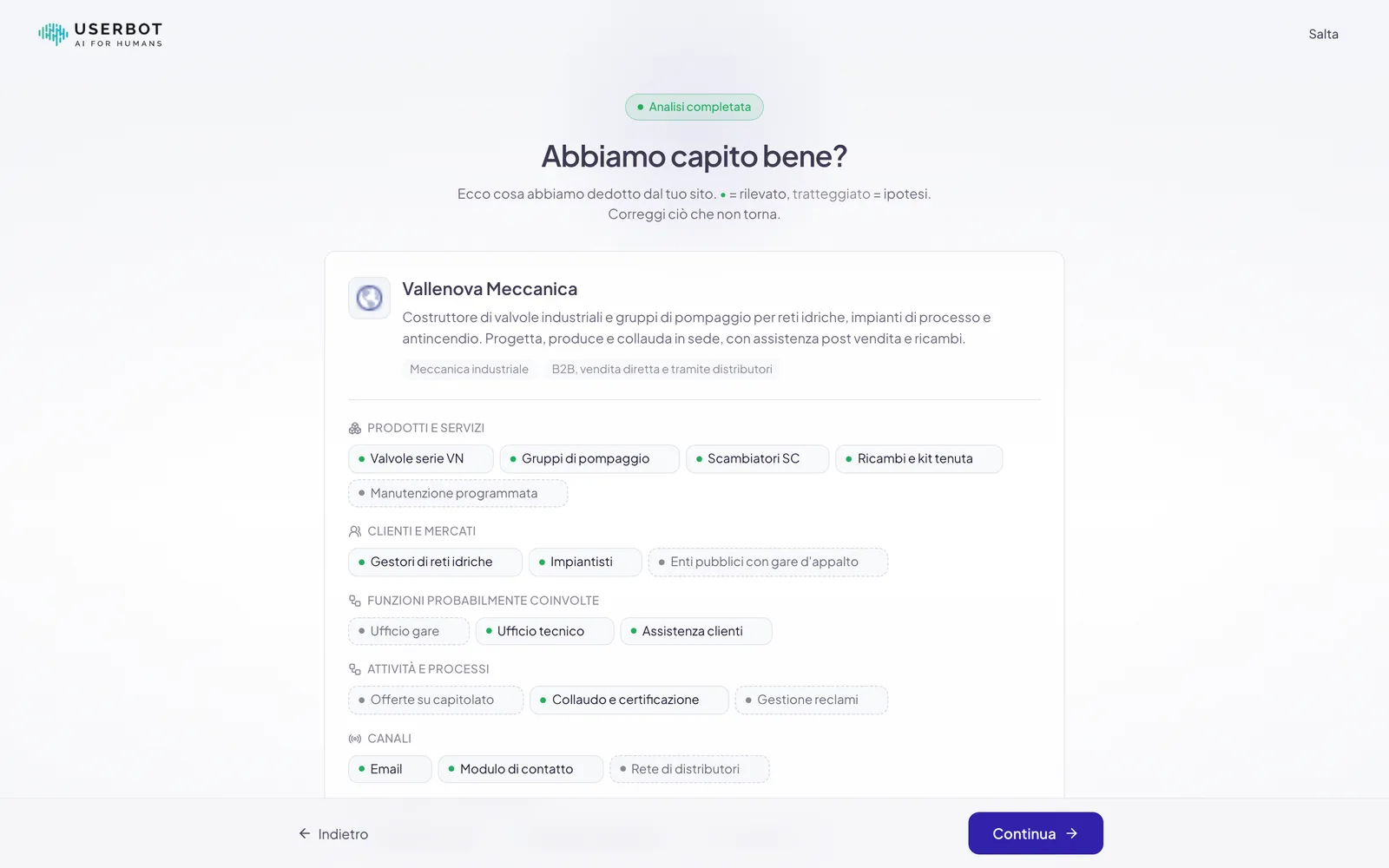
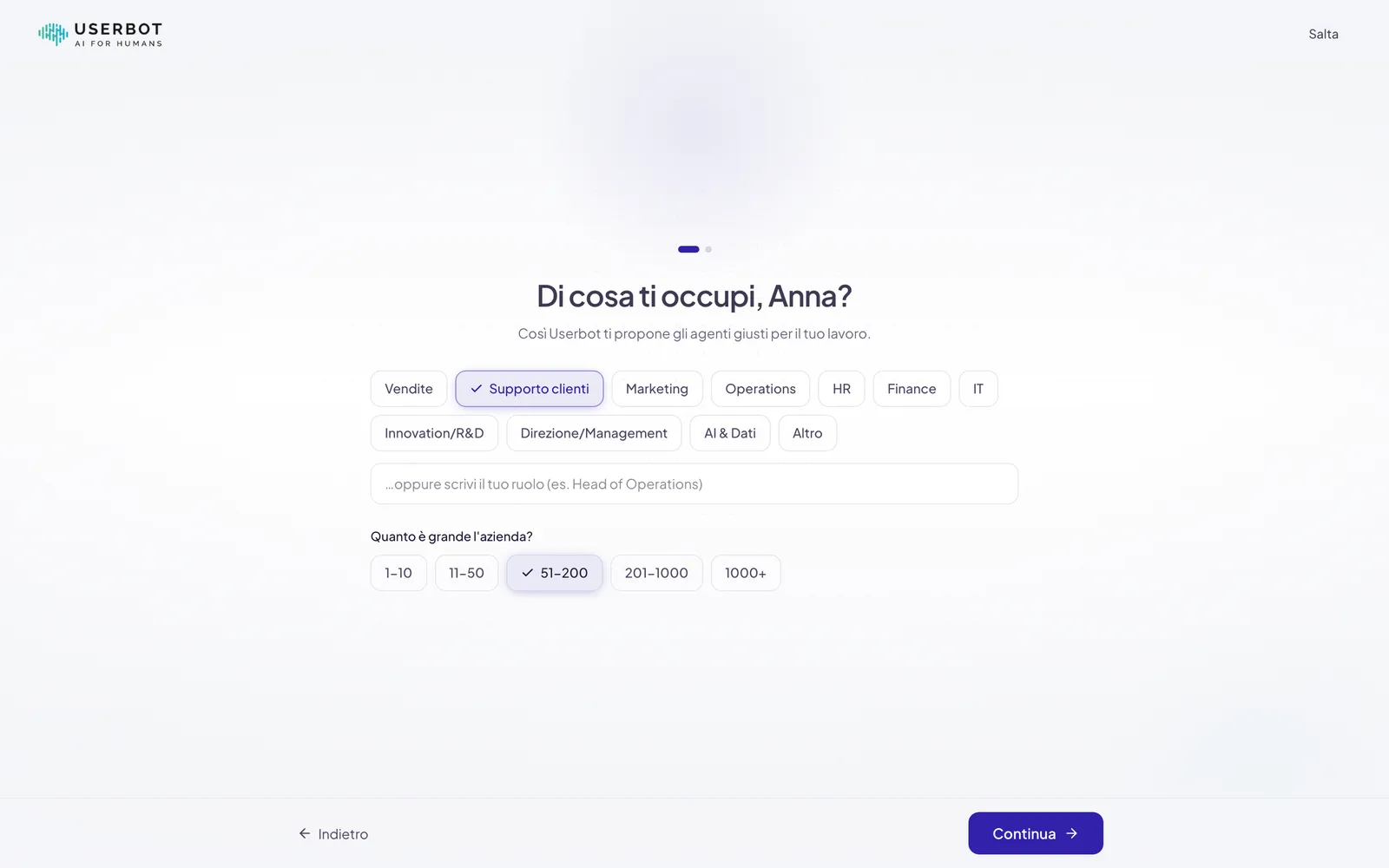
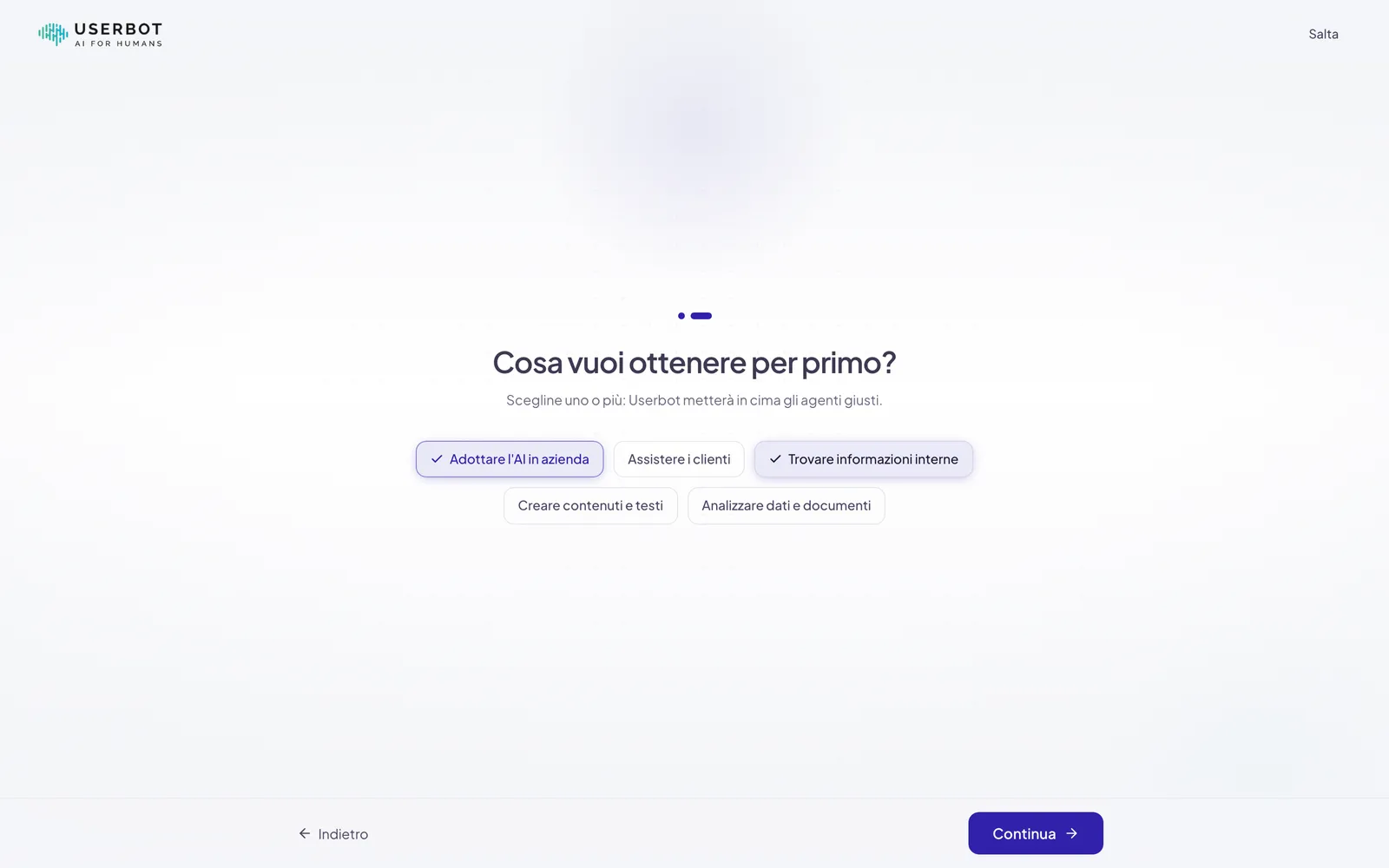
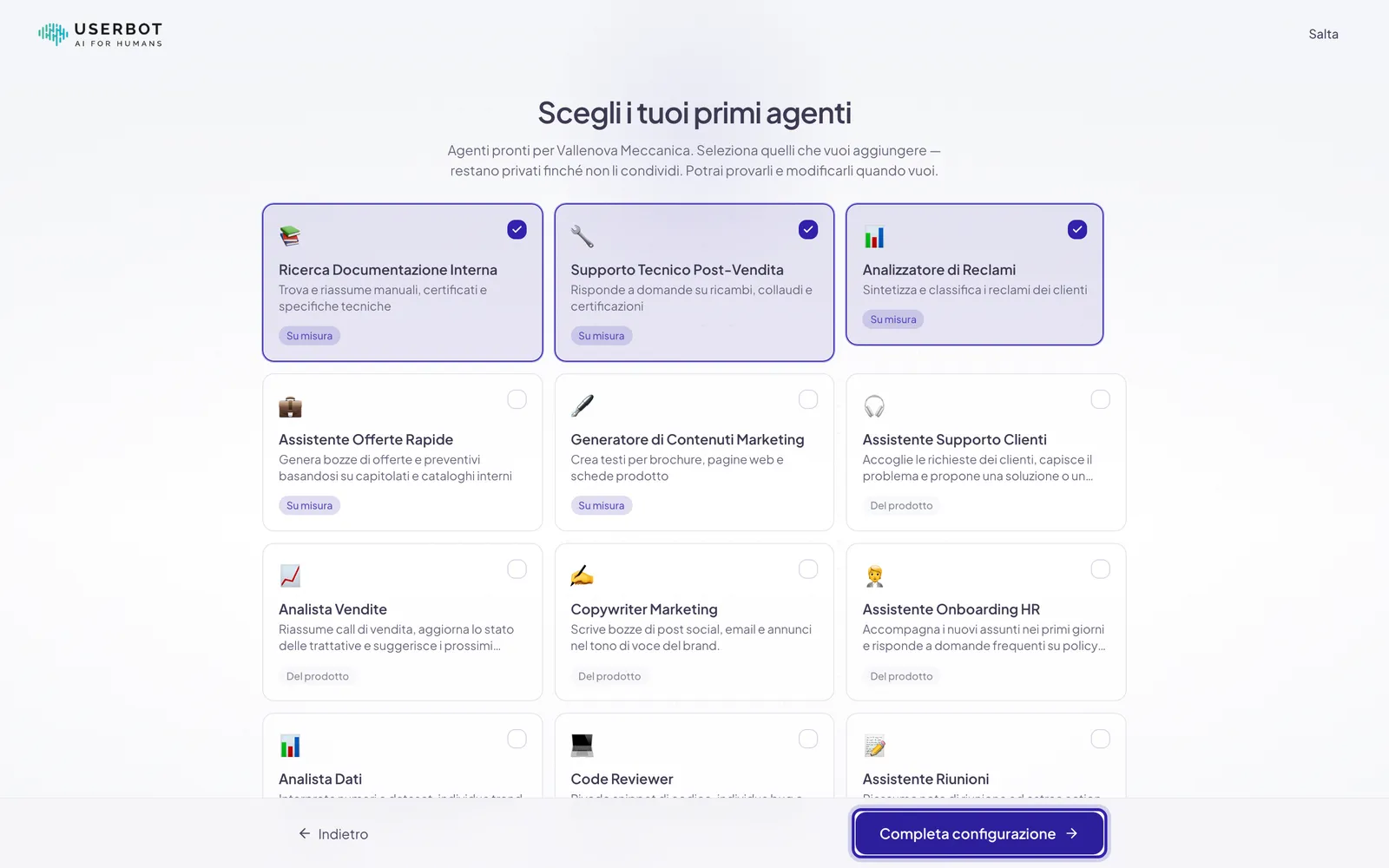
Il profilo dell’azienda che hai confermato resta all’area di lavoro: chi entra dopo di te non rifà l’analisi del sito.
Se sei stato invitato
Parti dalle schermate su cosa include la chat e sulla conoscenza aziendale, poi indichi nome, ruolo e obiettivi, e scegli i tuoi primi agenti come sopra.
In entrambi i casi gli agenti che scegli restano privati finché non li condividi, e li ritrovi in Agenti, dove puoi provarli e modificarli. → Creare il primo agente
Dove andare adesso
Il giro è finito. Da qui la strada più breve per essere operativo è fare una domanda vera, con un documento tuo.