

Webhook
Il trigger Webhook dà al workflow un indirizzo suo. Quando un altro sistema (il gestionale, un e-commerce, uno script interno) manda una richiesta a quell’indirizzo, il flusso parte con i dati che la richiesta contiene.
Serve quando l’evento che deve avviare il lavoro nasce in un sistema che sapete già programmare. Se nasce in un’app che avete collegato a Userbot, come Gmail o Google Calendar, è più semplice il trigger Integrazione. → Avvio da eventi delle app
Configurarlo
Scegli Webhook nel trigger
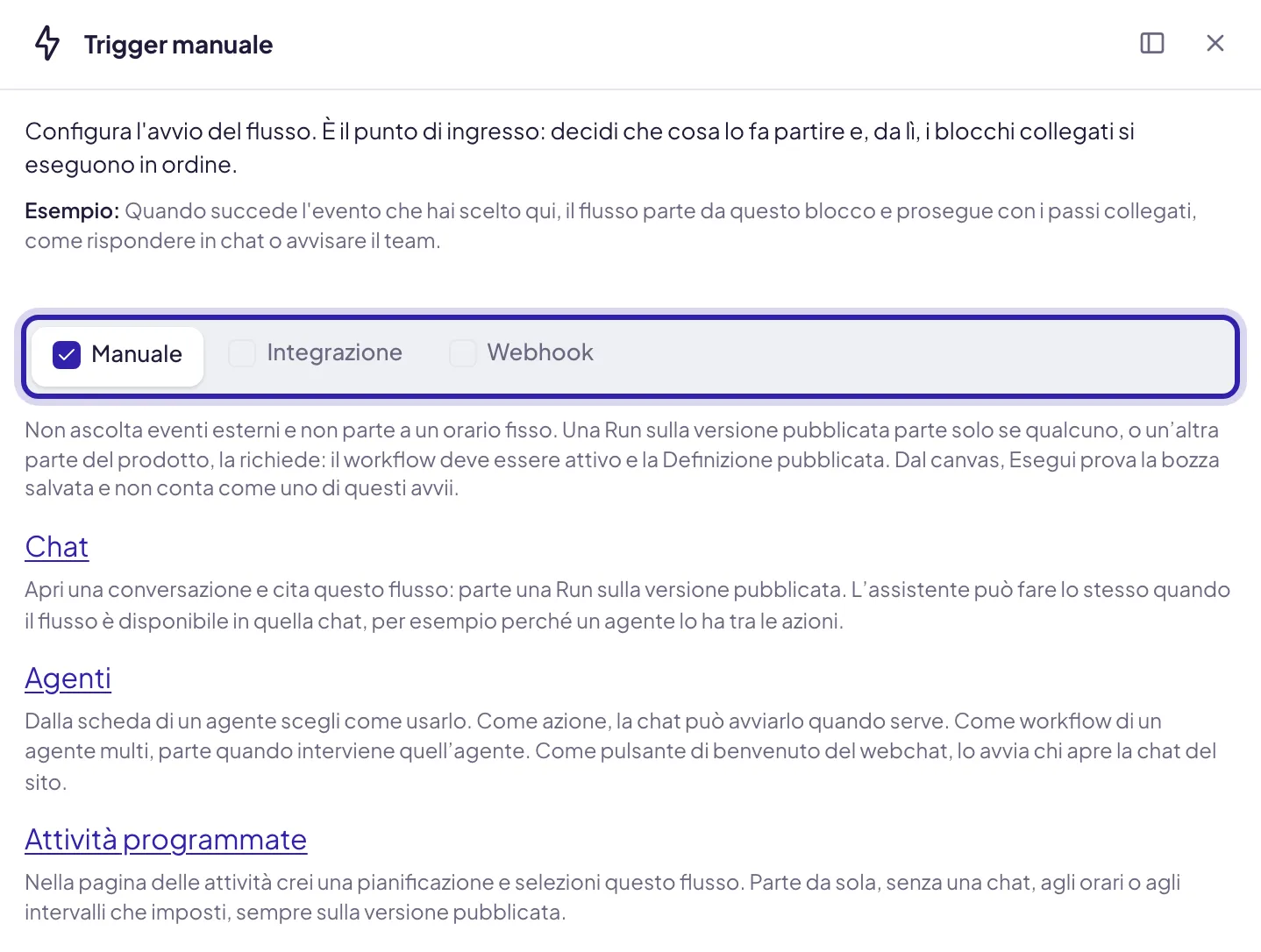
Clicca il blocco Trigger e, in cima al pannello, scegli la scheda Webhook. Gli indirizzi si generano da soli e non si scrivono a mano.
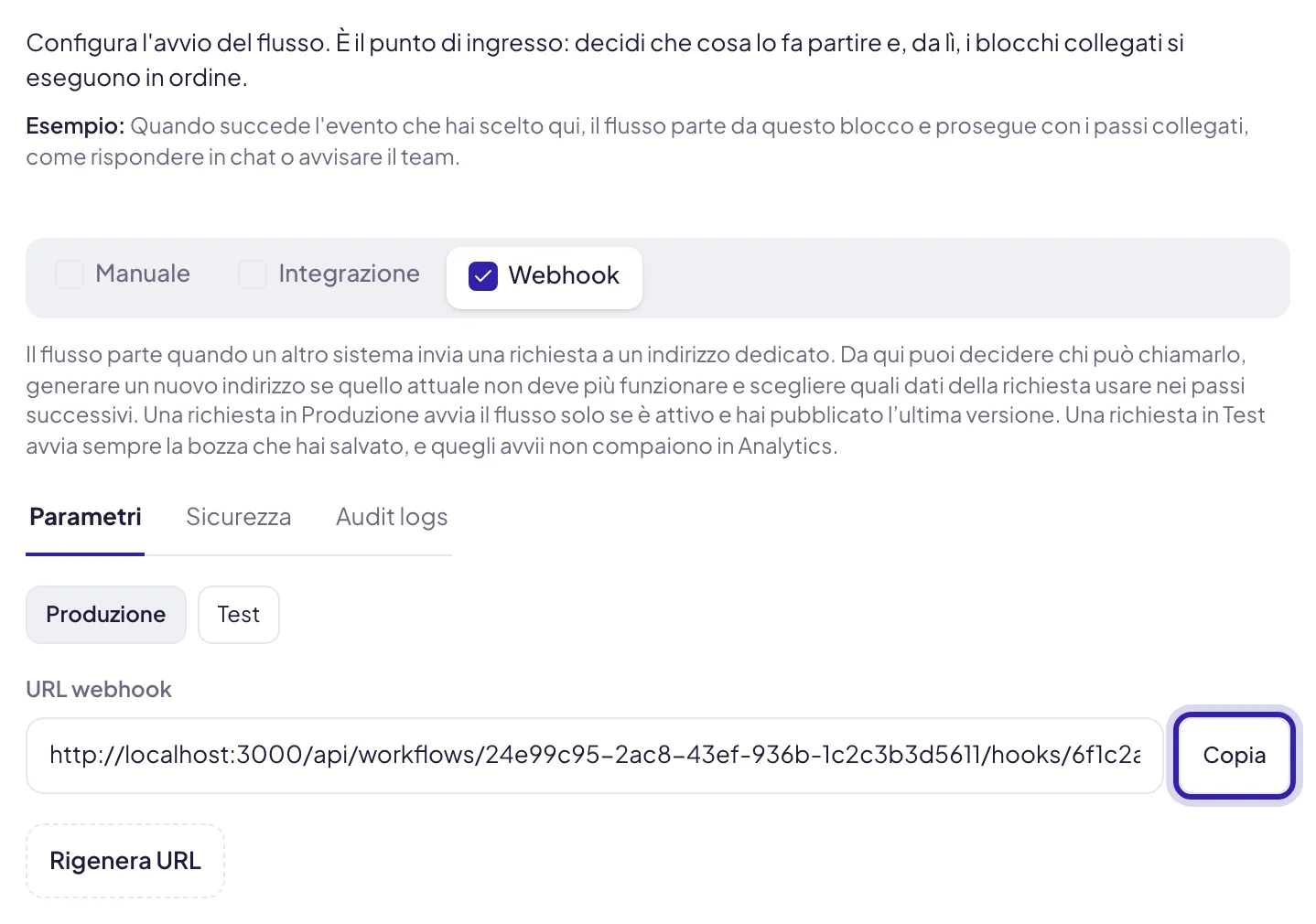
Copia l'indirizzo giusto
In Parametri scegli Produzione o Test e premi Copia accanto a URL webhook. La differenza fra i due è spiegata qui sotto. Copia sempre l’indirizzo dal tuo workflow: quello nell’immagine viene da un ambiente di prova.
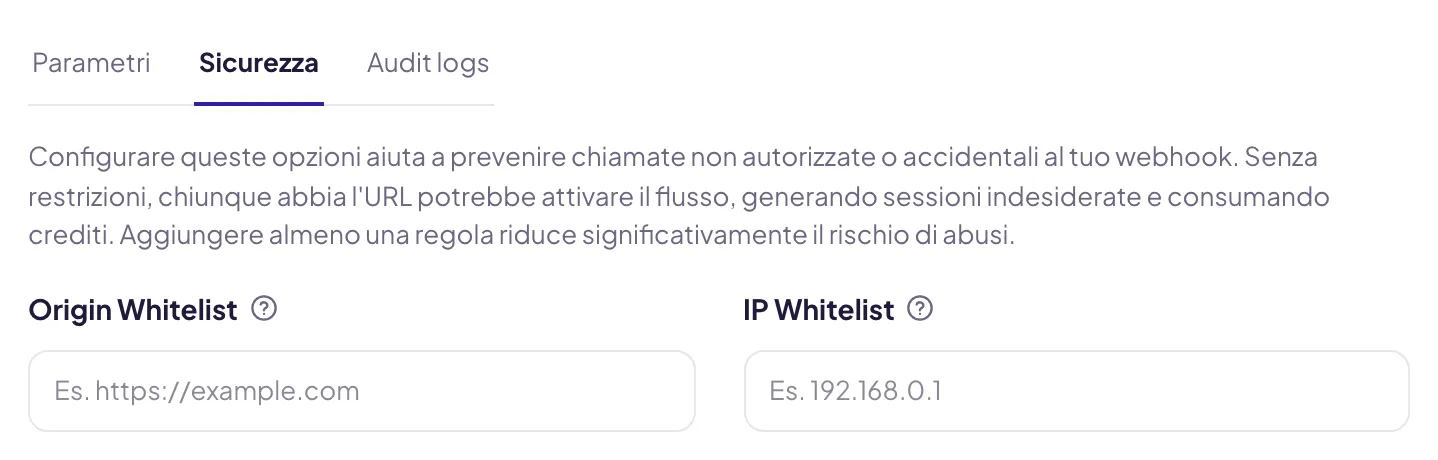
Limita chi può chiamarlo
Apri Sicurezza e aggiungi le origini o gli indirizzi IP ammessi. Senza restrizioni chiunque abbia l’indirizzo può far partire il flusso.
Pubblica
L’indirizzo di produzione risponde solo quando il workflow è attivo e ha una versione pubblicata con questo trigger. → Pubblicare e monitorare
Produzione e Test
Gli avvii arrivati sull’indirizzo Test non compaiono in Analytics. Nella cronologia del workflow i due casi si distinguono dall’origine, Webhook · Prod oppure Webhook · Test.
Provare con Ascolta
Scegli Test
In Parametri premi Test: il campo URL webhook mostra l’indirizzo di prova, e accanto a Rigenera URL compare Ascolta.
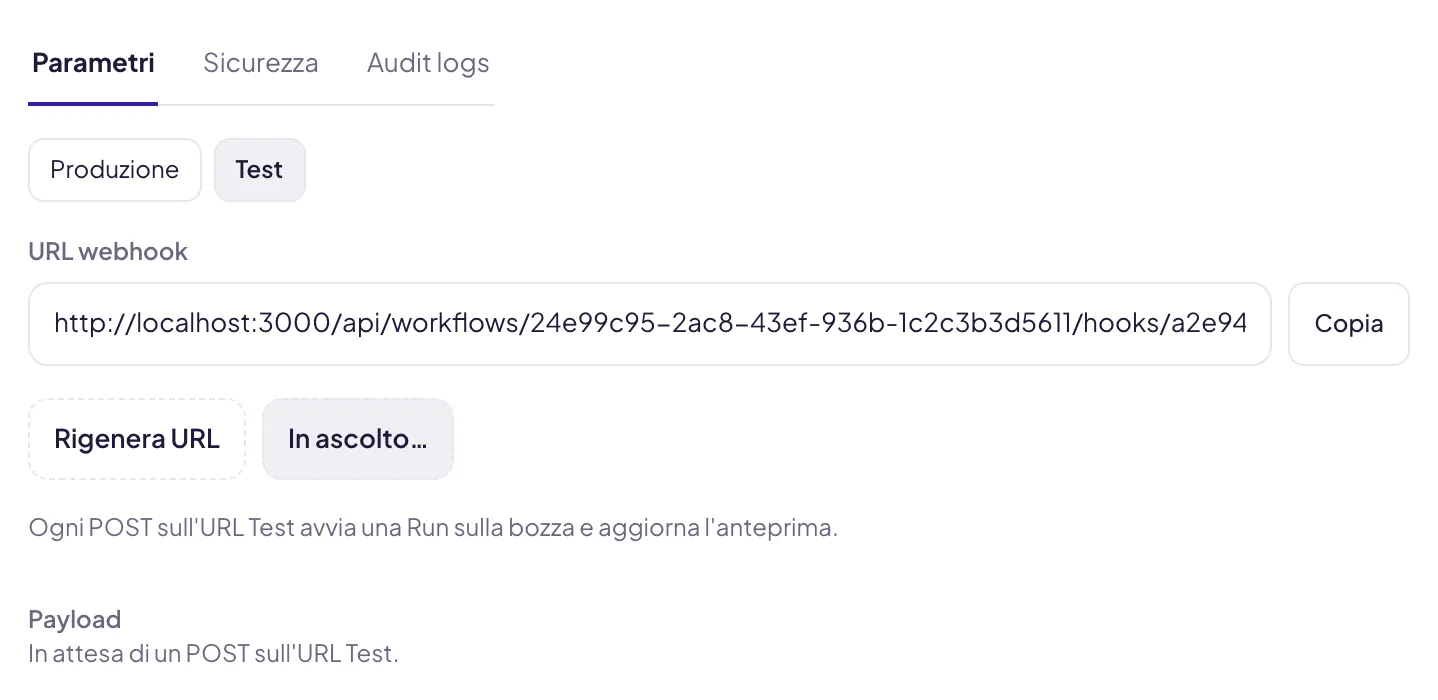
Ogni chiamata all’indirizzo di prova avvia anche un’esecuzione sulla bozza, quindi vedi subito cosa fa il flusso con quei dati.
Cosa deve mandare chi chiama
Una richiesta POST con un corpo JSON. Il workflow legge solo l’oggetto
data: tutto quello che sta lì dentro diventa l’input del flusso, il resto viene
ignorato.
Nel flusso questi valori si richiamano con $input.data, per esempio
{{$input.data.ordine}}. Insieme ai dati arriva anche $input.webhook, con
l’indirizzo chiamato e l’ambiente (production o test).
→ La sintassi dei riferimenti
La risposta arriva subito, senza aspettare che il flusso finisca:
Se arrivano più richieste mentre un’esecuzione è in corso, le altre aspettano il loro turno. → Come gira un’esecuzione
Sicurezza
L’indirizzo è una credenziale: chi lo conosce può far partire il flusso, e ogni avvio consuma esecuzioni e credito. Le due liste della scheda Sicurezza riducono chi può usarlo.
- Origin Whitelist accetta solo le richieste che dichiarano di arrivare da
uno dei domini elencati, per esempio
https://shop.azienda.it. Serve quando a chiamare è un sito, dal browser di chi lo visita. - IP Whitelist accetta solo le richieste che arrivano dagli indirizzi IP o dagli intervalli elencati. Serve quando a chiamare è un vostro server.
Un server che chiama il webhook di solito non dichiara un’origine. Se compili
Origin Whitelist e la chiamata parte da un server, viene rifiutata con
403. Per le chiamate da server usa IP Whitelist.
Le liste valgono per entrambi gli indirizzi e si applicano appena le salvi, senza ripubblicare.
Rigenera URL
Se pensi che un indirizzo sia circolato dove non doveva, Rigenera URL ne crea uno nuovo per l’ambiente selezionato. Il vecchio smette di funzionare subito, anche senza ripubblicare: prima di confermare, preparati ad aggiornare il sistema che lo chiama.
Ogni rigenerazione resta nella scheda Audit logs, con data, persona, ambiente e nuovo indirizzo, e compare anche nel Registro di audit dell’area di lavoro.
Errori frequenti
La chiamata risponde 202 ma nel flusso i dati sono vuoti
I dati non sono dentro data. Un corpo come {"ordine": "A-1042"} viene
accettato, ma al flusso arriva un oggetto vuoto. Sposta i campi sotto
"data".
In test funziona, in produzione risponde 404
Il workflow non è attivo, oppure la versione pubblicata non ha ancora il trigger Webhook. Pubblica la bozza: la pubblicazione attiva anche il workflow.
Risponde 403
Chi chiama non rientra nelle liste di Sicurezza. Se hai compilato Origin Whitelist e chiama un server, è quasi sempre quella la causa.