

I blocchi disponibili
Un workflow è una catena di blocchi. Ognuno riceve i dati da chi lo precede, fa una cosa sola e passa il risultato a chi segue.
Questa pagina serve a orientarti: cosa fa ciascun blocco e quando sceglierlo. I parametri esatti, i valori ammessi e cosa ogni blocco espone a valle stanno nel Riferimento dei blocchi.
Come è organizzato il pannello
Aggiungi nodi ha tre categorie. La ricerca in cima cerca nella categoria aperta.
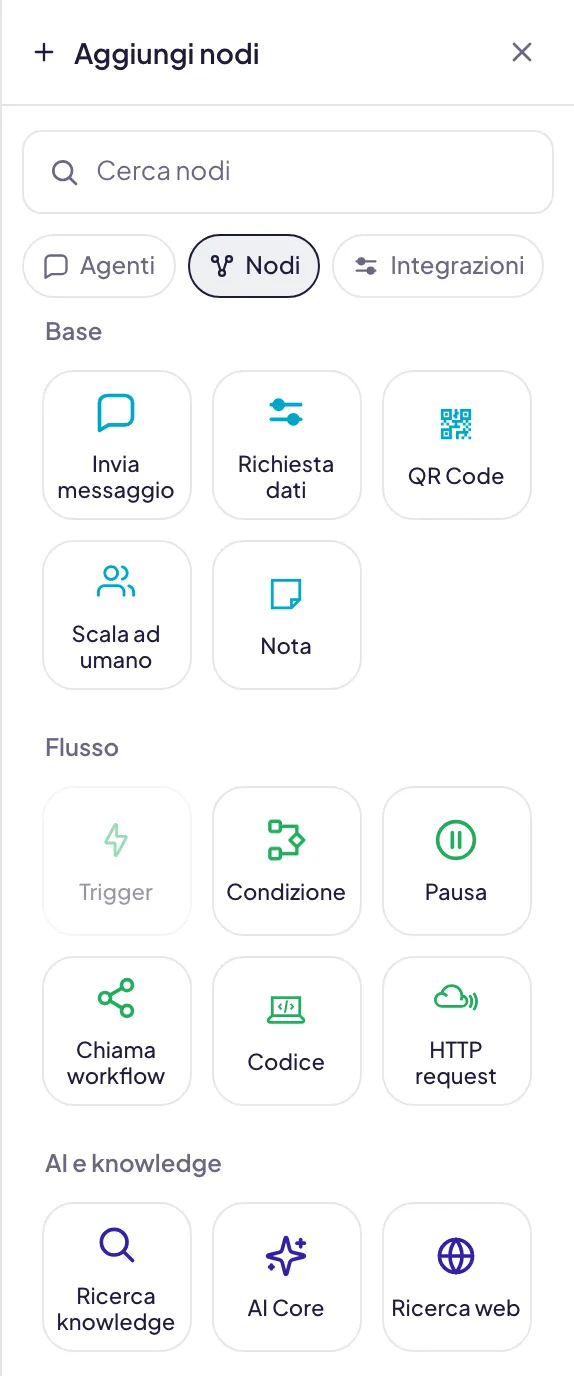
Due blocchi compaiono solo a certe condizioni: Invia email se nell’area di lavoro c’è una casella Gmail o Outlook collegata, Scala ad umano se è attivo il Customer Service.
Base
Invia messaggio
Scrive un messaggio nella conversazione, con testo formattato, emoji, GIF e, se vuoi, dei pulsanti. Ogni pulsante può Continua il flusso lungo un percorso proprio oppure Apri link. Senza pulsanti di proseguimento il flusso tira dritto; con almeno uno si ferma e aspetta la scelta.
Le parti del messaggio arrivano in chat come un messaggio solo. I pulsanti di proseguimento hanno bisogno di una conversazione: se il flusso è partito da un webhook o da un evento, il passaggio fallisce.
Richiesta dati
Ferma il flusso e chiede dei dati in chat con un modulo vero: testo corto, testo lungo, calendario, numero, email, password, lista di opzioni, file. Con Estrazione AI il campo si compila da solo, se l’informazione è già nella conversazione; altrimenti lo compila la persona.
Usalo quando l’informazione ce l’ha solo un umano e la vuoi in campi separati, non in una frase da interpretare. Funziona solo dentro una conversazione: senza, il passaggio fallisce.
QR Code
Genera un codice QR da un testo o un indirizzo e lo mostra in chat come immagine. Tipico nei flussi che preparano materiali per un evento o una spedizione.
Scala ad umano
Passa la conversazione al Customer Service e mette il flusso in attesa finché un operatore non la prende in carico. Mettilo dove il passaggio successivo ha conseguenze verso l’esterno: una risposta a un cliente, una decisione economica, una modifica non reversibile.
Non ancora attivo: Timeout e Torna all’Agente AI se scade il timeout si impostano ma non hanno effetto. Il flusso resta in attesa finché un operatore non interviene, anche fuori orario. Se la conversazione è già passata a un operatore, il passaggio fallisce.
Nota
Un commento sulla tela per chi legge il flusso. Non si collega e non gira mai.
Flusso
Condizione
Divide il percorso: un ramo per ogni caso. Ogni ramo è in modalità
Prompt AI, con la regola scritta a parole e valutata da un modello,
oppure Manuale, con un confronto preciso sui dati, per esempio
{{hTTPRequest.output.status === 200}}.
I rami si controllano in ordine e vince il primo vero. Con Consenti condizioni multiple proseguono tutti i rami veri. Con Forza l’AI a scegliere un percorso i rami Prompt AI ne scelgono comunque uno, anche senza una corrispondenza perfetta.
Non esiste un ramo «altrimenti»: se nessun ramo è vero, il flusso si ferma lì senza errori. Se ti serve un’uscita di riserva, aggiungi un ultimo ramo che la descriva.
Pausa
Mette il flusso in attesa per una durata che decidi tu, da un secondo a 24 ore: dà tempo a un sistema esterno di finire prima che tu gli chieda il risultato.
Chiama workflow
Avvia un altro workflow, attivo e pubblicato, e ne attende l’esito. Puoi entrare dal suo trigger oppure da un blocco preciso, solo quello o da lì in poi. È il modo di riusare una procedura invece di ricopiarla: si corregge in un punto solo.
La catena può scendere fino a 5 livelli e i cicli vengono rifiutati. → Come gira un’esecuzione
Codice
Una trasformazione che i blocchi pronti non coprono, scritta in JavaScript o Python: riordinare un elenco, calcolare un valore, ripulire del testo. Con Test la provi nell’editor e vedi risultato e log.
Non ancora attivo: il test funziona, ma durante un’esecuzione il codice non viene eseguito e il blocco lascia passare i dati invariati. Anche usato come strumento di AI Core non fa nulla.
HTTP request
Parla con i sistemi che non hanno un’integrazione dedicata: metodo, indirizzo, header, parametri di query e corpo della richiesta. Con Test chiamata fai la chiamata dall’editor, guardi la risposta e scegli quali campi portare a valle.
Invia email
Manda un’email con destinatari, indirizzo di risposta, oggetto e corpo, composti anche dai dati dei blocchi precedenti. Parte dalla casella Gmail o Outlook personale di chi ha avviato il flusso; se non c’è, dalla casella condivisa collegata più di recente.
Scrivi i destinatari come valore fisso. È la protezione più semplice contro un contenuto malevolo dentro un documento che dirotta una comunicazione verso l’esterno.
AI e knowledge
Ricerca knowledge
Cerca nelle basi di conoscenza della Libreria, o in file caricati solo per questo blocco, e restituisce i brani più pertinenti. Serve per dare ai blocchi successivi materiale affidabile su cui basarsi.
Ha tre uscite: Documenti trovati, Nessun documento trovato ed Errore. Collegale tutte e tre, così il flusso sa cosa fare anche quando non trova niente.
AI Core
Chiede a un modello di scrivere, riassumere o riscrivere un testo con i dati del flusso. Gli puoi dare degli strumenti (azioni delle integrazioni, oppure altri blocchi della tela come HTTP request o Ricerca knowledge) e il modello decide da solo quando usarli.
È la scelta giusta quando ti serve un testo pronto, senza costruire un agente apposta.
Ricerca web
Cerca su internet e restituisce i risultati con le fonti. Puoi limitare la ricerca ad alcuni siti, o escluderne altri. Serve quando al flusso mancano informazioni che nei vostri sistemi non ci sono: un prezzo di mercato, una notizia, i dati pubblici di un’azienda.
Ha tre uscite: Risultati trovati, Nessun risultato ed Errore.
Agenti e integrazioni
Agente porta il ragionamento dentro il flusso: riceve i dati a monte, decide cosa fare e usa gli strumenti che gli hai collegato. Usalo dove il passaggio non si descrive con una regola fissa: capire di cosa parla una richiesta, scegliere fra opzioni, scrivere un testo su misura. Dove la regola è fissa, un blocco dedicato è più veloce, più prevedibile e non consuma.
Dentro un workflow l’agente usa istruzioni, conoscenza e azioni delle integrazioni, ma non le sue Mini App né i suoi workflow.
Se il risultato dell’agente lo legge il blocco dopo, chiedigli un formato strutturato: un testo libero è comodo per una persona, ma una condizione non ci si orienta.
I blocchi della categoria Integrazioni eseguono una singola azione su un’app collegata: creare un ticket, pubblicare un messaggio su un canale, aggiornare una riga. Scegli la Connessione e compila i parametri: ognuno si scrive a mano (Manual), si lascia compilare al modello (Auto) oppure si descrive con un Prompt AI.
Con una connessione personale l’azione gira sempre su quell’account, anche quando il flusso lo avvia un collega. → Connessioni personali e condivise
Se un blocco fallisce
Un blocco che fallisce ferma il suo ramo: i blocchi a valle non girano e non c’è un ritentativo automatico. L’esecuzione risulta fallita solo se nessun ramo arriva in fondo; se un altro ramo finisce bene, l’esecuzione risulta completata anche se una parte si è fermata. Per questo, dopo una prova, guarda i singoli passaggi e non solo l’esito.
Alcuni blocchi hanno una sezione Gestione errori, con la voce In caso di errore. Ha effetto su HTTP request, Condizione, AI Core e sui blocchi delle integrazioni.
Sulla Condizione la callback aggiunge l’uscita Condizione non soddisfatta, che scatta quando la valutazione stessa va in errore, non quando nessun ramo è vero.
Gli altri blocchi seguono regole proprie:
- Ricerca knowledge e Ricerca web non falliscono: in caso di problemi escono da Errore. Se quell’uscita non è collegata, il ramo si chiude in silenzio.
- Agente e Chiama workflow proseguono sull’uscita normale, con l’errore registrato nel passaggio.
- Codice mostra la sezione, ma durante un’esecuzione non ha effetto.
Un blocco che prosegue in silenzio dopo un errore è la causa più comune di workflow che sembrano funzionare e non fanno nulla: se lo imposti su Continua, metti subito dopo un passaggio che se ne accorga.