

Lavorare per progetti
Quando più conversazioni riguardano la stessa cosa, un cliente, una gara, un prodotto, tenerle sparse costa tempo: ogni volta devi rispiegare il contesto, e ogni volta lo spieghi un po’ diversamente.
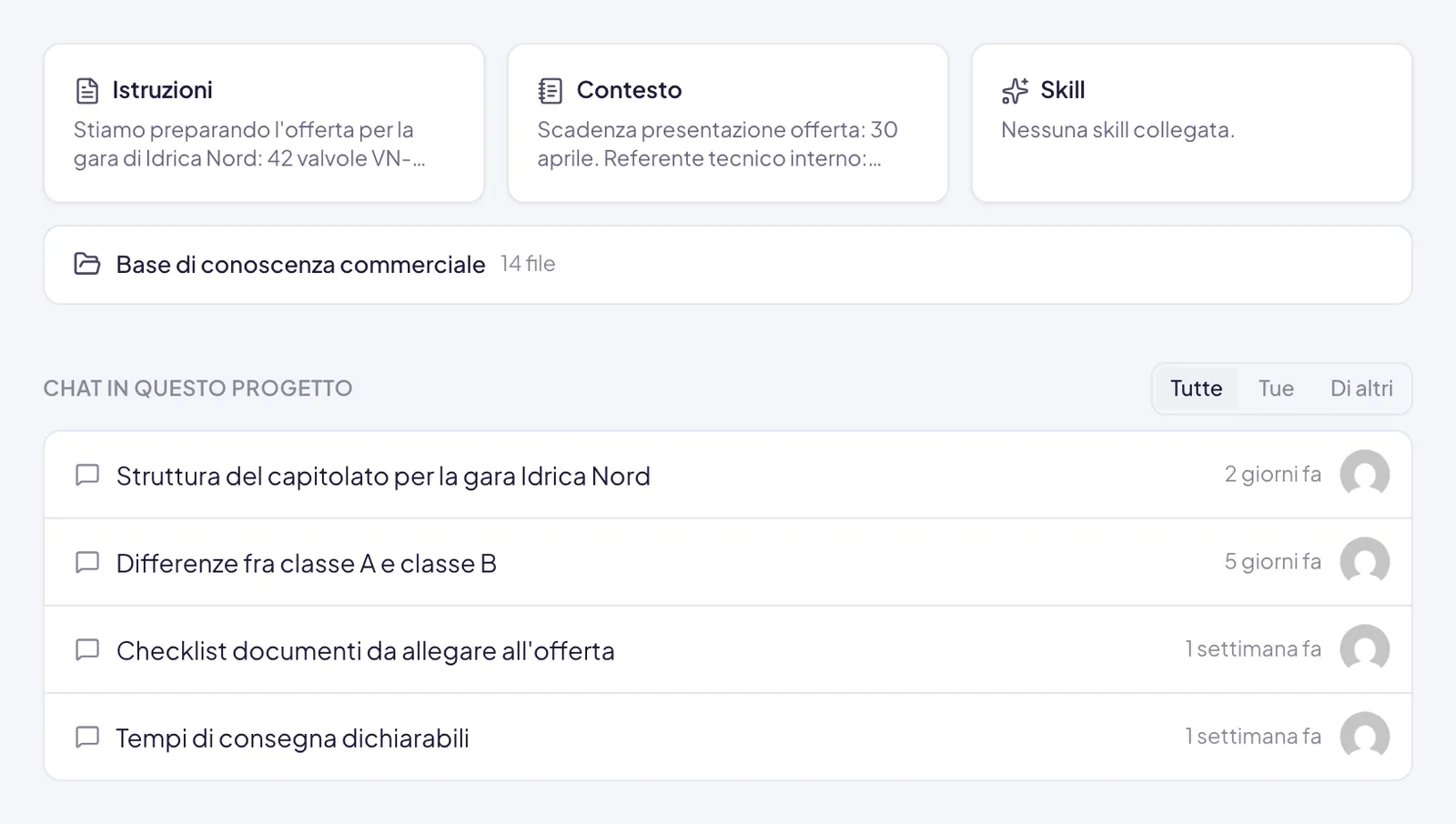
Un progetto risolve questo. Dentro un progetto metti una volta sola le istruzioni, il contesto e i materiali, e le chat che apri lì dentro li trovano già pronti.
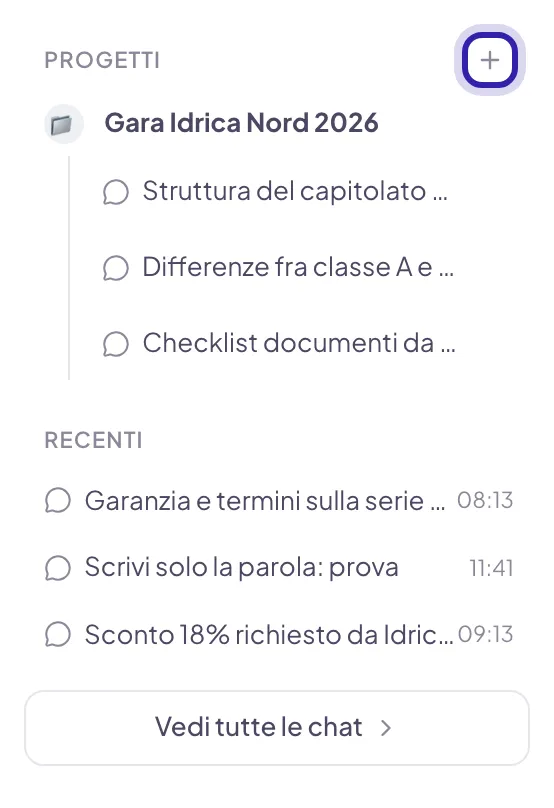
I progetti stanno nella barra laterale, nella sezione Progetti, con sotto ciascuno le sue chat più recenti. Non c’è una pagina che li elenca tutti: si aprono da lì, oppure cercandoli per nome nella ricerca, dove hanno un gruppo Progetti tutto loro.
Creare un progetto
Premi + accanto a Progetti
Il + è a destra del titolo della sezione Progetti, nella barra laterale. Si apre la finestra Nuovo progetto.
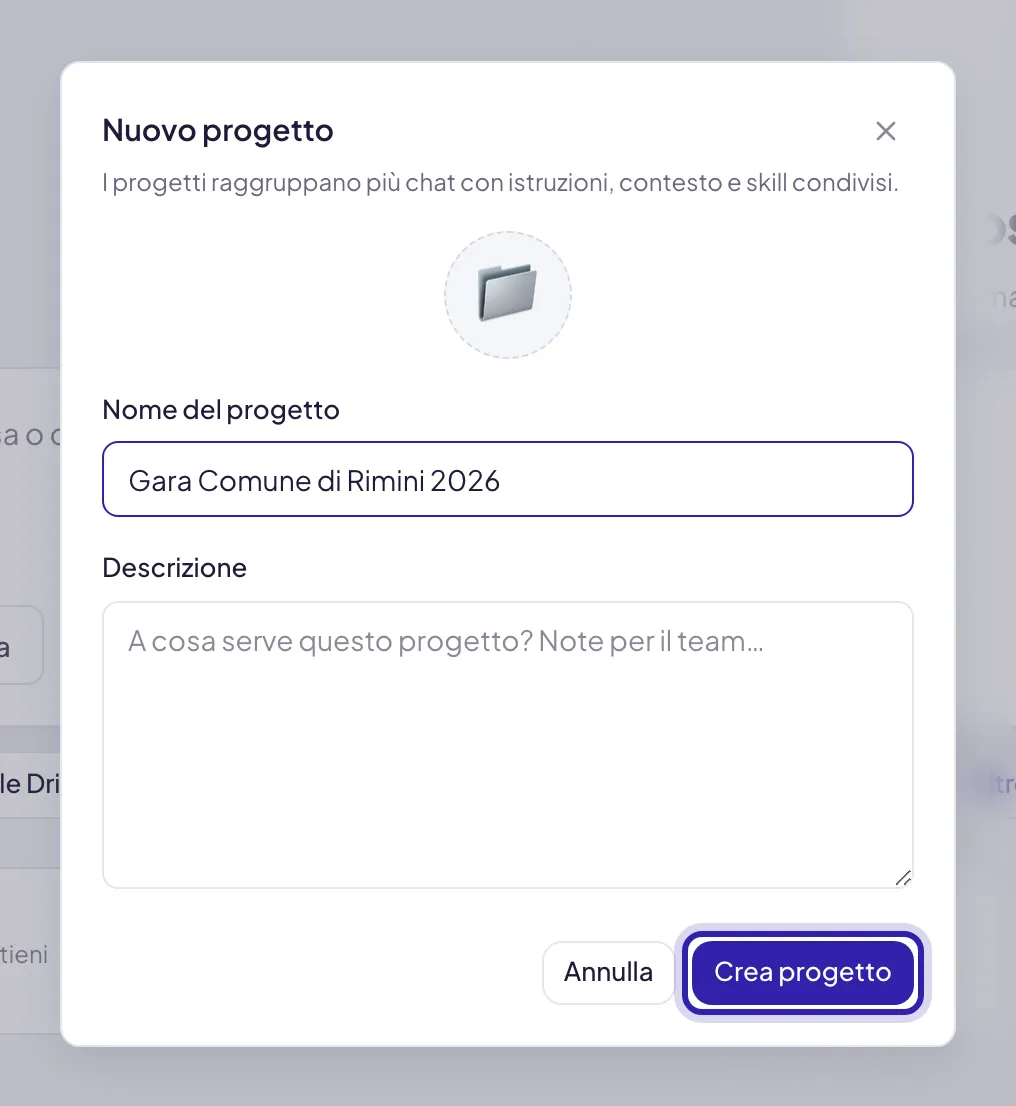
Dagli un nome, una descrizione e un'icona
Scegli un nome che riconoscerai fra sei mesi: meglio Gara Comune di Rimini 2026 che Gara. La descrizione è facoltativa e serve ai colleghi. L’icona si sceglie dal riquadro in alto: un’emoji oppure un’immagine JPG, PNG, WebP o GIF fino a 2 MB. Poi premi Crea progetto: si apre la pagina del progetto.
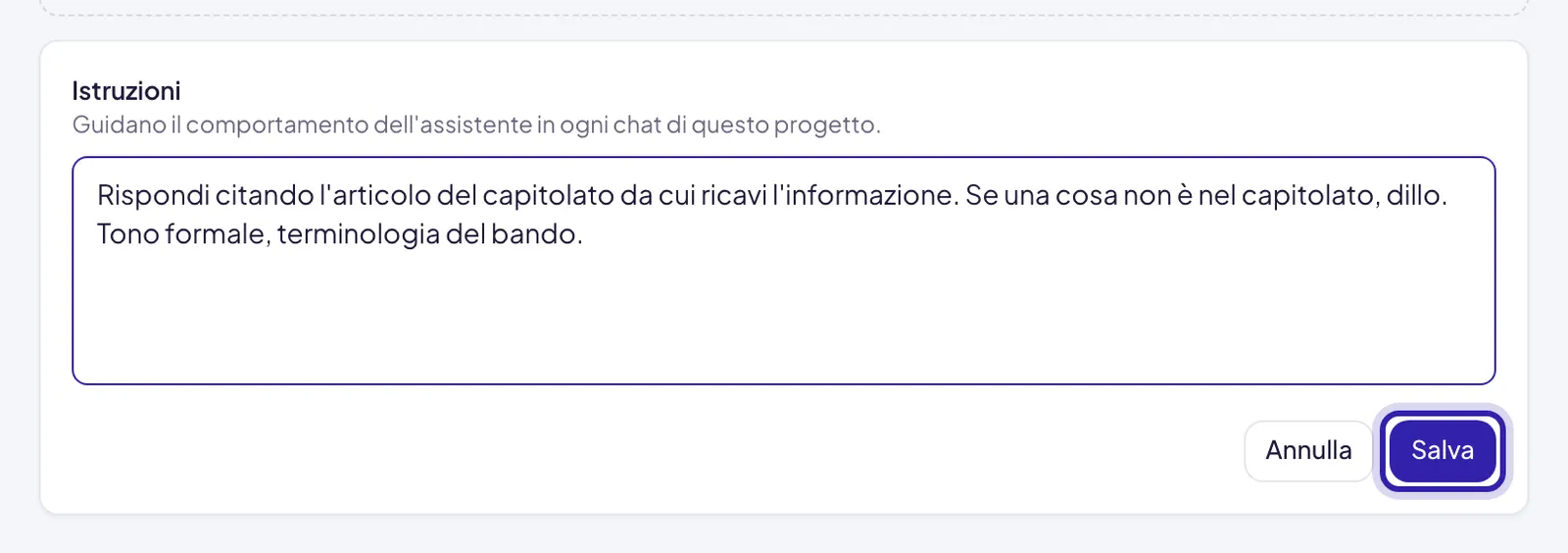
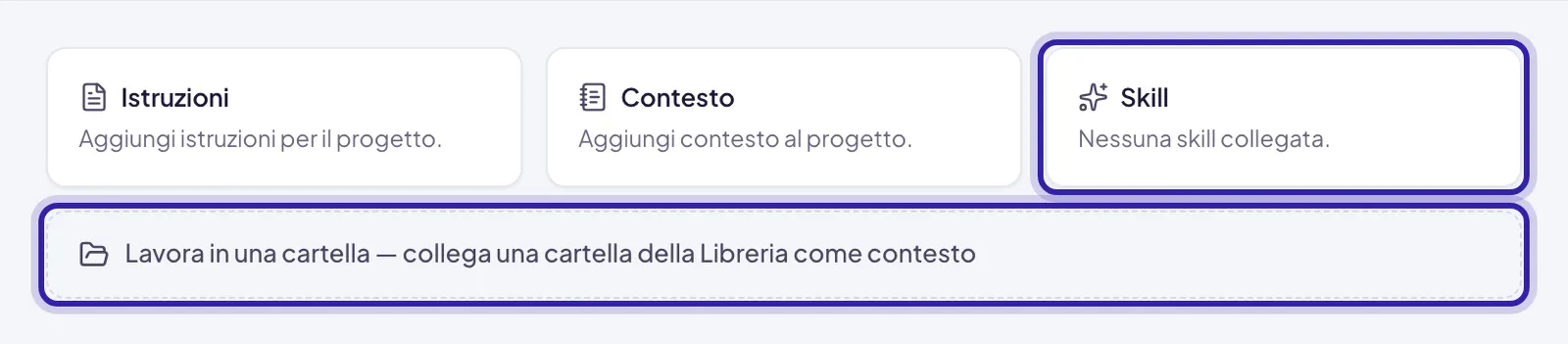
Nome, descrizione e icona si cambiano dopo dal menu ⋯ del progetto, con Modifica.
Collegare una cartella
Un progetto può lavorare dentro una cartella della Libreria. Si collega una cartella alla volta.

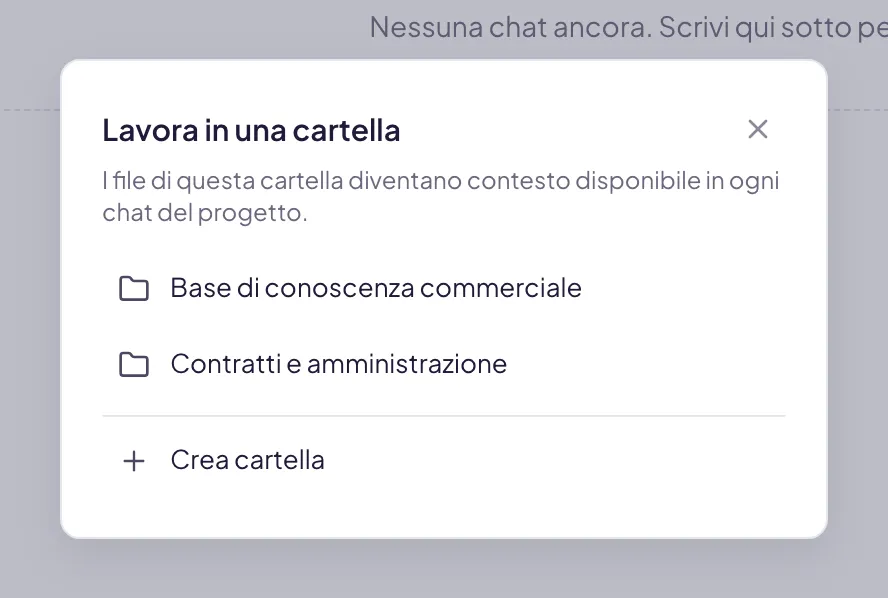
Da quel momento ogni chat che apri dal campo di scrittura del progetto lavora in quella cartella: l’AI ne apre i file e ci salva i documenti che produce, invece di lasciarli sparsi. Non alleghi lo stesso capitolato in cinque conversazioni, lo metti nella cartella una volta.
La cartella arriva solo alle chat nate dentro il progetto. Una chat aperta altrove e poi spostata nel progetto riceve istruzioni e contesto, ma non la cartella.
Puoi cambiare idea in qualsiasi momento: la X accanto alla cartella la scollega. I file restano dove sono, il progetto smette di usarli.
La cartella mantiene i suoi permessi. Condividere il progetto non dà automaticamente accesso ai file: se vuoi che i colleghi li vedano, condividi anche la cartella. → Condivisione e permessi
Collegare le skill
Puoi indicare quali skill valgono nelle chat del progetto. È utile quando il lavoro richiede sempre la stessa competenza, come la lettura di bilanci, la scrittura di documenti formali o la revisione legale. Clicca il riquadro Skill nella pagina del progetto: si apre la finestra Skill del progetto, dove scegli quelle da collegare.
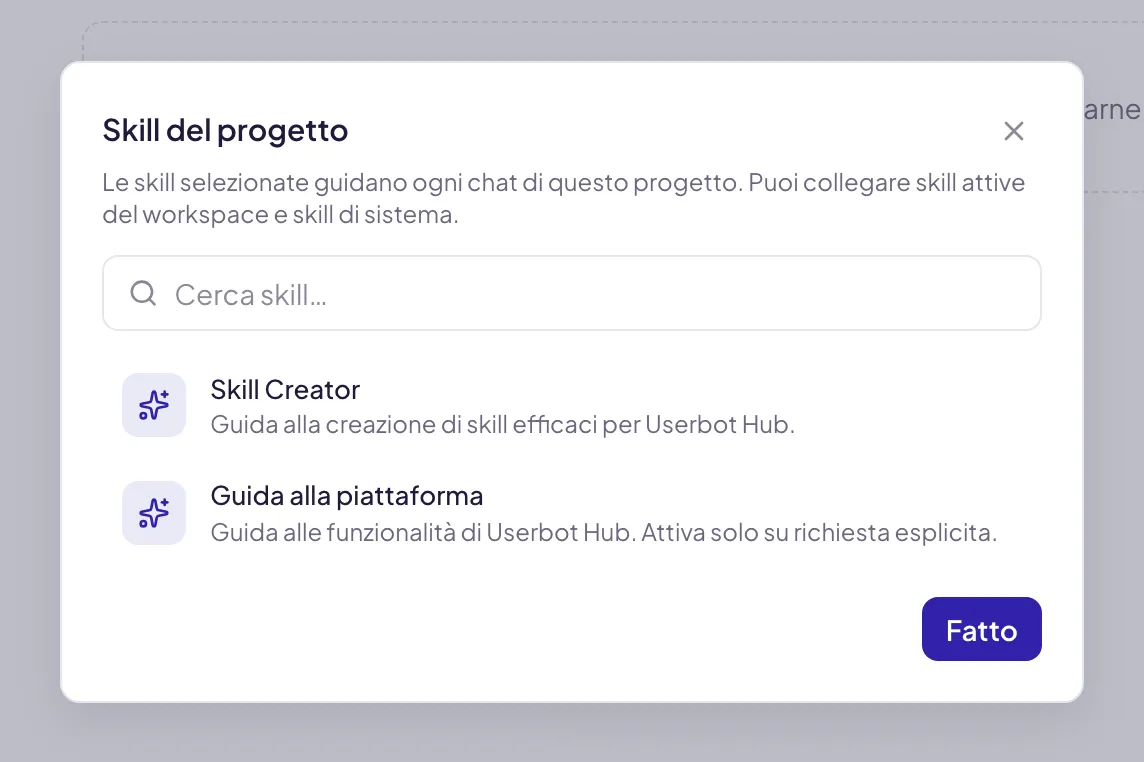
Nell’elenco compaiono le skill attive nell’area di lavoro e le skill di sistema. Attenzione a come funziona: nelle chat del progetto restano disponibili solo le skill che colleghi. Se non ne colleghi nessuna, le skill dell’area di lavoro non vengono usate. → Cosa sono le skill
Lavorare dentro il progetto
Per aprire una chat nel progetto scrivi nel campo in fondo alla sua pagina, Scrivi una nuova chat in…, e invia. Cosa una chat eredita dal progetto:
Le tue istruzioni personalizzate, dentro un progetto, non vengono applicate. → Istruzioni e contesto
Le conversazioni restano elencate dentro il progetto. Puoi filtrarle per autore con Tutte, Tue e Di altri: è il modo più rapido per vedere cosa ha già chiesto qualcun altro prima di rifare lo stesso lavoro. Le modifiche dei colleghi compaiono senza ricaricare la pagina.
Spostare e gestire le chat
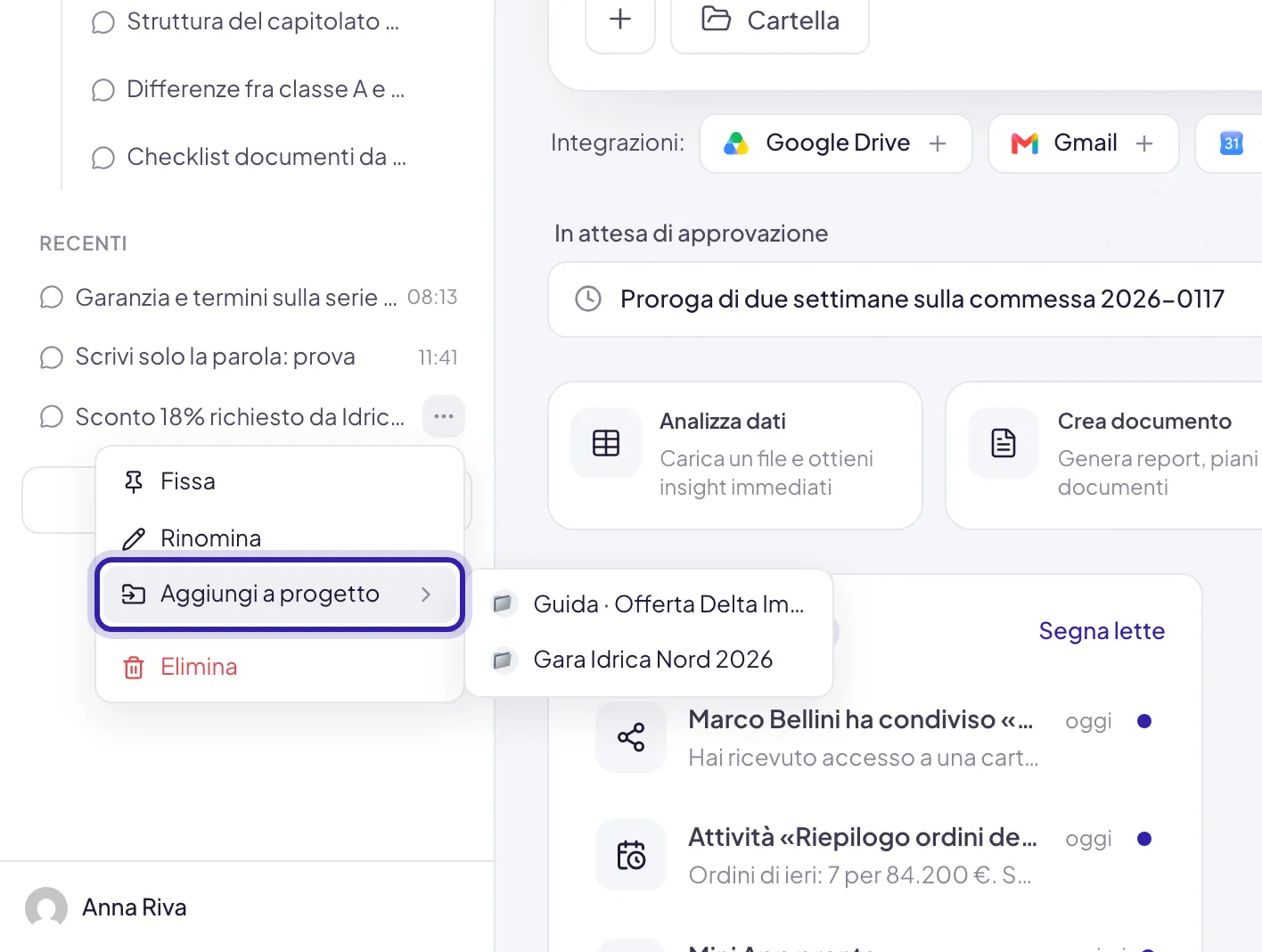
Una chat nata fuori dal progetto si sposta dentro dal suo menu.
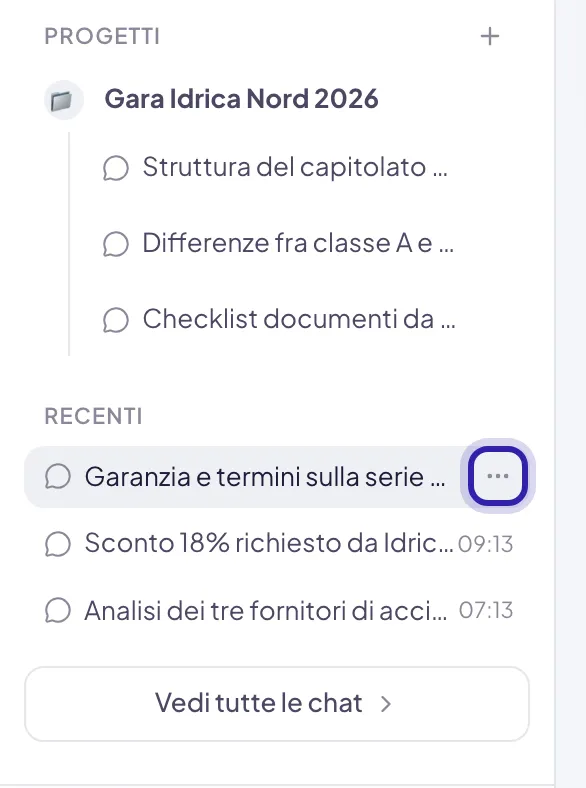
Apri il menu ⋯ della chat
Nella barra laterale, passa sopra la chat fra le Recenti: a destra compare ⋯.
Una chat dentro un progetto mostra l’indicazione Nel progetto seguita dal nome.
Per sistemarne molte insieme, nella pagina del progetto selezionale con la casella accanto al titolo: in alto compare una barra con Sposta in progetto, Rimuovi dal progetto, Fissa, Rimuovi fissaggio ed Elimina.
Di regola gestisci solo le chat che hai aperto tu. Il Proprietario del progetto può anche rinominare, spostare ed eliminare le chat dei colleghi, ma non fissarle. Le chat degli altri si leggono e basta: in fondo compare «Puoi vedere questa chat di progetto ma non inviare messaggi».
Condividere ed eliminare
Condividere un progetto significa condividere il contesto di lavoro: istruzioni, materiali collegati e conversazioni. I ruoli sono tre, Proprietario, Editor e Visualizzatore, e le conseguenze sulle chat meritano due minuti di lettura prima di premere Condividi.
Eliminando un progetto le chat non vengono cancellate: restano nel tuo elenco, senza più il raggruppamento. Anche la cartella collegata resta nella Libreria. L’azione non si può annullare.
Progetto, agente o niente
Strumenti che sembrano vicini, con criteri di scelta netti.
Progetto e agente non si escludono: dentro un progetto puoi richiamare un agente con @, e l’agente porta le sue competenze in un contesto già impostato.