

Condividere un agente
Chi può usarlo, chi può modificarlo, e come si lavora senza versioni
Un agente appena creato è privato: esiste, lo puoi usare e provare, ma nessun altro lo vede. Condividerlo è il momento in cui il suo comportamento diventa un fatto aziendale, non più una tua configurazione.
Non c’è un pulsante «pubblica»: c’è Condividi, in alto nell’editor. Prima di premerlo, fai i controlli di Provare e mettere a punto.
Chi può fare cosa
Nella pratica quasi tutti sono Visualizzatore: è il ruolo di chi l’agente lo usa e basta, ed è quello giusto per la maggior parte del team. Editor si dà a chi conosce il mestiere che l’agente svolge, cioè chi lo correggerà quando una procedura cambia, e conviene che siano almeno due persone, altrimenti l’agente si ferma alla prima assenza.
Condividerlo
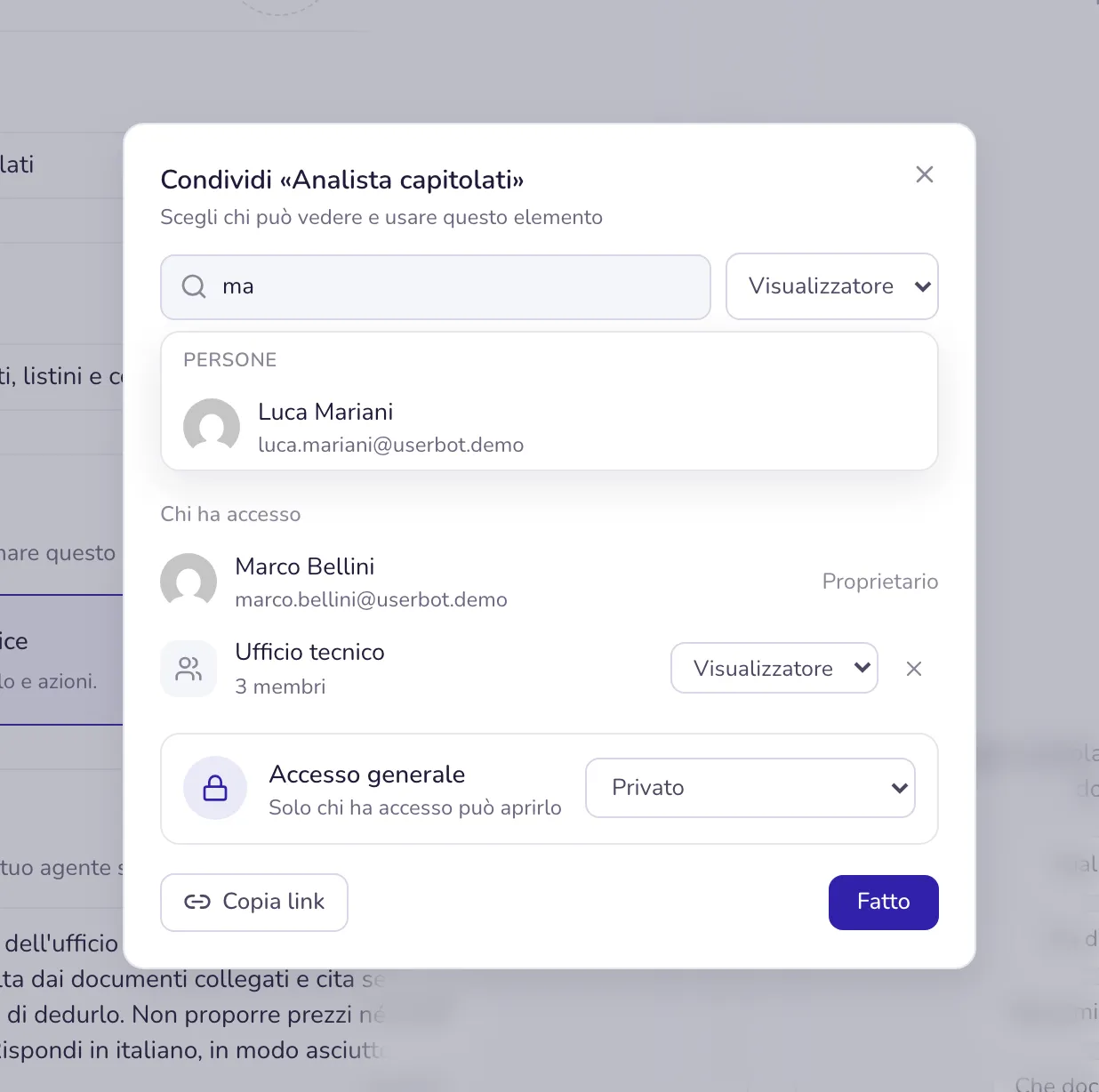
Aggiungi persone o gruppi
Scrivi un nome nel campo in alto e scegli il Ruolo per i nuovi accessi. I gruppi sono la via da preferire: dài accesso a Ufficio gare invece che a sette persone, e chi entrerà nell’ufficio domani lo troverà già disponibile.
Il link non è un lasciapassare. Chi lo riceve senza avere accesso non apre l’agente: la condivisione la decidi nel pannello, non passando l’indirizzo.
Perché il pulsante è grigio
I tre livelli di condivisione non sono la stessa cosa dal punto di vista dei permessi, e questa è la causa più comune di un comando che non risponde.
Il controllo scatta solo quando la condivisione si allarga. Rinominare un agente già condiviso da altri, o restringere l’accesso, non richiede niente.
Se aggiungere una persona funziona e aggiungere un gruppo no, non è un guasto: sono due permessi separati. Chiedi a chi amministra l’area di lavoro di guardare il tuo ruolo. → Ruoli e permessi
Cosa vede chi lo usa
Chi ha accesso trova l’agente nella pagina Agenti, dove un clic sulla scheda apre subito una chat, oppure lo richiama con @. Ci parla come parlerebbe in una chat normale, e la conversazione resta sua: nessuno vede i messaggi dei colleghi.
Dal menu ⋯ della scheda, Modifica agente apre la configurazione. Un Visualizzatore la vede in sola lettura, con l’etichetta Solo visualizzazione e il pulsante Avvia una chat al posto di Salva: istruzioni, conoscenza e azioni non sono nascoste a chi può usare l’agente. Tienine conto quando scrivi le istruzioni.
Anche le statistiche le vede chiunque abbia accesso all’agente, compresi i nomi delle persone che lo usano di più.
Chi amministra l’area di lavoro può inoltre assegnare il badge Verificato agli agenti approvati ufficialmente. È il segnale che distingue l’agente che l’azienda sostiene da quello che qualcuno ha costruito per sé e ha condiviso.
Cosa cambia subito e cosa no
Un agente non ha due copie, una in prova e una pubblicata: quello che salvi vale per tutti da subito, anche quando salvi solo per provare una modifica nell’Anteprima. Ma «subito» non vale per ogni campo allo stesso modo, e la differenza si vede su chi sta già parlando con l’agente in quel momento.
Non sperimentare su un agente condiviso: non c’è un annulla, e chi ci sta parlando vede il cambiamento. Per lavorare a una versione diversa usa Duplica.
Se la modifica è sostanziale (cambia il perimetro, il tono, le azioni che l’agente può fare) dillo a chi lo usa. Un agente che da un giorno all’altro risponde in modo diverso senza spiegazioni fa perdere fiducia più di un agente che sbaglia.
Come si lavora senza versioni
Gli agenti non hanno versioni: non c’è uno storico da consultare, non c’è un ripristino, e non esiste una bozza separata da quella in servizio. Chi arriva dai workflow, dove versioni e pubblicazione esistono, se lo aspetta e non lo trova.
Il sostituto è Duplica, dal menu in alto nell’editor. Il metodo che funziona è questo.
Duplica prima di toccare
Ottieni una copia privata, con nome (copia), che nessuno vede e senza il badge Verificato. La copia si porta dietro la configurazione e la conoscenza, ma non i test. Da lì in poi l’originale resta fermo e continua a servire i colleghi.
Lavora sulla copia
Cambia istruzioni, conoscenza, azioni. Provala nell’Anteprima. I test non vengono copiati: se ti servono, ricrea sulla copia i casi più importanti.
Conviene anche annotare da qualche parte cosa hai cambiato e quando: nella descrizione dell’agente, o in un documento del team. Senza uno storico, quella riga è tutto ciò che avrete fra sei mesi per capire perché l’agente risponde così.
Tenerlo in vita
Un agente lasciato a se stesso invecchia: i documenti cambiano, le procedure pure, e nessuno se ne accorge finché una risposta non fa danno. Tre abitudini bastano.
- Dopo ogni cambio ai documenti collegati, rifai le domande chiave nell’Anteprima. È il momento in cui un agente comincia a sbagliare senza che nessuno tocchi la sua configurazione, e i test non lo vedono, perché non leggono i documenti.
- Guarda le Statistiche una volta al mese. Conversazioni, messaggi e utenti attivi dicono se l’agente è vivo. Se non lo usa nessuno, o è inutile o dal nome non si capisce a cosa serva: nel secondo caso si risolve cambiando nome e descrizione.
- Raccogli gli errori come casi di test. Quando un collega segnala una risposta sbagliata, quella domanda diventa un caso nella scheda Test: così non tornerà.
Quando un agente non serve più
Solo il Proprietario può eliminare un agente. Prima, controlla che non sia usato altrove: finché un workflow lo usa come nodo o nelle sue impostazioni, il comando per eliminarlo non compare, né nella scheda né nell’editor. La sezione Usato nei workflow dell’editor ti mostra dove è usato, nella bozza e nella versione pubblicata di ciascun workflow.
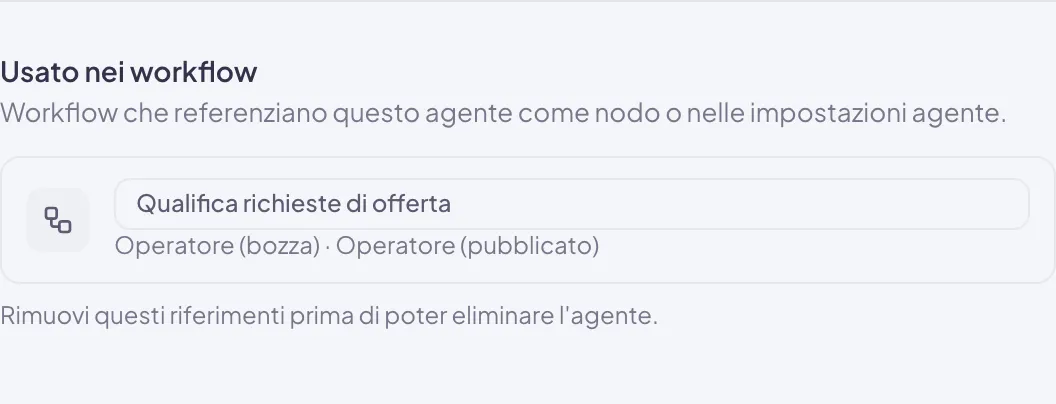
Tolti i riferimenti, dall’elenco degli agenti Elimina agente nel menu ⋯ della scheda chiede conferma: «Eliminare definitivamente l’agente…? L’azione non può essere annullata.»
Elimina nel menu ⋯ dell’editor, invece, cancella l’agente subito, senza chiedere conferma. Se vuoi una conferma prima di perdere l’agente, usa l’elenco.
Se l’agente serviva e serve ancora ma tu cambi ruolo, non eliminarlo: passa il ruolo di Proprietario a chi lo erediterà, prima di lasciare il team. Un agente senza nessuno che lo manutenga continua a rispondere, ed è il modo più silenzioso di diffondere informazioni superate.