

Cercare in Userbot
Dopo qualche settimana d’uso hai decine di conversazioni, qualche agente, dei prompt salvati e un paio di workflow. Ritrovarli passando dalle pagine diventa lento. La ricerca rapida risolve questo: cerchi il nome, premi Invio, sei lì.
Aprirla
Premi ⌘K su Mac, Ctrl K su Windows e Linux. Funziona da qualsiasi punto del prodotto, anche mentre l’AI sta rispondendo. In alternativa clicchi Cerca… in cima alla barra laterale.
Si chiude con Esc.

Cosa trova
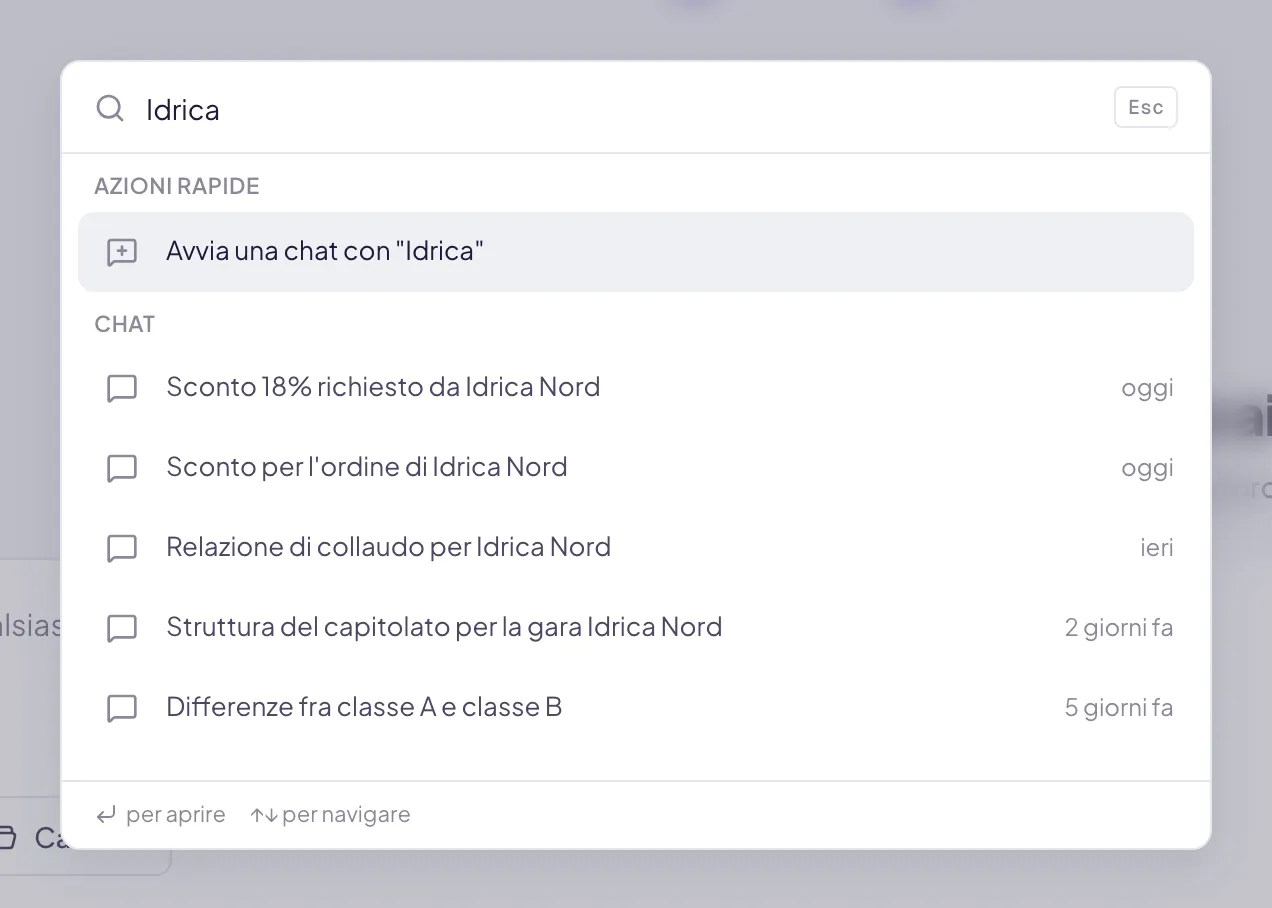
Scrivi due o tre lettere del nome. Userbot cerca in parallelo dentro sette categorie e le mostra raggruppate, con al massimo cinque risultati per gruppo.
Il primo risultato è sempre Avvia una chat con ”…”: se quello che hai scritto non è il nome di qualcosa ma la domanda che volevi fare, premi Invio e diventa una conversazione nuova. È il modo più veloce di iniziare da zero.
Muoversi con la tastiera
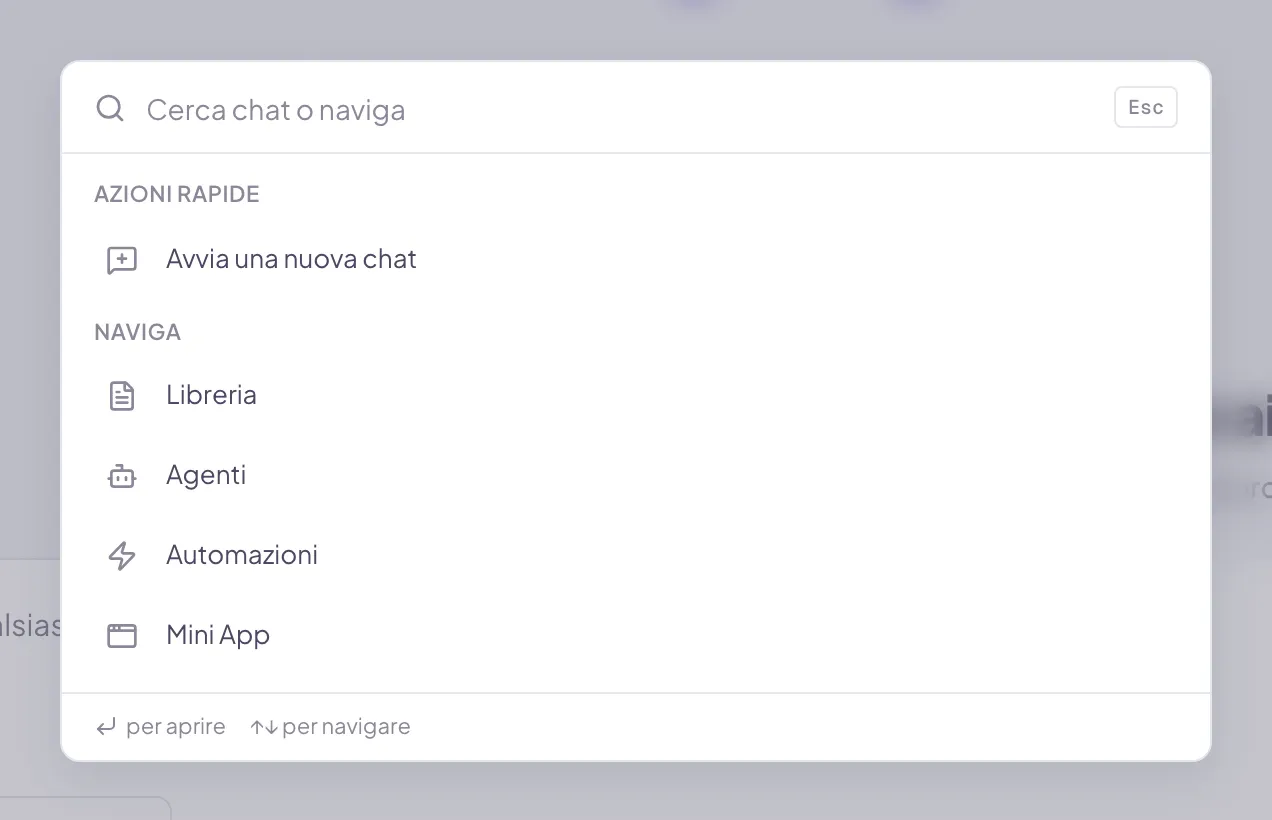
Se apri la ricerca e non scrivi nulla, vedi due elenchi: Azioni rapide, con Avvia una nuova chat, e Naviga, con Libreria, Agenti, Automazioni e Mini App. È un modo per cambiare pagina senza togliere le mani dalla tastiera.
Quando conviene, e quando no
La ricerca rapida è fatta per raggiungere una cosa che sai già esistere. Per tutto il resto conviene ancora aprire la sezione.
Cosa non fa
La ricerca rapida guarda i nomi, non il contenuto dei documenti né il testo dentro le conversazioni. Non cerca nemmeno fra i file della Libreria. Per quello ci sono strumenti diversi:
- Per cercare dentro i file caricati, chiedilo in chat attivando Ricerca nei documenti dal menu +. → Cercare nei documenti
- Per cercare negli strumenti collegati (email, Drive, ticket) usa Conoscenza aziendale. → Conoscenza aziendale
- Per ritrovare una conversazione di cui non ricordi il titolo, apri Vedi tutte le chat: lì la ricerca guarda anche dentro i messaggi. → Riprendere, modificare, rigenerare
Se non trovi qualcosa
Un elemento non compare nella ricerca quando non ce l’hai davvero a disposizione. Le cause tipiche sono tre: la skill non è attiva nell’area di lavoro, l’agente o il progetto non è stato condiviso con te, oppure la voce è disattivata da chi amministra. In tutti e tre i casi la soluzione non è cercare meglio: è chiedere l’accesso a chi gestisce il vostro spazio.