

Leggere bene una risposta
Tabelle da riusare, formule, diagrammi: cosa puoi chiedere che una risposta contenga.
Una risposta di Userbot non è solo testo. Può contenere tabelle che porti via in un clic, formule matematiche scritte come si scrivono davvero, diagrammi disegnati, grafici interattivi.
Quasi nessuno lo chiede, perché quasi nessuno sa di poterlo chiedere. Questa pagina serve a quello: sapere cosa domandare.
Le tabelle si portano via
Ogni tabella dentro una risposta ha due comandi, in alto a destra.
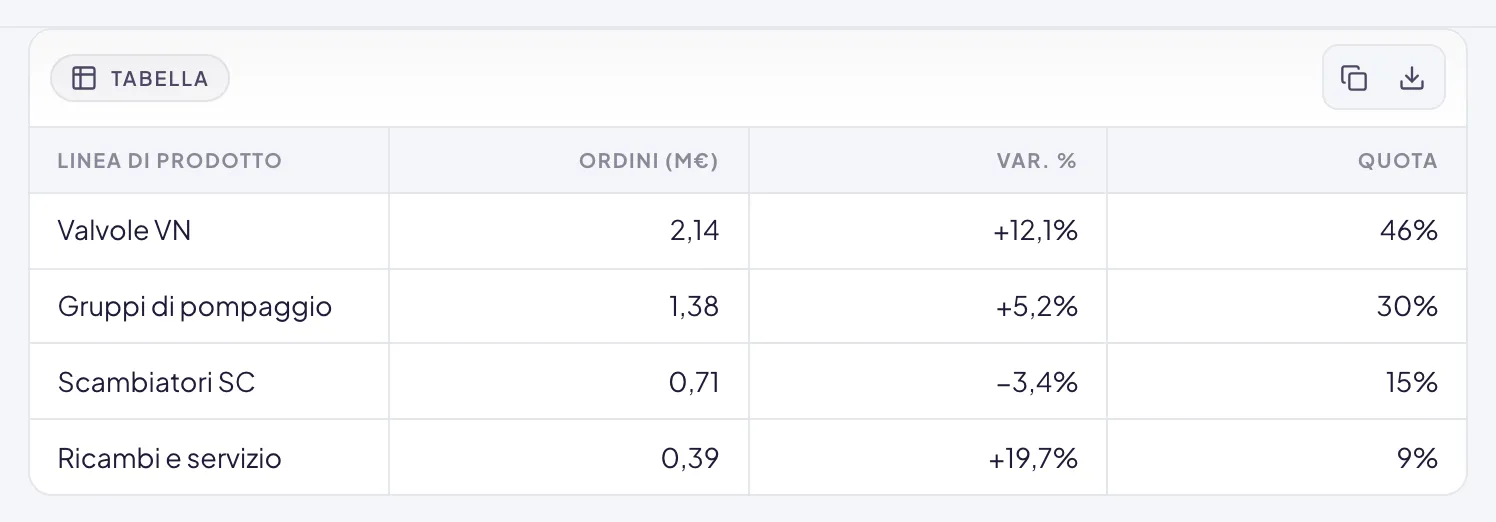
È la differenza fra rileggere un elenco a schermo e lavorarci sopra. Quando ti serve un confronto che poi userai davvero, chiedilo in forma di tabella fin dall’inizio:
Mettimi in tabella le 3 offerte, una riga per fornitore, con prezzo, tempi di consegna e penali.
Copia tabella conserva la struttura in colonne: incollata in un foglio di calcolo, ogni valore finisce nella sua cella. Copiare a mano selezionando il testo, invece, produce una riga sola da ripulire.
Le formule matematiche
Se chiedi una formula, la ricevi impaginata come su un libro (frazioni, sommatorie, indici), non come una riga di simboli da decifrare.
Vale per qualunque contesto in cui la notazione conta: una formula finanziaria, un calcolo statistico, un passaggio di derivazione da mostrare a qualcun altro.
Scrivimi la formula del valore attuale netto e spiegami ogni termine.
Se la risposta ti arriva come testo lineare, chiedi di scriverla in notazione matematica.
I diagrammi
Userbot può disegnare, non solo descrivere. Un processo, un albero di decisione, la sequenza di chi fa cosa: chiedi il diagramma e lo ricevi disegnato dentro la risposta.
Fammi il diagramma di flusso di questa procedura di approvazione, con i punti in cui si può tornare indietro.
Funziona bene per diagrammi di flusso, sequenze, alberi e schemi di stato. È il modo più rapido per accorgersi che una procedura scritta bene ha un ramo che non porta da nessuna parte.
Copiare, scaricare, salvare un diagramma
Ingrandisci diagramma lo apre a tutto schermo. Il menu Azioni diagramma raccoglie il resto:
Se invece del disegno vedi «Diagramma non renderizzabile (sintassi Mermaid non valida).», chiedi di rifarlo: è il testo del diagramma ad avere un errore.
I grafici
Quando un risultato si legge meglio in forma visiva, Userbot lo disegna. Il grafico è interattivo: passi il mouse su un punto e vedi il valore, clicchi una voce della legenda e la nascondi.
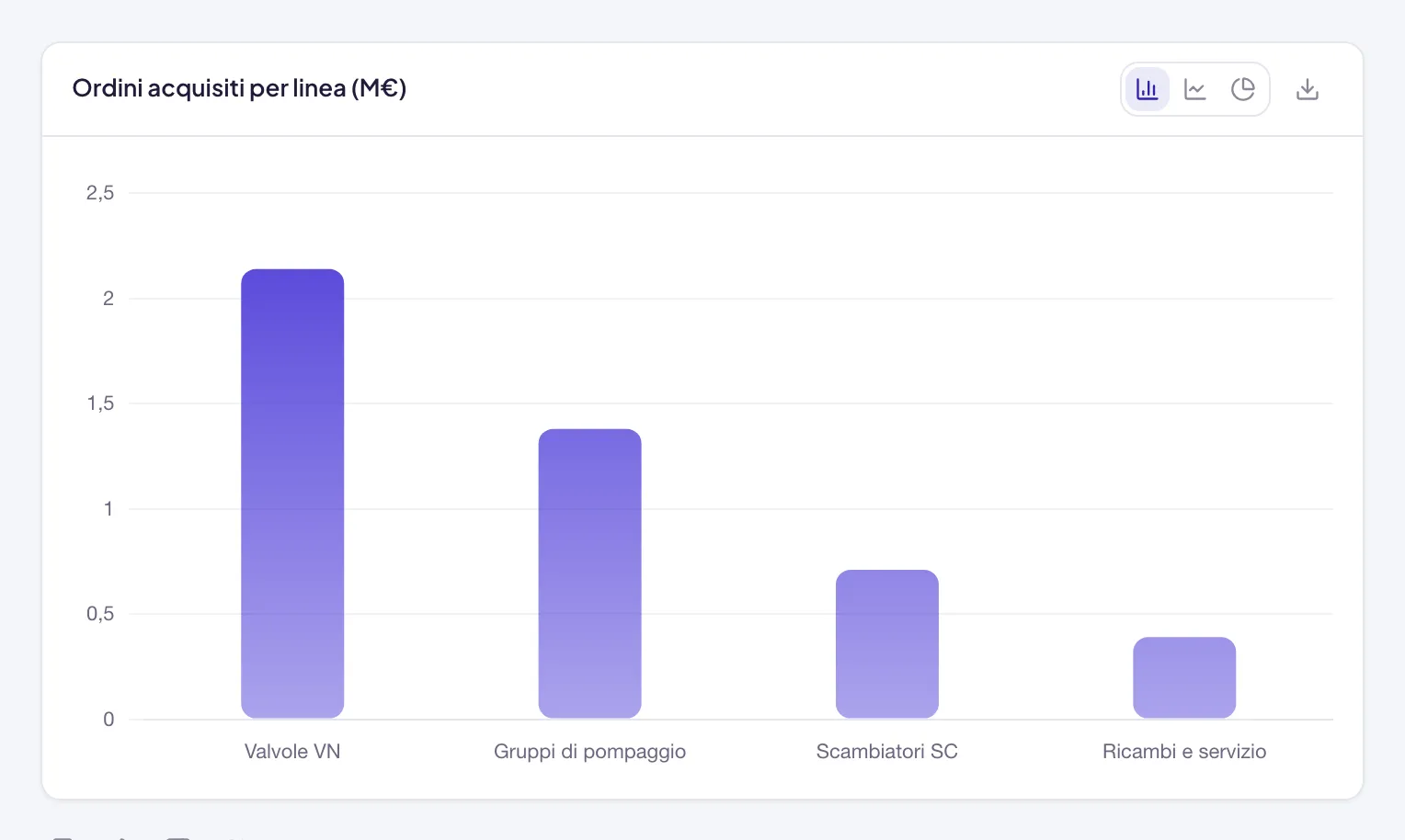
Il commutatore in alto passa fra Barre, Linee e Ciambella senza rifare la domanda; l’icona accanto è Scarica come immagine, per portare il grafico in una presentazione.
→ Analizzare dati e creare grafici
Il codice
I blocchi di codice hanno una cornice con il nome del linguaggio, il testo colorato secondo la sintassi e il comando Copia codice. Serve anche quando non scrivi software: una formula di Excel, una query, un comando da incollare in un altro sistema.
Cosa chiedere, in pratica
La forma della risposta si decide nella richiesta. Queste indicazioni funzionano subito.
E quando la risposta è arrivata nella forma sbagliata, non riscrivere la domanda: chiedi la conversione. «Rimettimi questi dati in tabella» costa un messaggio e non perde nulla di quello che avete già stabilito.
Quando la risposta va oltre lo schermo
Per un testo lungo che rivedrai più volte, la forma giusta non è il messaggio ma il canvas: un pannello accanto alla conversazione dove il documento resta fermo mentre continui a chiedere modifiche. → Lavorare nel canvas
Per un risultato che deve uscire da Userbot (da inviare, da archiviare, da far compilare a qualcun altro) chiedi direttamente il file. → Creare documenti