

Cercare nei documenti
Quando la risposta che ti serve è già scritta da qualche parte, in un manuale, un contratto o una procedura, non devi cercarla a mano. La chiedi a parole tue e l’AI la trova dentro i documenti della tua azienda, indicando il punto esatto da cui l’ha presa.
Attivarla

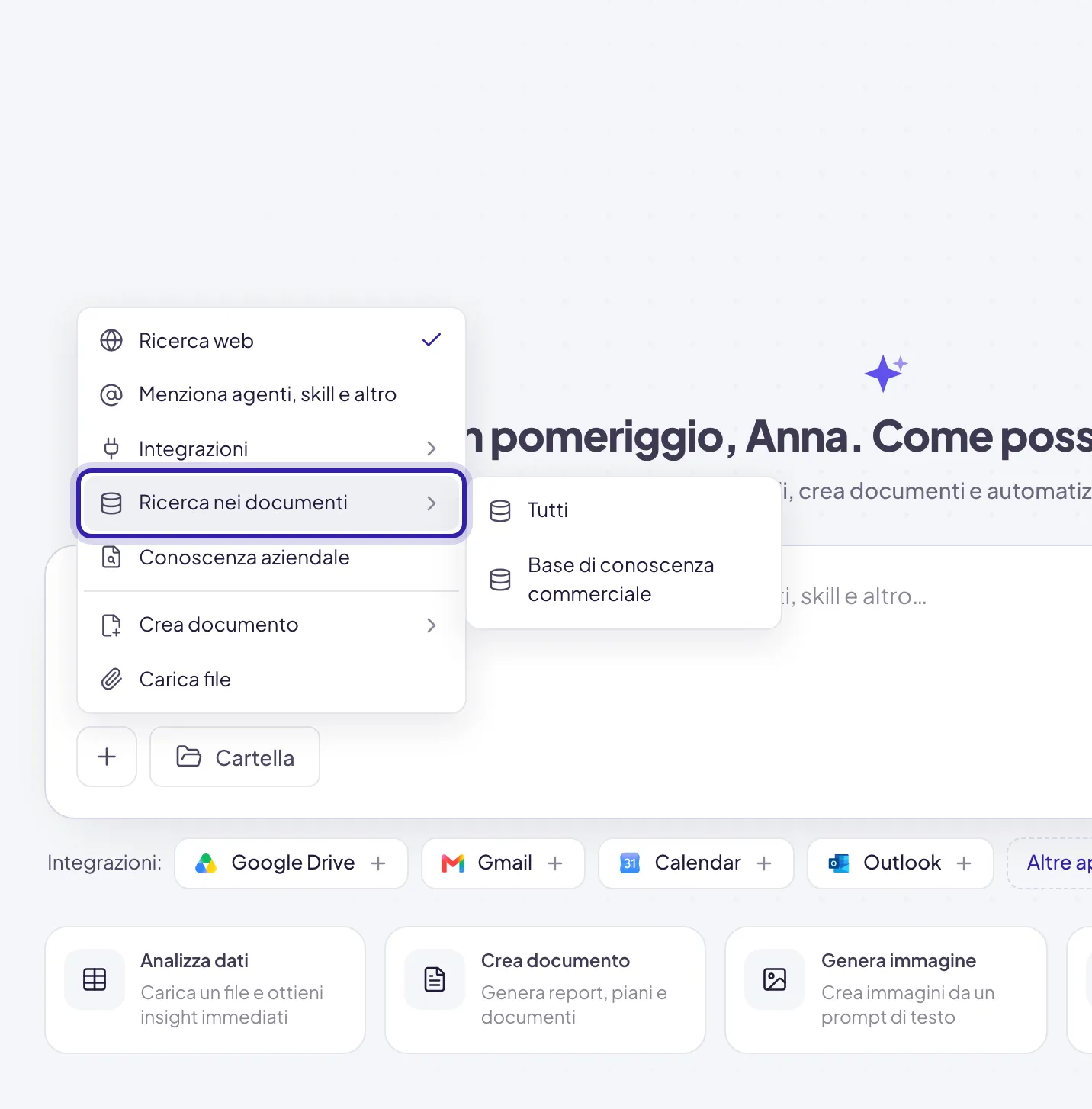
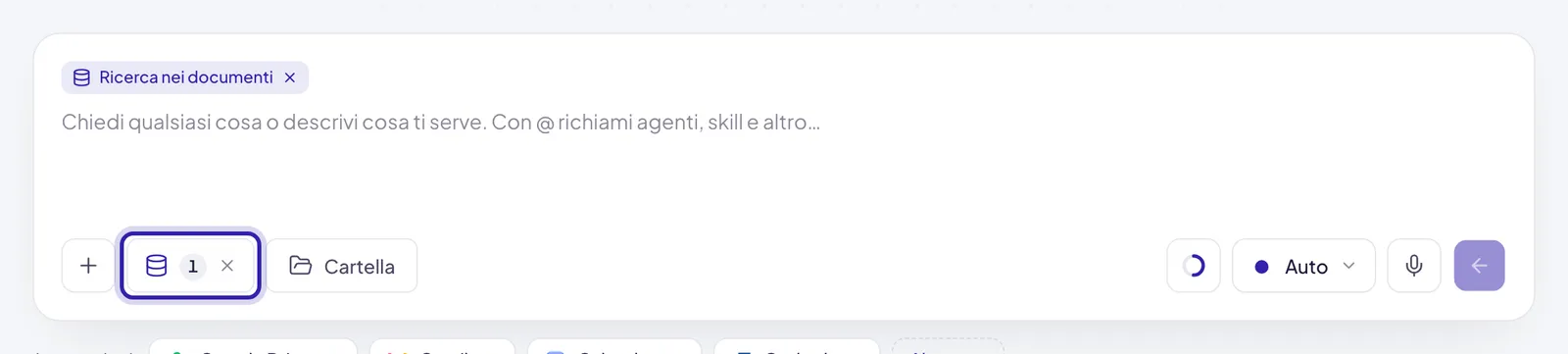
Dopo la scelta, in cima al campo di scrittura compare il chip Ricerca nei documenti, e in basso, accanto a +, un pulsante con il nome della base di conoscenza, o con il numero di quelle selezionate (con Tutti, il numero di tutte). Sul pulsante clicchi per cambiare la scelta; la sua X spegne la ricerca. La scelta resta salvata sulla conversazione e vale anche per i messaggi successivi.
Se non esiste ancora nessuna base di conoscenza, il menu dice «Nessuna knowledge base ancora.»: creane una dalla Libreria. → Basi di conoscenza
Dove cerca davvero
Cerca nelle basi di conoscenza: le raccolte in sola lettura che si creano nella Libreria e che vengono indicizzate proprio perché l’AI possa cercarci dentro e citarle.
Questa distinzione spiega quasi tutti i «non trova niente»:
Dentro una base di conoscenza un file pronto non mostra nessuna etichetta. Se accanto al nome vedi In coda, In corso…, Errore, Vuoto o Non indicizzato, la ricerca non lo vede.
Ricerca nei documenti e Cartella
Sono due pulsanti diversi. Cartella collega la chat a una cartella normale della Libreria: l’AI apre quei file, ci lavora e ci salva i documenti che produce. Nel suo elenco le basi di conoscenza non compaiono. Ricerca nei documenti sceglie invece in quali basi di conoscenza cercare.
Restringere il campo serve soprattutto quando lo stesso termine compare in contesti diversi, «Alfa» nel contratto e «Alfa» nel piano marketing, e vuoi togliere il rumore.
Come si legge la risposta
Mentre lavora, l’AI mostra i passaggi che sta facendo: Analisi della domanda…, Ricerca nei documenti…, Riordino dei risultati….
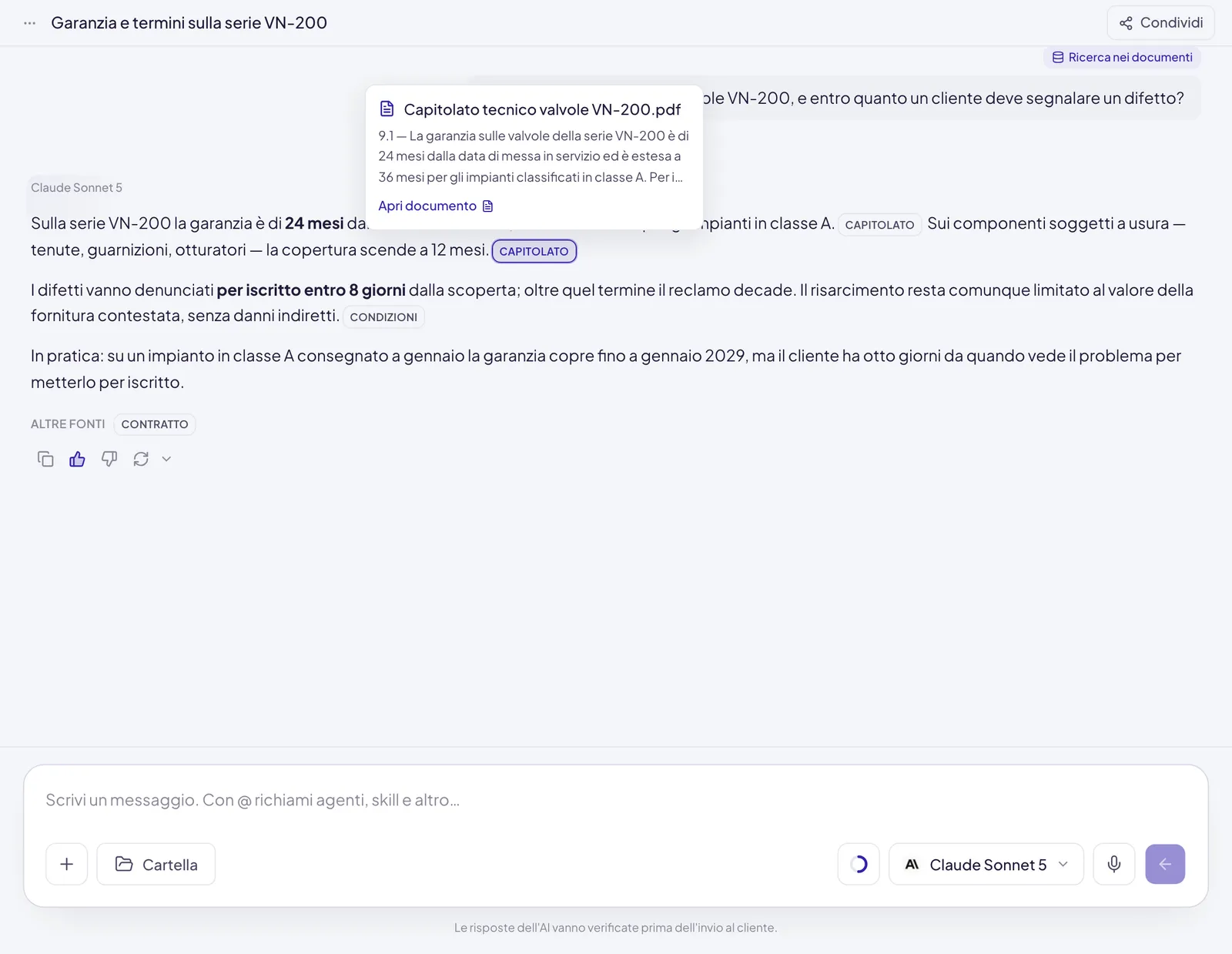
Nella risposta, ogni affermazione che viene da un documento porta con sé una citazione: una piccola etichetta con il nome della fonte, inserita subito dopo la frase a cui si riferisce.
Passa il mouse sulla citazione
Si apre un’anteprima con il titolo completo del documento e l’estratto di testo effettivamente usato. È il controllo più rapido: leggi l’estratto e verifica che dica davvero quello che la risposta afferma.
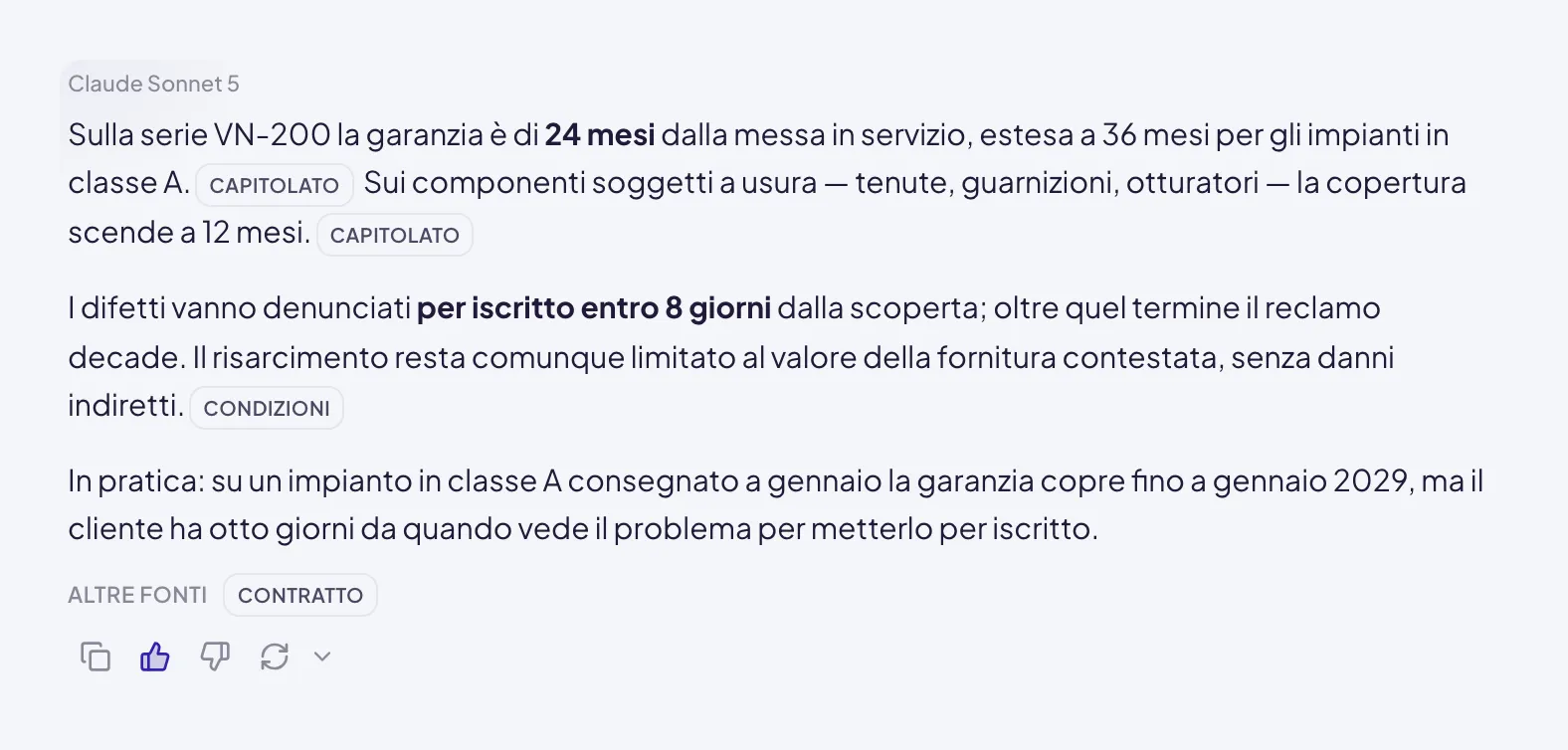
Controlla le citazioni ogni volta che la risposta contiene numeri, date, importi o riferimenti normativi. Un dato corretto preso dal documento sbagliato, la versione vecchia del contratto per esempio, sembra identico a uno giusto.
Una citazione segnata Non più disponibile significa che il documento è stato eliminato o che tu non hai accesso a quel file: la risposta resta, ma non puoi risalire alla fonte.
Quando non trova niente non te lo dice
È la cosa più importante di questa pagina.
Se la ricerca non trova nessun passaggio pertinente, la conversazione prosegue come se nulla fosse. Non compare un avviso, non compare un «non ho trovato riferimenti nei vostri documenti»: il modello risponde con le sue conoscenze generali, e lo fa con lo stesso tono sicuro di quando ha i documenti davanti.
Le due risposte si distinguono da una cosa sola: la seconda non ha citazioni e non ha la barra Fonti.
Con Ricerca nei documenti attiva, una risposta senza fonti significa che nei vostri documenti non ha trovato niente. Trattala come una risposta generica presa da internet: può essere utile per orientarti, non è un dato aziendale e non va girata a un cliente o messa in un documento ufficiale.
Quando succede, prima di riformulare vale la pena controllare le cause frequenti: il file sta in una cartella normale e non in una base di conoscenza; non è ancora pronto; hai scelto una base di conoscenza diversa da quella che lo contiene. Sono spiegate in come l’AI trova le risposte.
Se invece i documenti ci sono e la ricerca continua a non agganciarli, usa le parole del documento invece delle tue: la riformulazione automatica copre i sinonimi comuni, non il gergo interno della vostra azienda.
Ricerca nei documenti o Conoscenza aziendale
Sono due cose diverse e conviene non confonderle.
Ricerca nei documenti lavora su ciò che è stato caricato in Userbot. Conoscenza aziendale cerca direttamente dentro gli strumenti che usate, come la posta, il drive o il gestionale dei ticket, senza caricare nulla.
Usa Ricerca nei documenti per il materiale stabile che vale per tutti: manuali, policy, contratti, listini. Usa Conoscenza aziendale per quello che vive nei tuoi strumenti e cambia ogni giorno.
Le due ricerche non lavorano nello stesso messaggio: se accendi Conoscenza aziendale, la ricerca nelle basi di conoscenza non viene eseguita, anche se il suo pulsante resta visibile. → Conoscenza aziendale
Domande frequenti
Ho caricato il file ma l'AI dice di non trovarlo
Controlla tre cose, in quest’ordine: che il file sia dentro una base di conoscenza e non in una cartella normale, che accanto al nome non ci sia nessuna etichetta (un file appena caricato resta qualche minuto In corso…), e che in Ricerca nei documenti sia scelta quella raccolta, o Tutti.
Posso lavorare su un solo documento?
Allegalo al messaggio: +, poi Carica file. In quel caso l’AI lo apre e lo legge tutto, senza cercarci dentro. È l’approccio giusto per un singolo file su cui hai molte domande. Il file finisce comunque nella Libreria, in File recenti o nella cartella collegata alla chat.
La ricerca vede i documenti dei miei colleghi?
Con Tutti cerca in tutte le basi di conoscenza dell’area di lavoro, non solo nelle tue. I file nelle cartelle normali e quelli in File recenti non entrano nell’indice.
Le scansioni sono cercabili?
Un PDF nato da scansione va indicizzato come testo per essere trovato. Se nella Libreria il file risulta Vuoto, contiene solo immagini: caricane una versione con il testo selezionabile.
Quanti passaggi entrano davvero nella risposta?
Dieci, scelti fra quaranta candidati, e senza una soglia minima di pertinenza. È il motivo per cui una domanda che copre tre argomenti li copre tutti e tre a metà. → Fin dove arrivano le capacità