

Come sono organizzati
Cartelle, basi di conoscenza e file recenti: cosa cambia e dove mettere cosa.
La Libreria è il posto dove vivono i file dell’azienda dentro Userbot: quelli che carichi tu, quelli che alleghi in chat, quelli che l’AI produce e quelli che i colleghi condividono con te.
Serve a due cose diverse, e conviene tenerle separate fin dall’inizio: conservare file su cui lavorare, e rendere ricercabile un insieme di documenti perché l’AI li trovi quando servono.
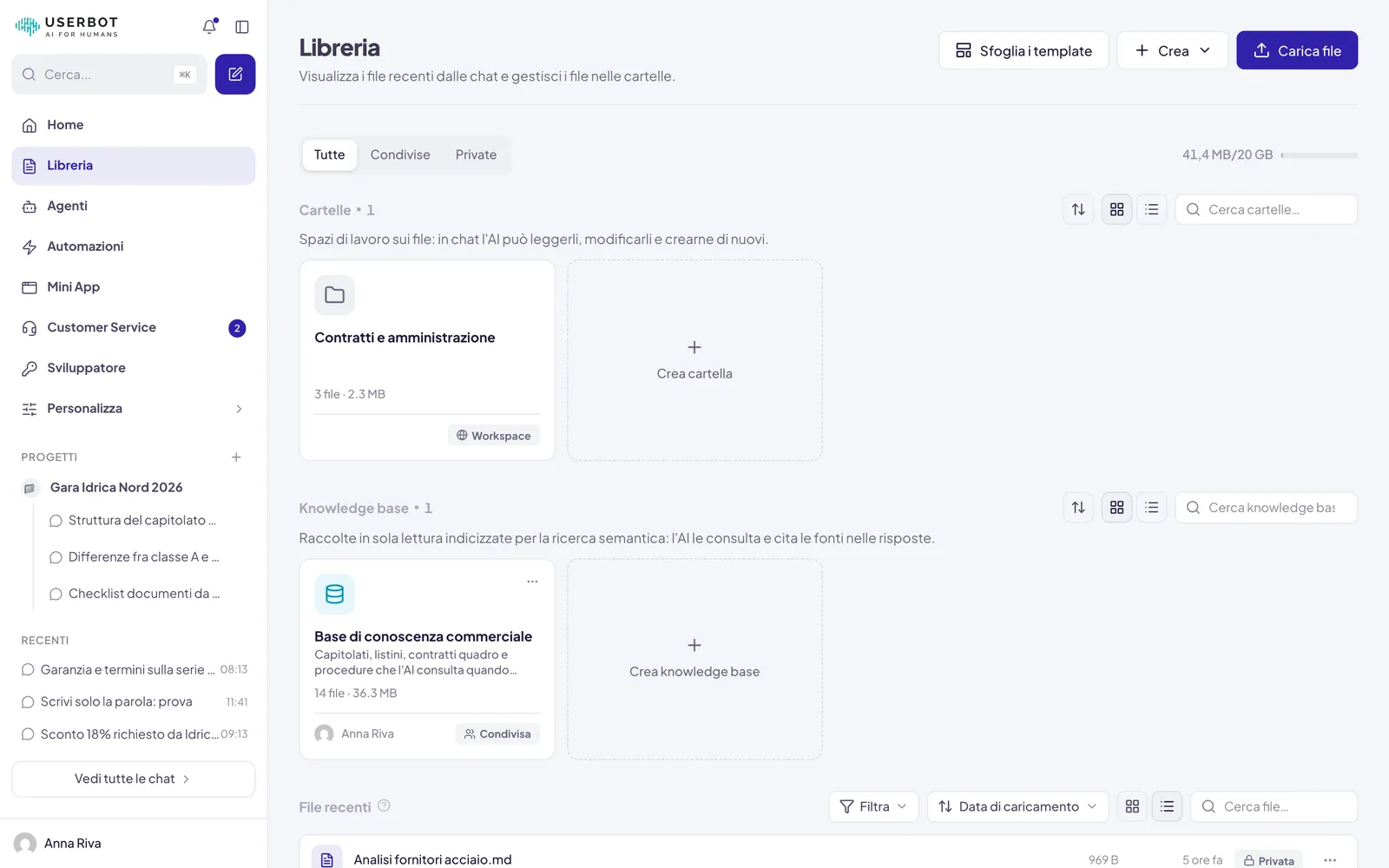
Cosa trovi nella pagina
In alto a destra ci sono Sfoglia i template, Crea e Carica file (quest’ultimo compare solo se il tuo ruolo ha il permesso Caricare documenti). Sotto, la pagina è divisa in sezioni:
Accanto alle schede Tutte, Condivise e Private trovi la barra Spazio di archiviazione, con lo spazio occupato dai file su un totale di 20 GB.
Cartelle e basi di conoscenza si creano dallo stesso menu:
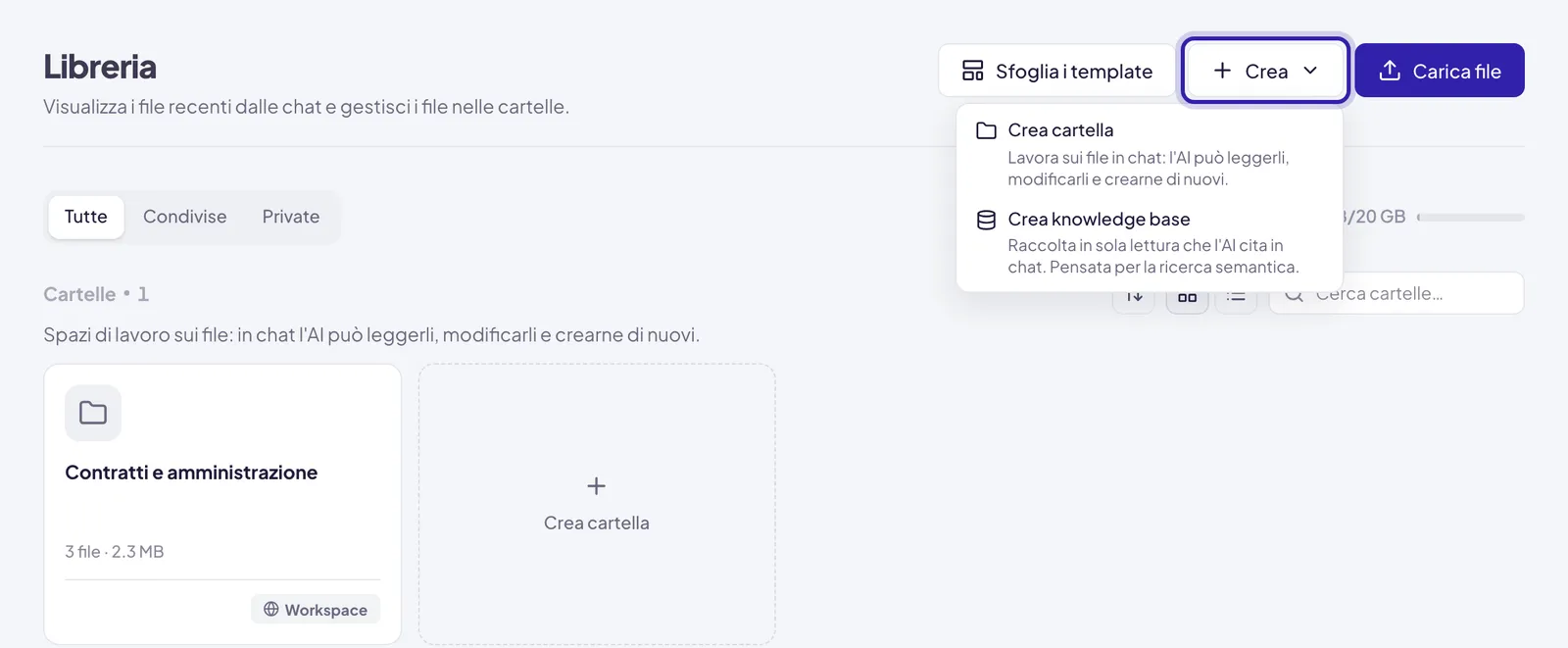
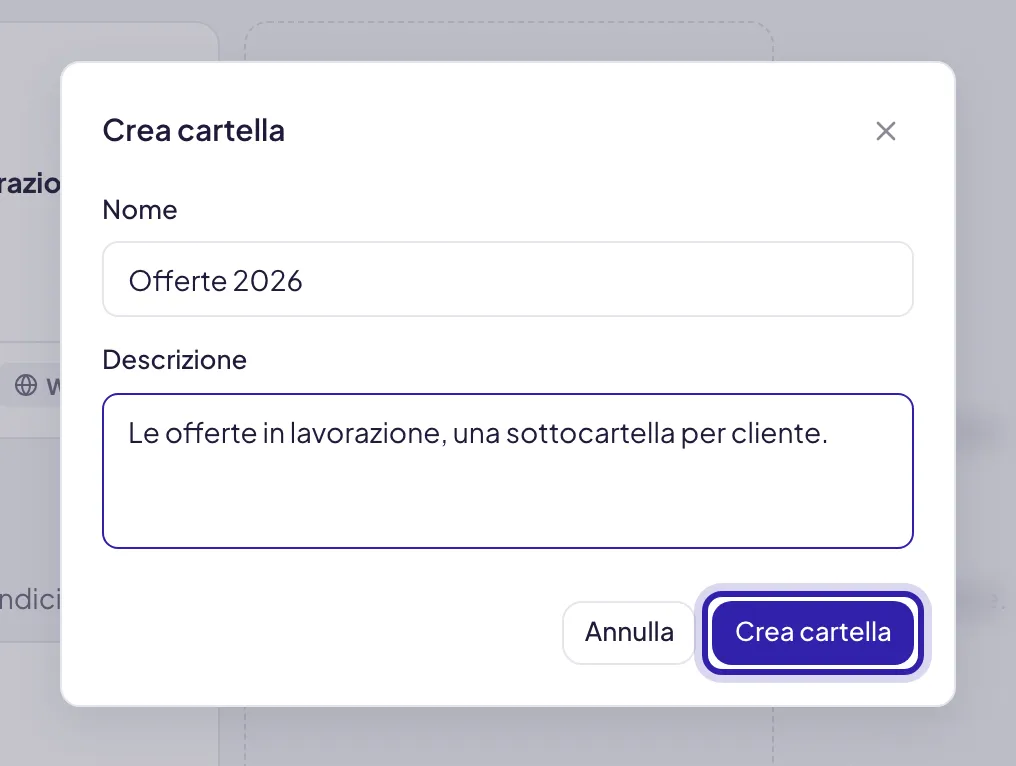
In alternativa usa la scheda tratteggiata Crea cartella o Crea knowledge base in fondo a ciascuna sezione.
File recenti è uno spazio privato. Un file che sta lì, fuori da ogni cartella, lo vedi solo tu. Perché lo vedano i colleghi hai due strade: metterlo in una cartella condivisa, oppure condividere quel file da solo dal menu ⋯. Se hai caricato qualcosa e un collega dice di non vederlo, la causa è quasi sempre questa. → Condivisione e permessi
La differenza che conta
È la scelta più importante di questa sezione, e si fa al momento della creazione.
In una cartella i file stanno lì, e nient’altro. Sono a disposizione tua e dei colleghi con cui l’hai condivisa. L’AI ci lavora quando colleghi la cartella a una conversazione: da lì apre quei file, li modifica e ci salva dentro quelli nuovi che produce.
In una base di conoscenza i file diventano ricercabili. Ogni documento viene letto, spezzato in passaggi e indicizzato. Da quel momento, quando in chat accendi Ricerca nei documenti, l’AI lo trova senza che tu debba indicare il file, e lo cita fra le fonti della risposta con il brano che ha usato.
Il criterio pratico: se il documento serve adesso, per questo lavoro, è una cartella. Se serve ogni volta che qualcuno fa una certa domanda, è una base di conoscenza.
Il tipo si sceglie alla creazione e non si cambia dopo. Se ti accorgi di aver sbagliato, crea l’altra e sposta i file.
Spostare i file
Un file sta in un posto solo. Il modo più rapido per cambiarlo è trascinarlo da File recenti sopra la cartella di destinazione. Dal menu del file fai la stessa cosa senza trascinare:

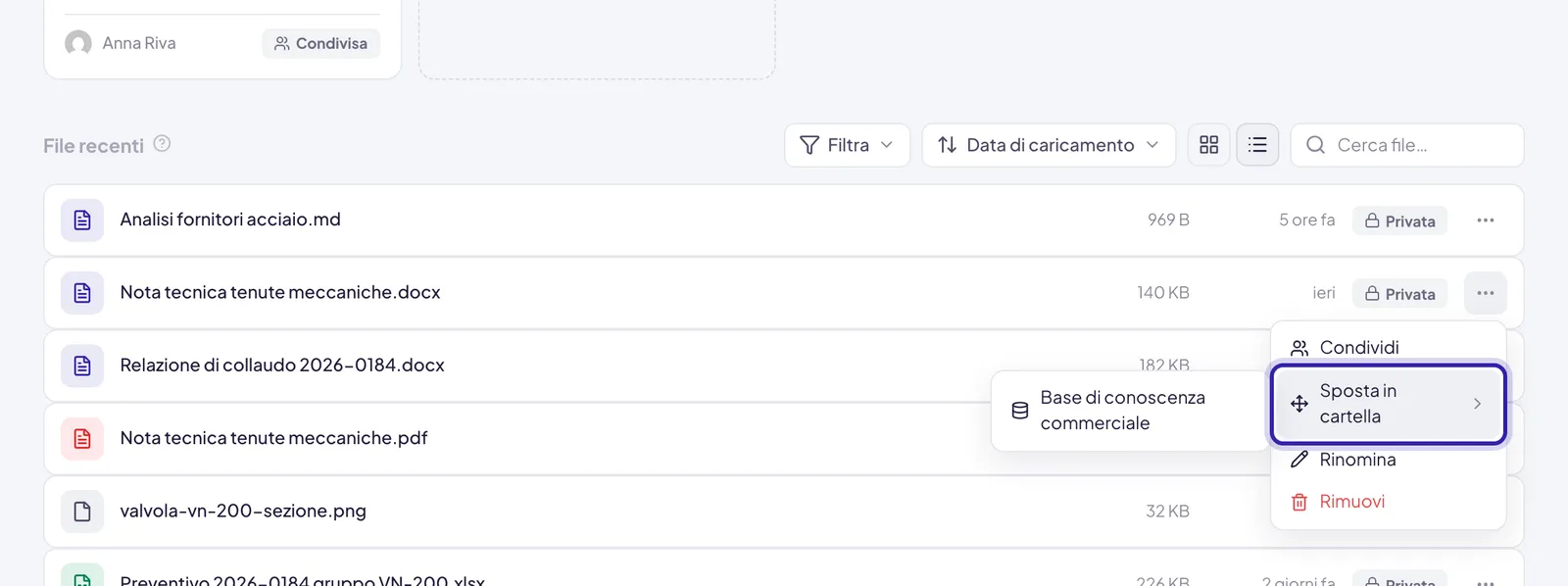

Una cartella già piena compare in grigio. Un file ancora in elaborazione, o rimasto in errore, non si sposta: aspetta che finisca, o risolvi l’errore. Cosa significa ogni stato è spiegato in Caricare file.
Se il file è condiviso con qualcuno, prima di spostarlo Userbot chiede conferma: chi lo ha ricevuto continua a vederlo anche dopo. Dopo ogni spostamento, la notifica in basso ha il pulsante Annulla se hai sbagliato destinazione.
Spostare un documento dentro una base di conoscenza lo rende ricercabile; tirarlo fuori lo toglie dalle ricerche. È il modo più rapido per togliere dal raggio d’azione dell’AI un documento diventato obsoleto.
Ritrovare quello che cerchi
Con qualche decina di file l’elenco diventa lungo. Gli strumenti sono in cima a ciascuna sezione:
- le schede Tutte, Condivise, Private filtrano cartelle e basi di conoscenza in base a chi ci accede;
- il pulsante di ordinamento delle cartelle alterna Più recenti e Alfabetico; quello dei file offre Data di caricamento e Nome (A-Z);
- Filtra, solo in File recenti, restringe i file per tipo: documenti, fogli di calcolo, presentazioni, PDF;
- i due pulsanti a destra passano dalla vista griglia alla vista elenco;
- i campi di ricerca cercano per nome.
Vista, ordinamento e filtro restano come li lasci, anche la volta dopo.
Cercare un file in tutta la Libreria
File recenti mostra gli ultimi 50 file. Per tutto il resto usa Cerca file…: dal secondo carattere la ricerca guarda nei nomi di tutti i file che puoi vedere, dentro ogni cartella, e sopra ogni risultato scrive la cartella in cui si trova. Durante la ricerca Filtra non si applica. Se apri un risultato che sta in una cartella, entri nella cartella con l’anteprima del file già aperta.
I template
I template sono i modelli che l’AI usa come base quando le chiedi di creare un documento: mantiene impaginazione, intestazioni e stile, e cambia il contenuto. Hanno una pagina a parte, che apri con Sfoglia i template.
Aggiungi il modello
Nella pagina Template premi Aggiungi template e scegli il file dal computer. Se hai collegato Google Drive, dal menu accanto trovi anche Da Google Drive.
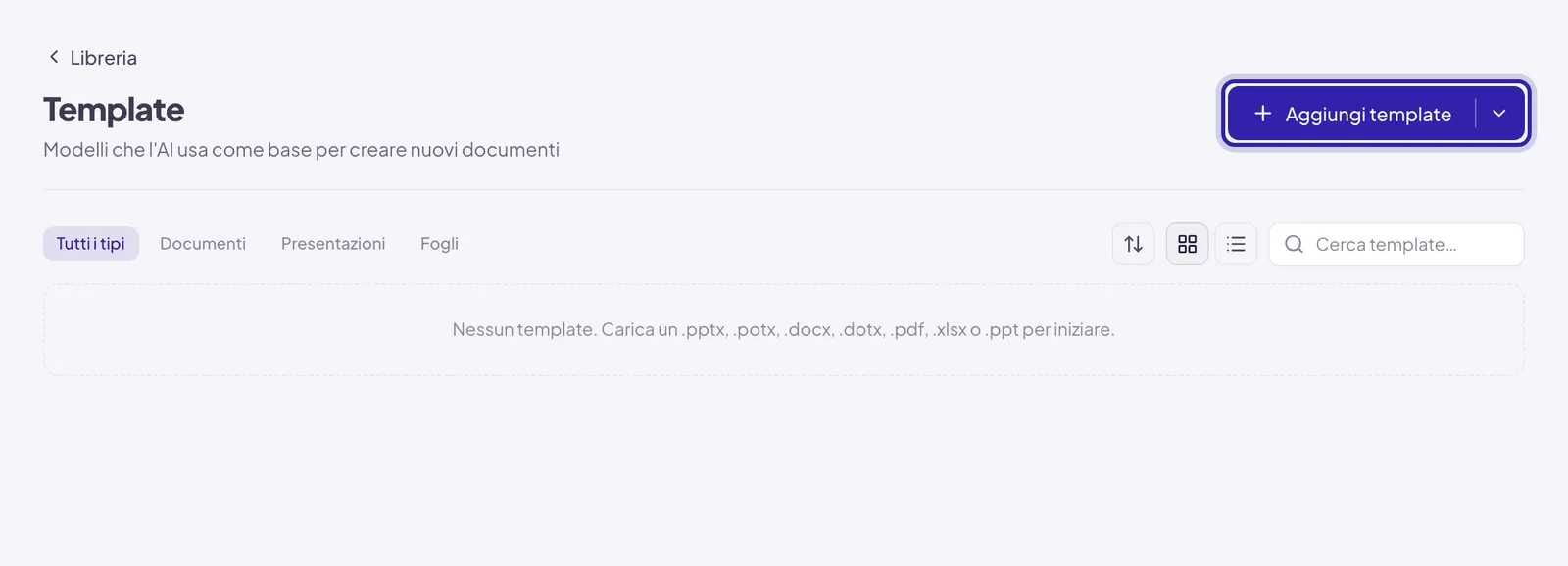
Un file che hai già nella Libreria lo trasformi in template dal suo menu ⋯, con Salva come template.
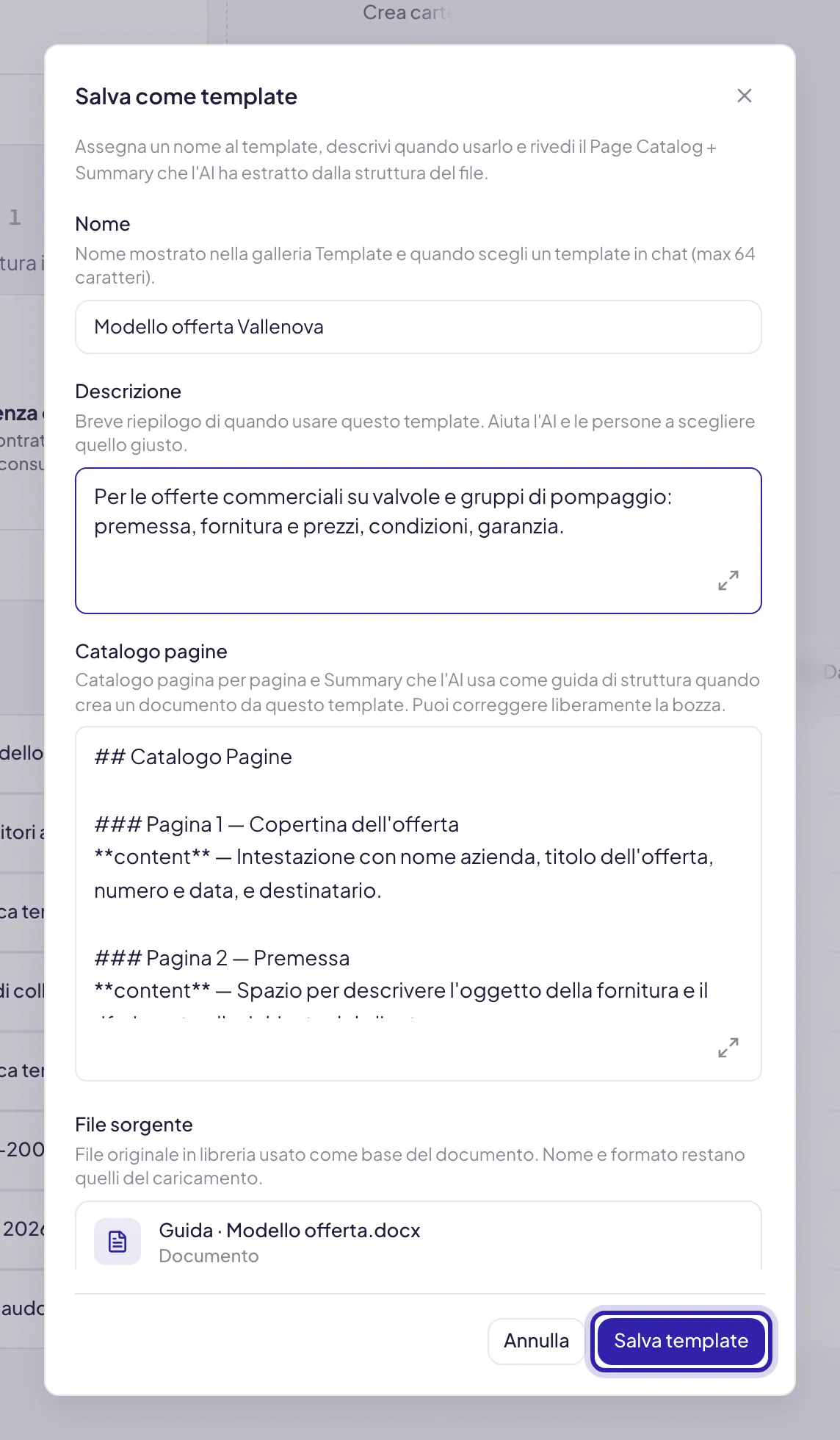
Controlla la scheda
Si apre una finestra con Nome (al massimo 64 caratteri), Descrizione e Catalogo pagine. L’AI analizza il file e propone il catalogo: cosa contiene ogni pagina e quando usarla. Correggilo se serve, poi premi Salva template.
Usalo
Sulla scheda del template premi Usa: torni alla Home con il campo di scrittura già pronto a creare un documento su quel modello. Scrivi cosa ti serve e invia. → Creare documenti
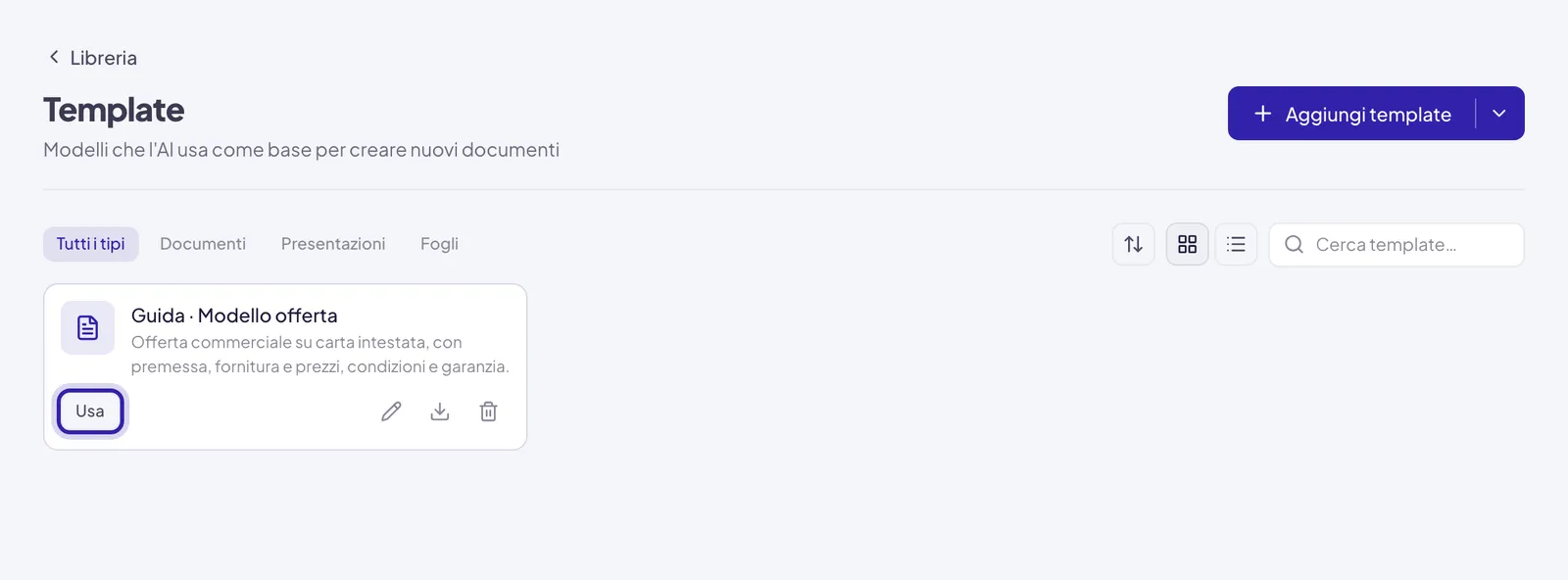
Si accettano .pptx, .potx, .docx, .dotx, .pdf, .xlsx e .ppt. I PDF
devono essere in verticale. Un file salvato come template esce da File recenti e
da quel momento lo trovi nella galleria.
Spazio e limiti
Se un gruppo di file non ci sta tutto, viene rifiutato per intero: compare quanti file puoi ancora aggiungere, oppure «Questa cartella ha raggiunto il limite di 120 file.» Quando la cartella è piena, Carica file si disattiva.
I nomi devono essere unici: due cartelle non possono chiamarsi allo stesso modo, e nemmeno due basi di conoscenza. Il confronto non guarda maiuscole e spazi doppi, quindi Gare 2026 e gare 2026 sono lo stesso nome. Una cartella e una base di conoscenza, invece, possono avere lo stesso nome.
Un livello solo: come cambia il modo di dare i nomi
Nella Libreria non esistono sottocartelle. C’è l’elenco delle cartelle e c’è il contenuto di ciascuna: non puoi mettere una cartella dentro un’altra. La gerarchia che avresti costruito con le cartelle annidate devi metterla nei nomi.
Il modo che regge nel tempo è scrivere il nome dal generale al particolare, così l’ordinamento alfabetico raggruppa da solo quello che va insieme:
Due conseguenze pratiche. La prima: metti davanti la parola con cui cercherai, non quella che descrive il progetto. La seconda: quando una cartella cresce troppo, non puoi dividerla in sottocartelle, ma puoi crearne una seconda con un nome parallelo.
Capitolati gare 2026 funziona; Nuova cartella no.
Cartelle e basi di conoscenza hanno anche una descrizione, che scrivi alla creazione o dopo, dal menu ⋯ con Modifica. Scrivila: dice ai colleghi cosa aspettarsi di trovarci dentro, ed è la prima cosa che si legge aprendo la raccolta.