

Quando l'AI chiede a te
Chiarimenti, conferme e approvazioni: perché arrivano, quando invece non arrivano, cosa fare.
A volte l’assistente si ferma e chiede. Succede in tre casi diversi, che vale la pena distinguere perché richiedono risposte diverse: una domanda di chiarimento, una conferma prima di eseguire un’azione, una richiesta di approvazione da girare a una persona.
Le domande di chiarimento
Arrivano quando la richiesta si può interpretare in più modi e sbagliare costerebbe lavoro.
«Per “il trimestre” intendi gennaio-marzo o l’ultimo trimestre chiuso?»
Ogni domanda propone almeno due risposte da scegliere con un clic, a volte con una segnata come Consigliato, più Altro per scrivere la tua. Le domande possono essere fino a 8 per volta: il contatore in alto dice a che punto sei, e le frecce ti fanno tornare indietro. Avanti passa alla successiva, Invia chiude l’ultima e l’assistente riprende da lì. Se una domanda è facoltativa compare anche Salta, e l’assistente procede con l’ipotesi più ragionevole.
Quando hai risposto a tutte, le domande non spariscono: si richiudono in un riepilogo dentro il messaggio, ognuna con accanto la risposta che hai dato. È lì che controlli su quali ipotesi ha lavorato, quando il risultato non torna.
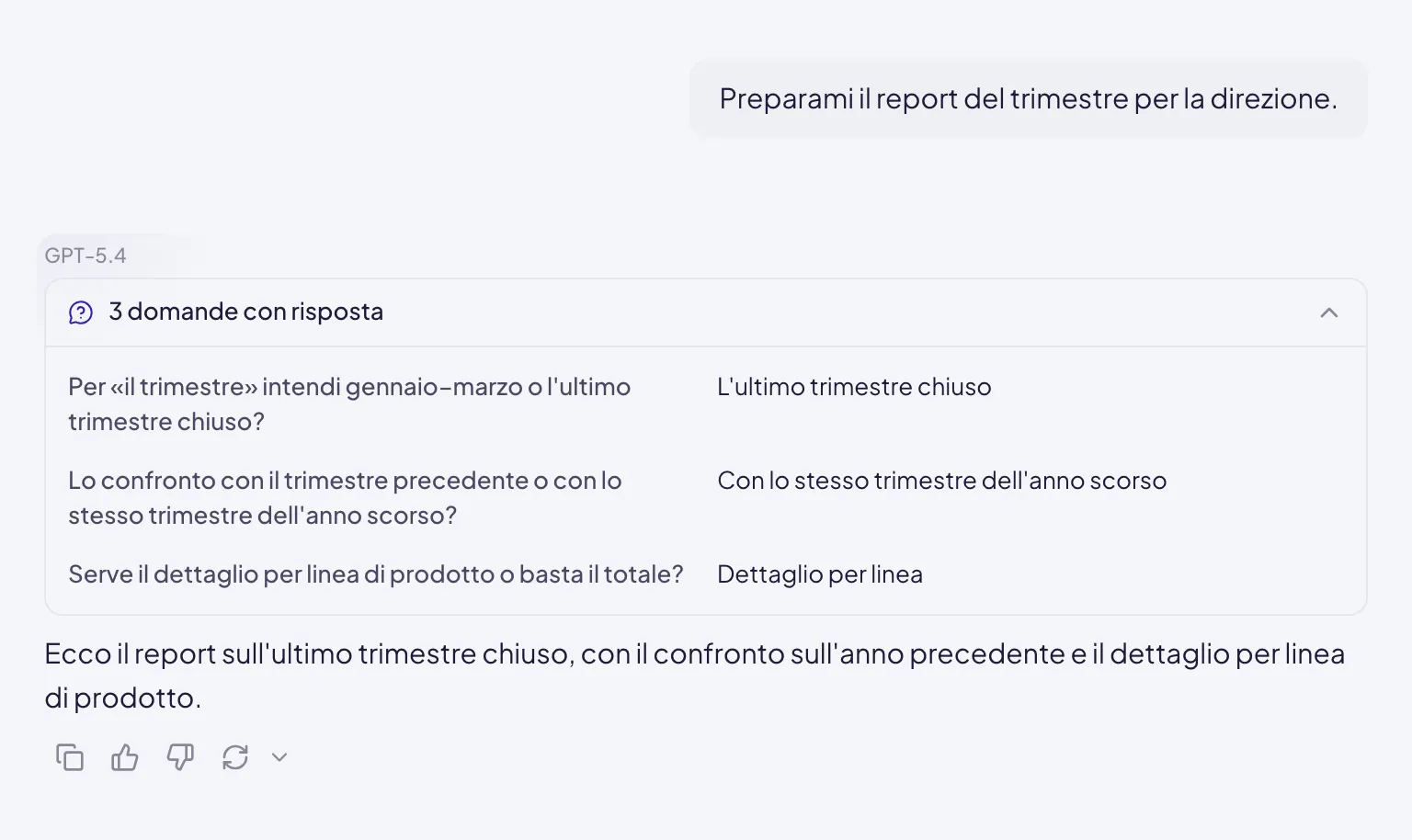
Una domanda di chiarimento è quasi sempre un buon segno: significa che la richiesta era ambigua e che l’alternativa sarebbe stata una risposta sicura di sé e sbagliata.
Se ricevi troppe domande, il rimedio è nella richiesta di partenza: indica il periodo, il destinatario e il formato fin da subito.
Con Conoscenza aziendale attiva le domande di chiarimento non arrivano: l’AI procede con l’interpretazione che le sembra più ragionevole, senza chiedertelo. → Conoscenza aziendale
La conferma prima di un’azione
Alcune azioni sugli strumenti collegati si fermano e ti mostrano cosa stanno per fare, con i valori che useranno. Approvi o rifiuti, e non puoi correggere da lì.
Non succede per tutte le azioni: la conferma si accende azione per azione nella configurazione dell’agente. Come funziona e cosa fare quando i valori sono sbagliati è spiegato in eseguire azioni sugli strumenti.
Le richieste di approvazione
Sono un’altra cosa ancora. Non servono a chiarire e non riguardano un singolo strumento: servono a far decidere una persona prima di un passo che ha conseguenze.
L’AI propone una richiesta di approvazione in due casi:
- la richiesta rientra fra quelle che le regole della vostra area di lavoro hanno stabilito come da approvare;
- stai usando un agente che ha fra le sue funzioni Richiedi approvazione.
La conversazione lo dice esplicitamente («Prima di procedere serve il via libera di…») e ti prepara la richiesta. L’assistente non si blocca: il via libera serve a te, per sapere se puoi fare il passo.
Chi deve approvare si decide in quest’ordine: l’approvatore impostato nella funzione dell’agente, se c’è; altrimenti quello indicato dalla regola; altrimenti il primo amministratore dell’area di lavoro.
Senza regole dell’area di lavoro e senza agenti con Richiedi approvazione, non viene mai chiesta nessuna approvazione. Non esiste un elenco predefinito di operazioni delicate: le regole le scrive un amministratore, in testo libero, decidendo quali richieste richiedono un via libera e chi lo dà. → Regole per l’AI
Come si svolge un’approvazione
Il passaggio che sorprende è il primo: l’AI prepara la richiesta, ma non la manda a nessuno. Finché non premi tu, l’approvatore non sa che esiste.
L'AI prepara la proposta
Nella conversazione compare una scheda Richiede approvazione. A questo punto nessuna notifica è partita.
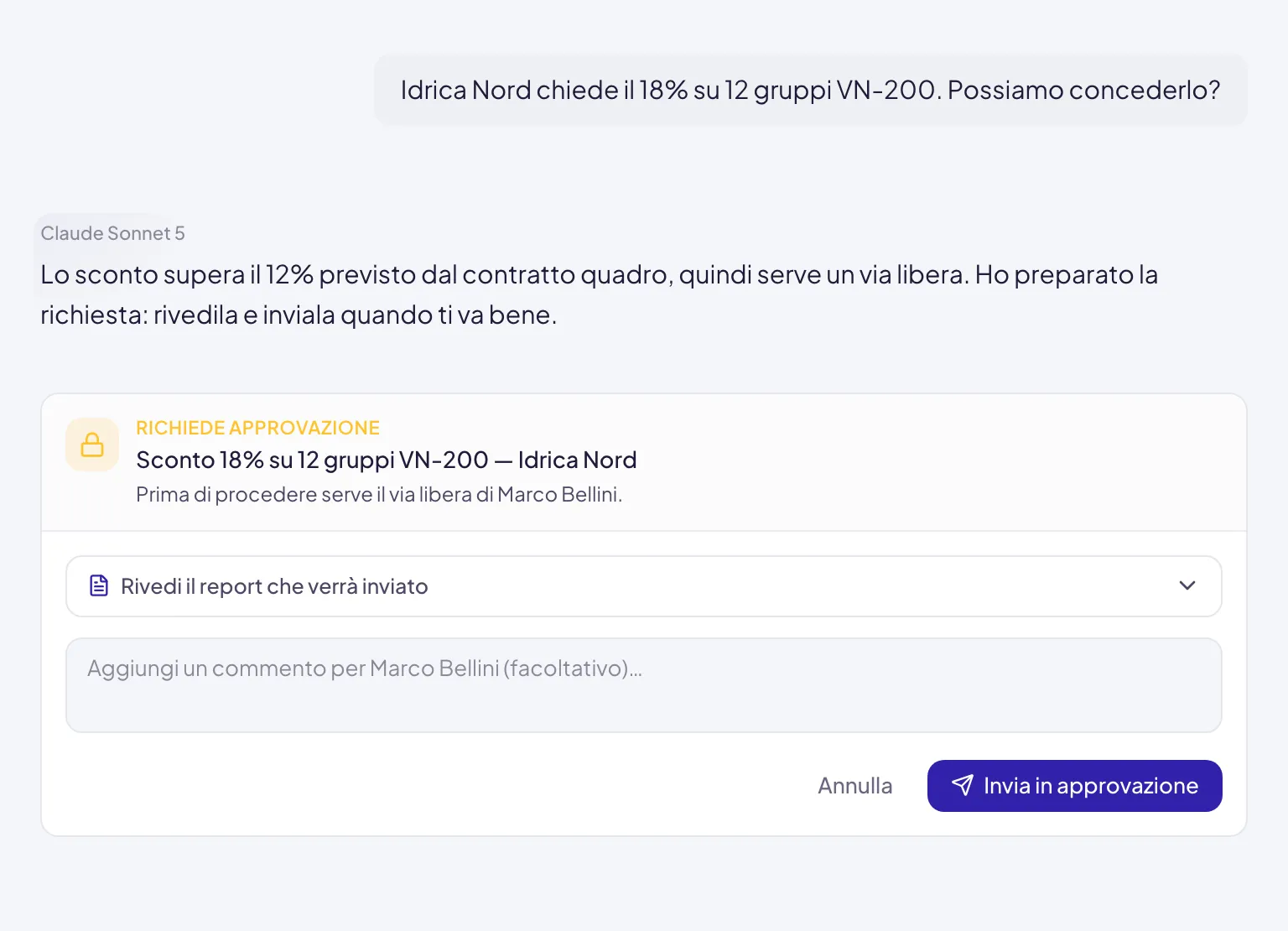
Rivedi il report
Rivedi il report che verrà inviato apre il testo che l’approvatore leggerà. Leggilo: è quello su cui deciderà.
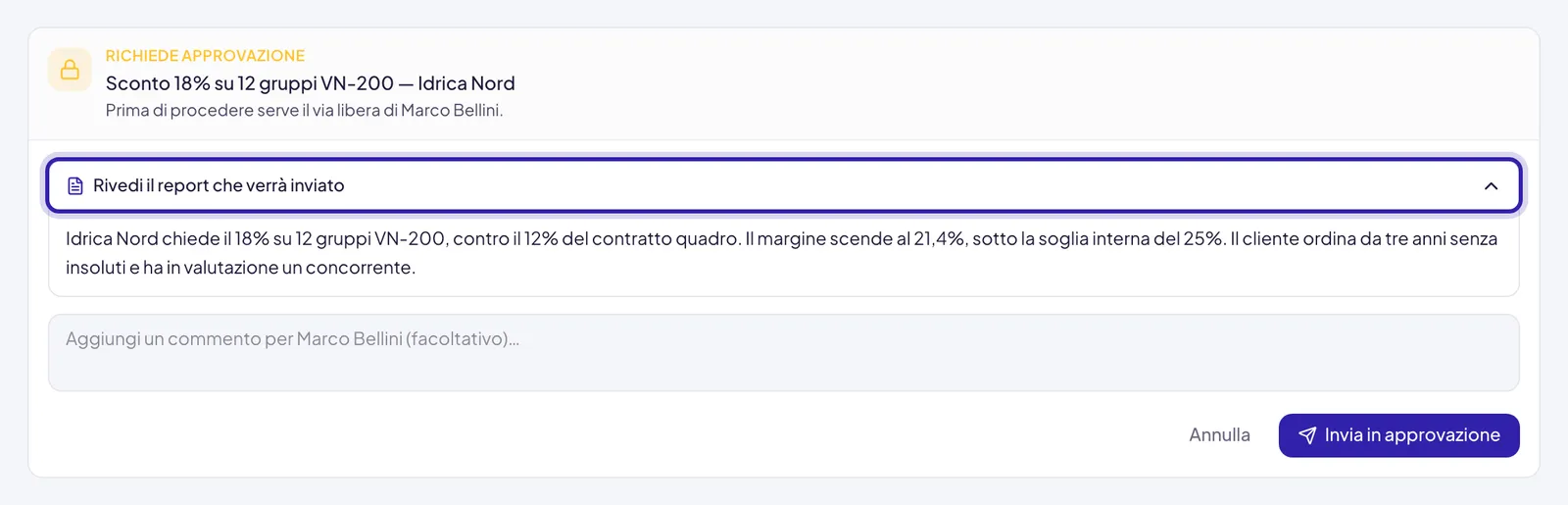
Aggiungi un commento, se serve
Il commento è facoltativo. Un rigo che spiega perché serve e entro quando accorcia i tempi più di qualsiasi sollecito.

Premi Invia in approvazione
È questo il gesto che fa partire la richiesta. Se hai cambiato idea, Annulla scarta la proposta e non manda niente.
La scheda diventa In attesa di approvazione, e nell’elenco delle chat un pallino segnala la conversazione in sospeso.
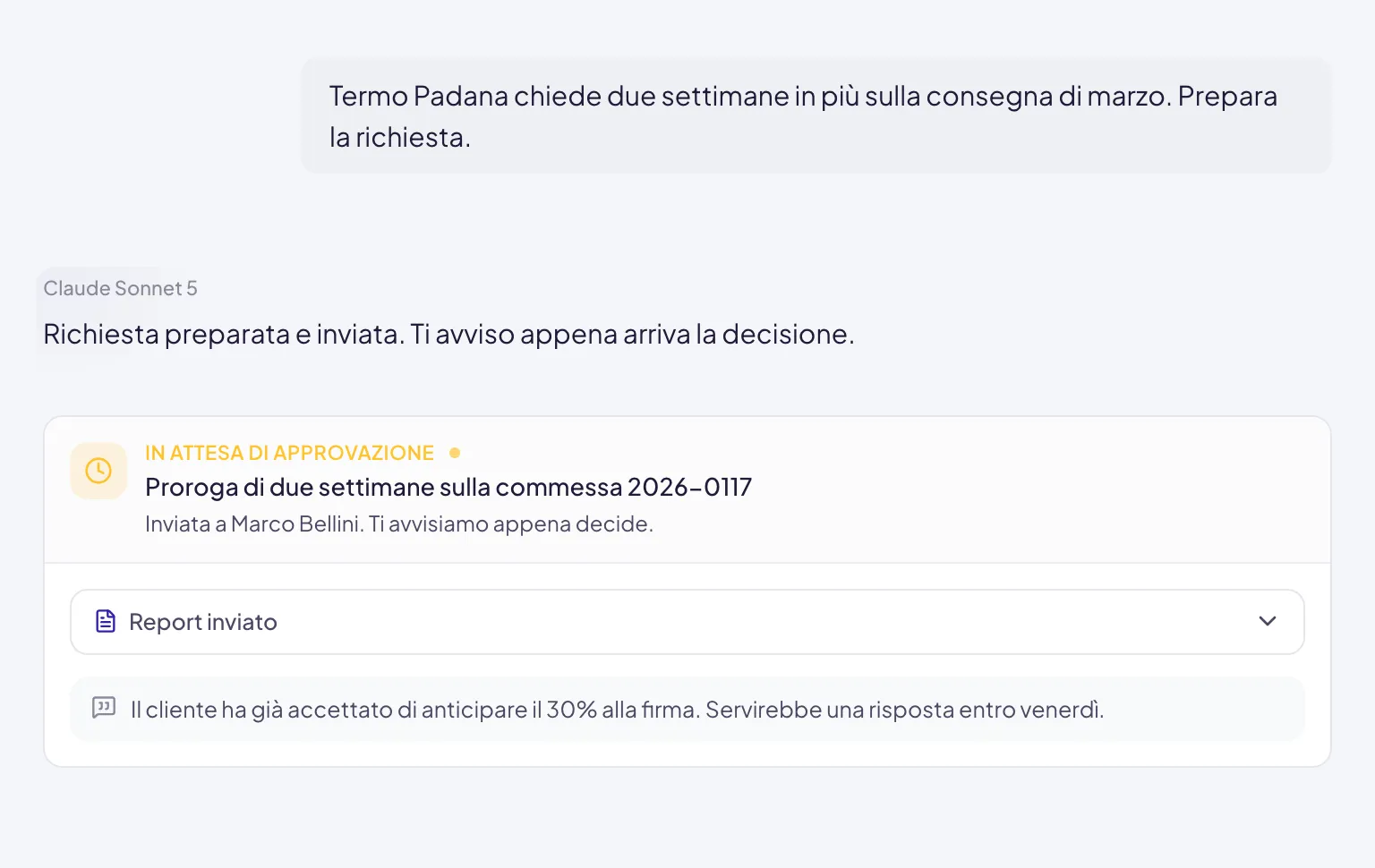
Arriva la decisione
Ricevi un avviso a schermo, una notifica nell’Inbox e un’email. Con l’approvazione la scheda diventa Approvata, e Procedi manda da solo all’assistente il messaggio che l’approvazione è stata concessa, così riprende il lavoro. Con il rifiuto diventa Rifiutata, e Ho capito la chiude.
In entrambi i casi nella conversazione resta il riepilogo, per esempio Approvata da Chiara alle 10:42, e Vedi le note mostra il tuo commento e la nota dell’approvatore.
Se una richiesta ti sembra ferma da giorni, la prima cosa da controllare non è l’approvatore: è se l’hai inviata. Una proposta preparata e mai inviata resta nella conversazione con l’aspetto di qualcosa che sta succedendo, e non sta succedendo niente.
Se sei tu l’approvatore
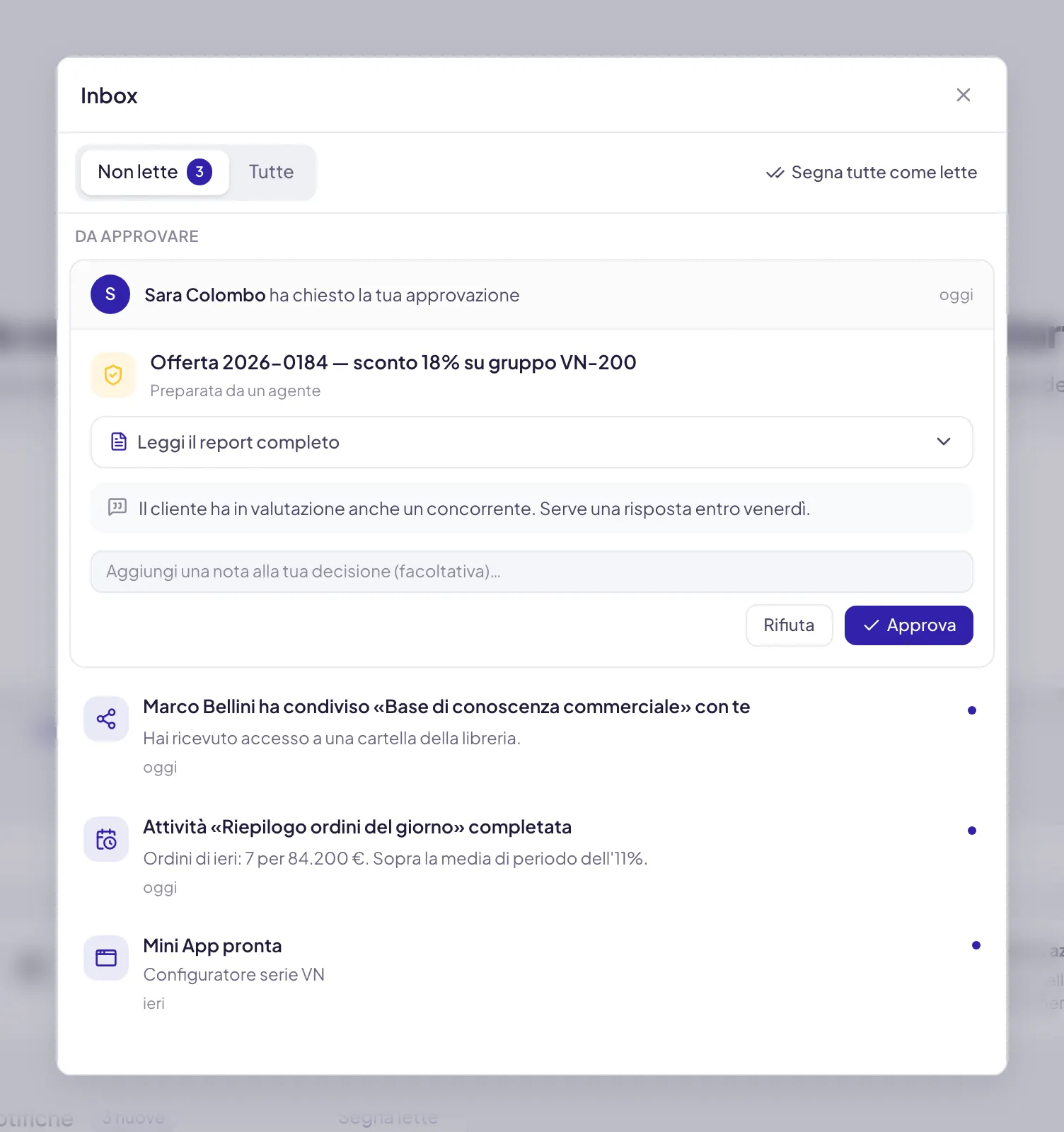
Quando qualcuno ti manda una richiesta, ricevi un avviso a schermo (C’è una richiesta di approvazione da decidere), una notifica nell’Inbox e un’email.
Apri la richiesta
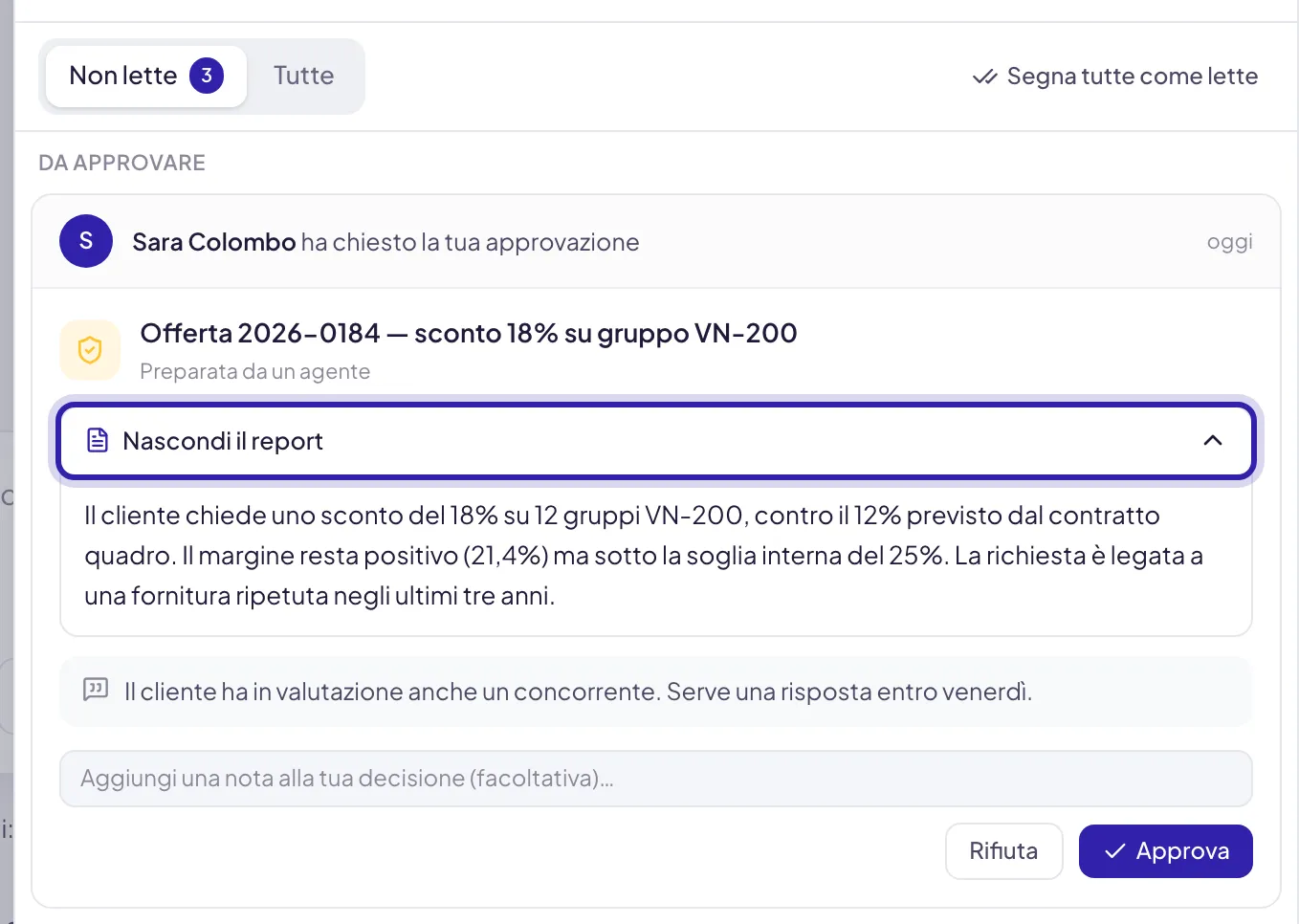
Nell’Inbox, sotto Da approvare, trovi chi l’ha chiesta e l’oggetto. Leggi il report completo apre il testo preparato.
Domande frequenti
Posso far smettere le domande di chiarimento?
Non si disattivano, ma si riducono: più la richiesta è specifica, meno servono. Anche le istruzioni personali aiutano, se contengono le tue convenzioni abituali. → Istruzioni personalizzate
Ho rifiutato una conferma per sbaglio
Nulla è stato eseguito. Richiedi la stessa operazione: ti viene riproposta la conferma.
L'approvatore non risponde
Prima controlla che la scheda dica In attesa di approvazione: se dice ancora Richiede approvazione, la richiesta non è mai partita e va inviata con Invia in approvazione. Se è partita, la persona l’ha ricevuta nell’Inbox e per email, e il modo più rapido è avvisarla direttamente.
Non mi viene mai chiesta nessuna approvazione
Vuol dire che nell’area di lavoro non c’è una regola che lo preveda per le tue richieste, e che l’agente che usi non ha la funzione Richiedi approvazione. → Regole per l’AI