

Collegare uno strumento
Un’integrazione è il collegamento fra Userbot e uno strumento che il tuo team usa già: la posta, il calendario, il CRM, il sistema dei ticket, il gestionale. Serve a due cose: far cercare l’AI dentro quello strumento, e farle compiere operazioni al suo interno senza che tu debba copiare e incollare niente.
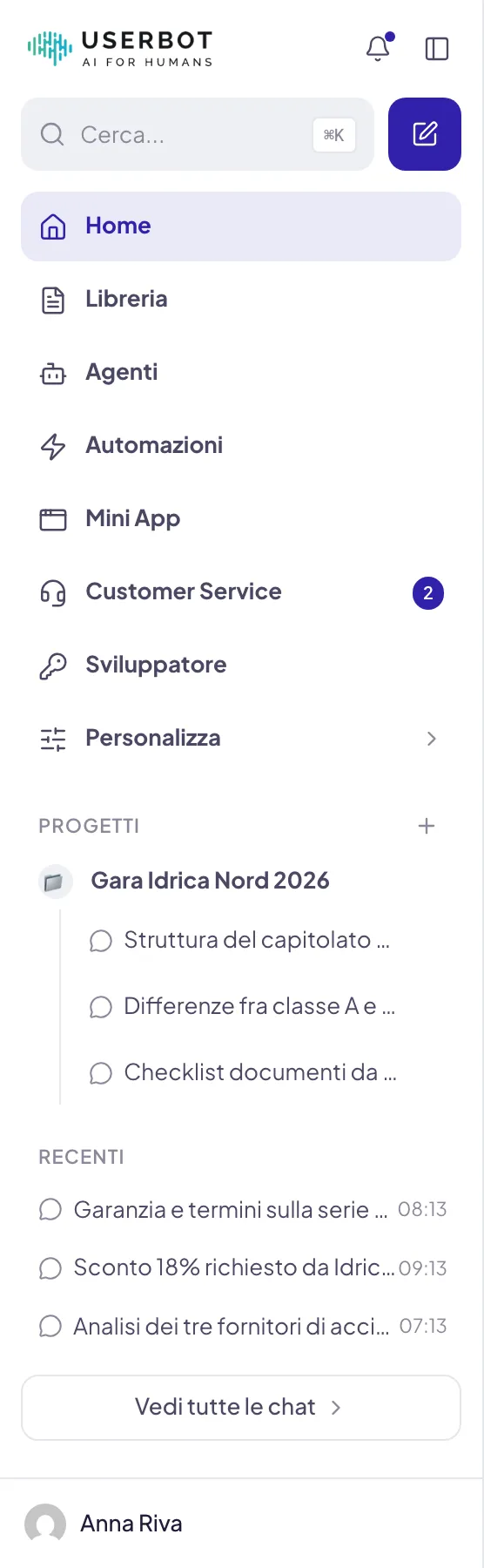
Le trovi nella barra laterale, sotto Personalizza → Integrazioni.
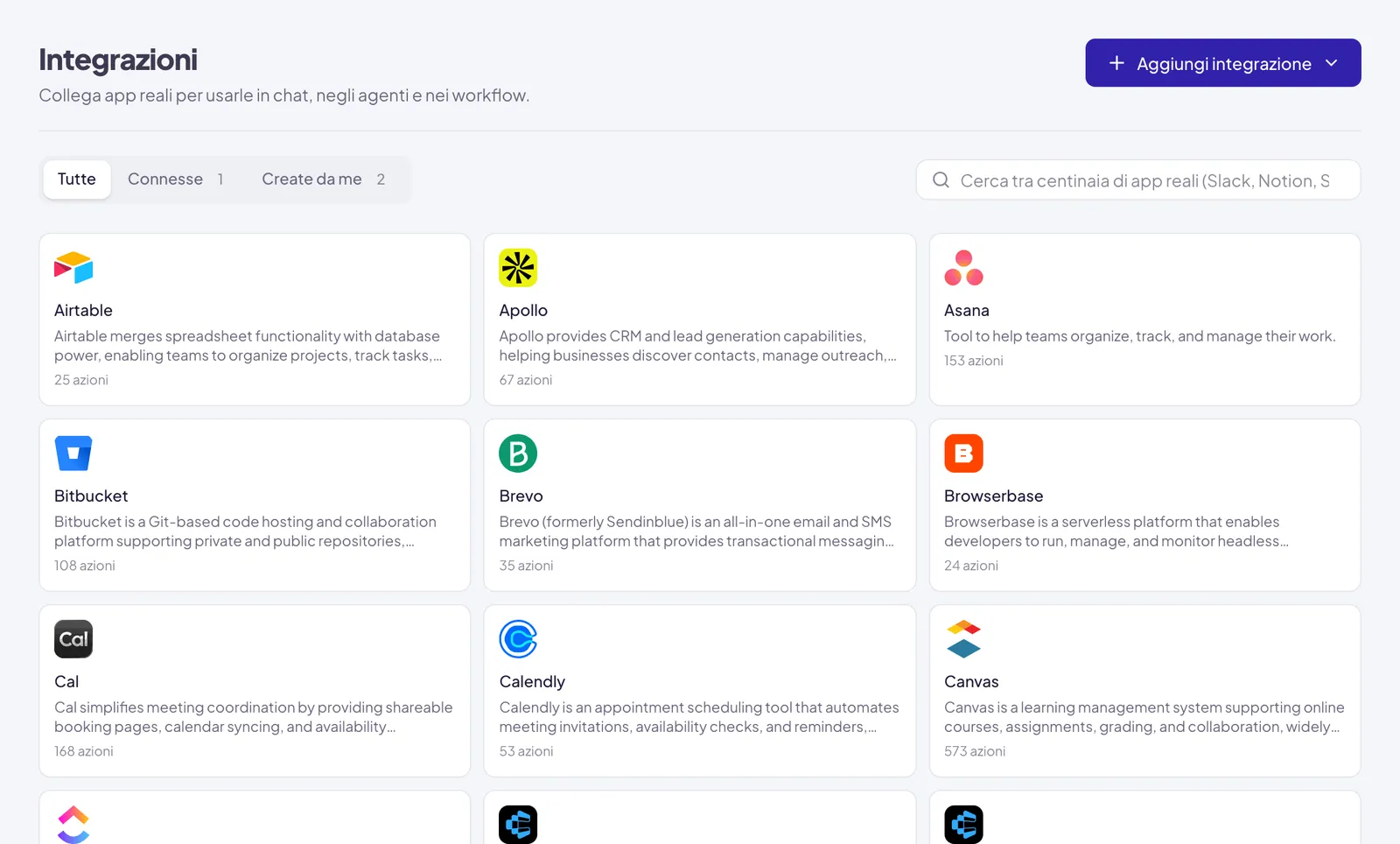
Non è l’unico punto di partenza. In chat, il menu + del composer ha il sottomenu Integrazioni: se non hai ancora app collegate offre Collega un’integrazione, altrimenti le elenca come interruttori da accendere per quella conversazione. Nella pagina iniziale della chat, la riga Integrazioni collega in un clic Google Drive, Gmail, Calendar e Outlook, e Altre app porta al catalogo completo.
Guardare prima di autorizzare
Aprendo un’app dal catalogo trovi Cosa offre questa integrazione, con le schede Azioni e Trigger e il loro numero.
- Le azioni sono le operazioni che l’AI potrà compiere: leggere un’email, crearne una bozza, aggiornare un record. Ogni riga si espande e mostra i Parametri che accetta, con quelli obbligatori segnati.
- I trigger sono gli eventi dell’app che possono far partire un workflow: un messaggio in arrivo, una riga aggiunta, un ticket assegnato. Il badge dice come arrivano: Evento se è l’app ad avvisare Userbot nel momento in cui succede, Polling se è Userbot a controllare a intervalli regolari. → Avvio da eventi delle app
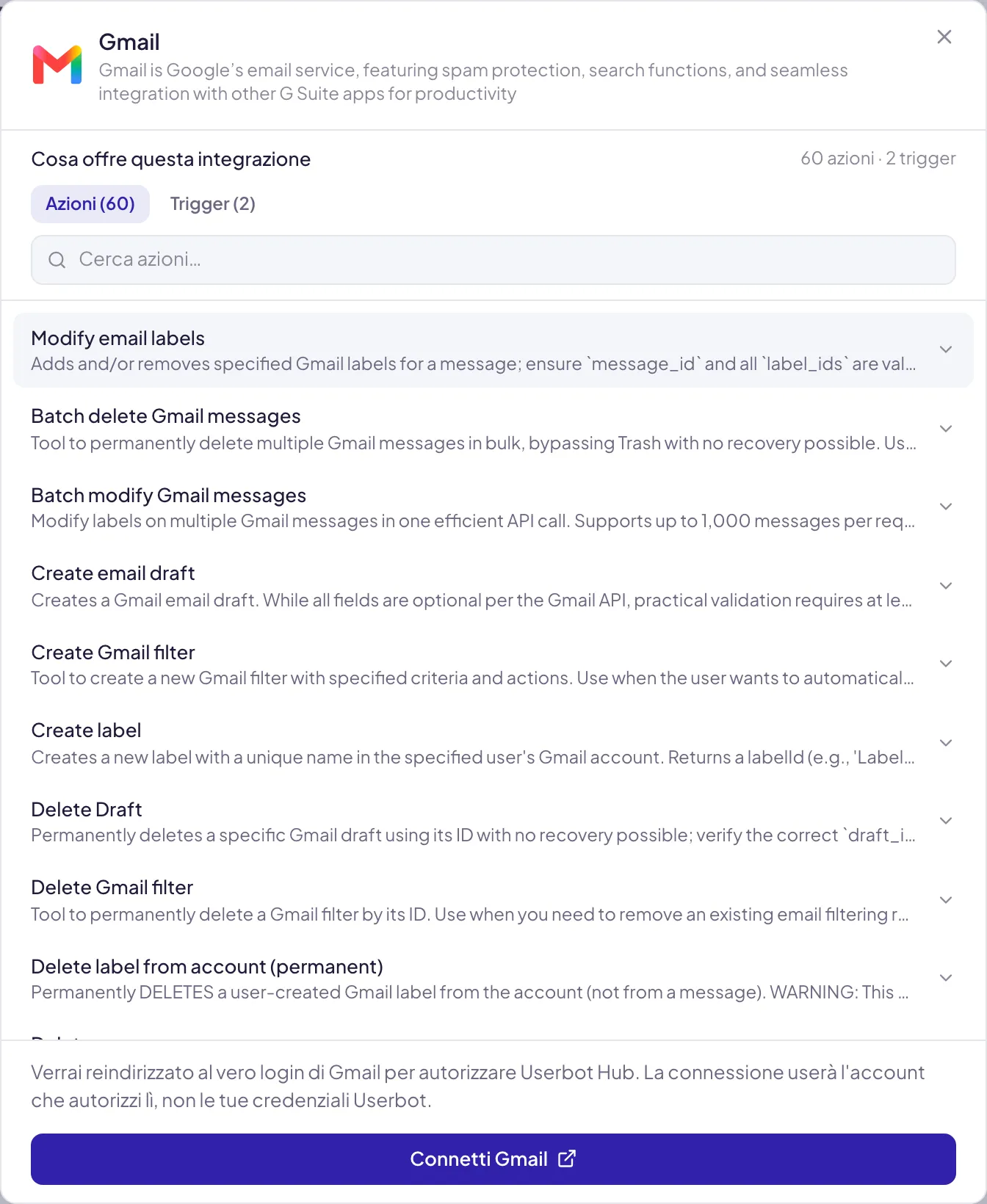
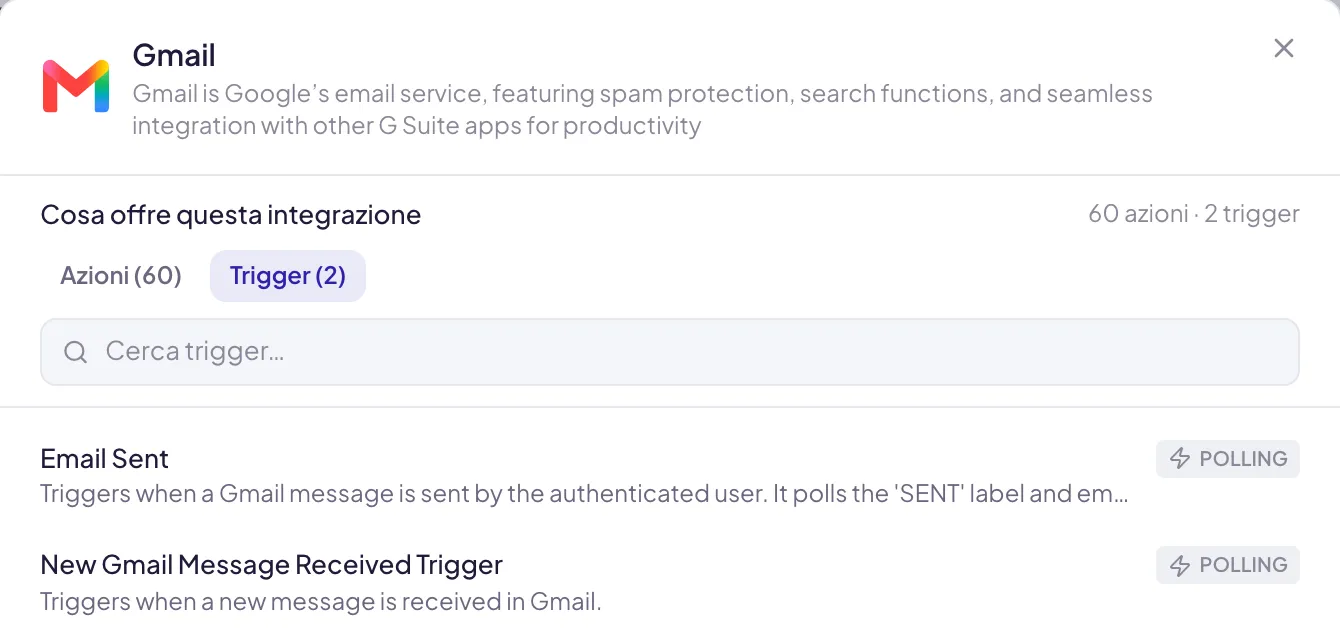
Vale la pena leggere questo elenco prima di collegare: stai per dare accesso a un tuo account, ed è il momento giusto per sapere cosa ci si potrà fare.
Collegare, passo per passo
Cerca l'app nel catalogo
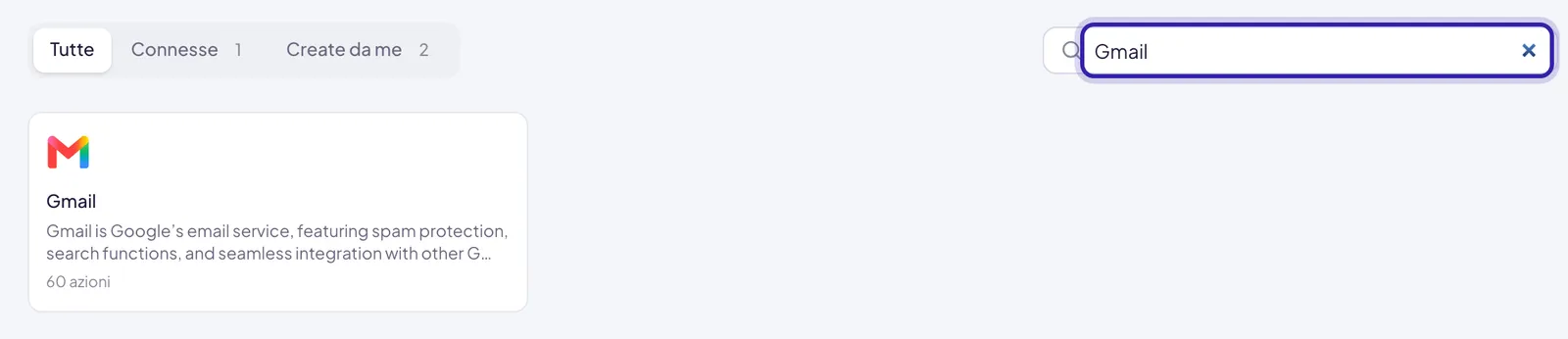
In Integrazioni, la scheda Tutte contiene il catalogo completo. Scrivi il nome nel campo di ricerca (Slack, Notion, Salesforce, Jira) e apri la scheda. La ricerca guarda il nome dell’app, non la sua descrizione.
Compila i parametri, se l'app li chiede
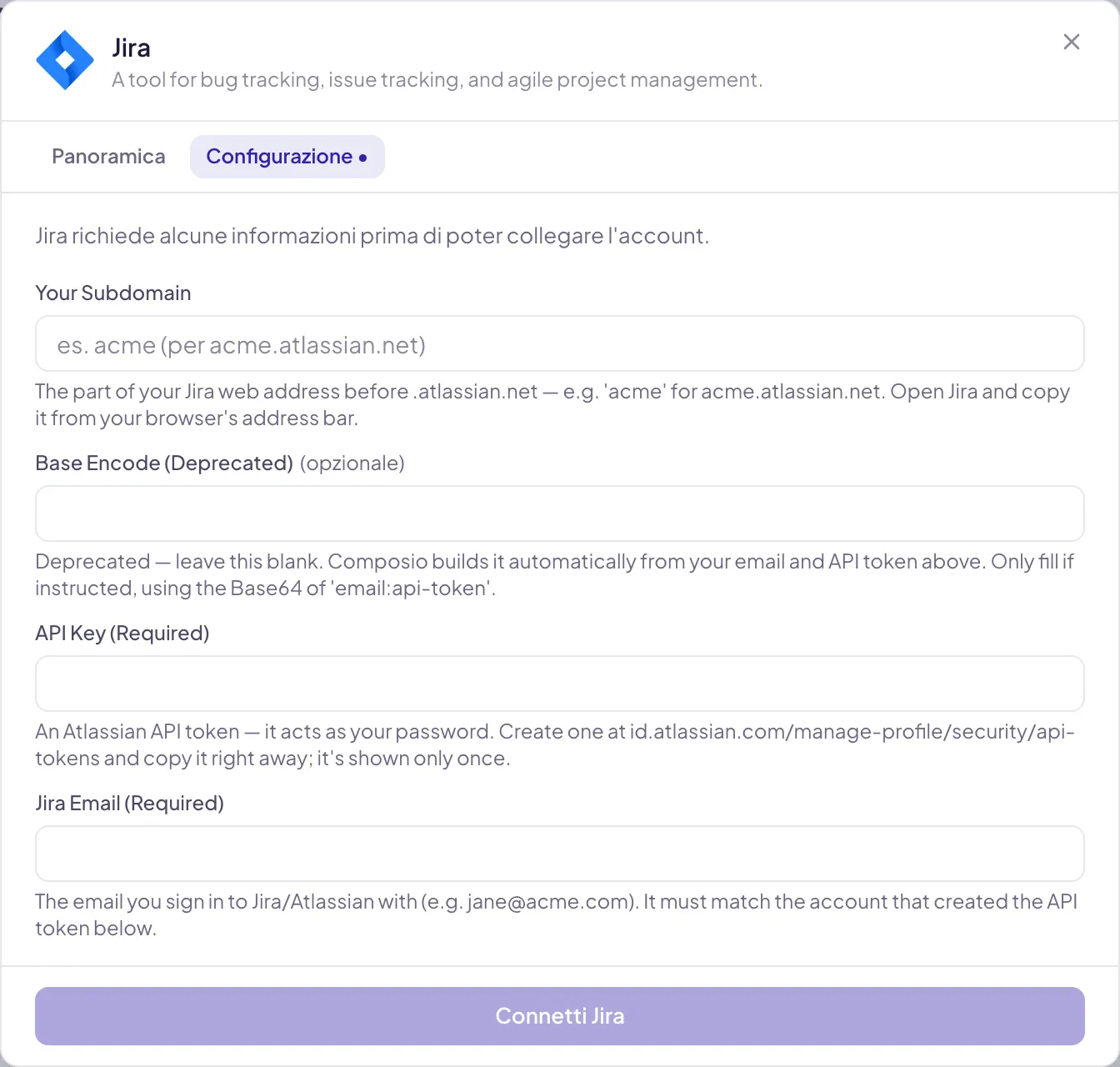
Alcuni strumenti hanno bisogno di sapere quale installazione stanno
collegando: in quel caso la scheda si divide in Panoramica e
Configurazione, e il pulsante in fondo diventa Configura seguito dal
nome dell’app. Il caso più comune è il sottodominio: per
acme.atlassian.net inserisci solo acme. Le credenziali si scrivono in
campi mascherati e non vengono più rimostrate.
Se l’app offre due modi di collegarsi, scegli il Metodo di connessione: Login con provider oppure Access token.
Autorizza
Premi Connetti seguito dal nome dell’app. Da qui si aprono due strade, a seconda dell’app:
- Autorizzazione sul fornitore. Si apre una nuova scheda o finestra sul login vero dello strumento. Entri con l’account che vuoi collegare e autorizzi Userbot.
- Credenziali dirette. Nessun reindirizzamento: inserisci la chiave API o le credenziali richieste e la connessione si stabilisce sul posto.

Torna su Userbot
Mentre completi l’autorizzazione, la finestra di Userbot aspetta e si aggiorna da sola quando la connessione risulta attiva. Se hai finito ma non cambia niente, premi Ho completato, aggiorna stato.
Dopo tre minuti senza risposta la finestra si ferma con un messaggio di tempo scaduto e il pulsante per riprovare.
Le autorizzazioni lente sono la norma, non l’eccezione: una schermata di consenso amministrativo, un secondo fattore, un login aziendale che passa dal vostro sistema di accesso. Se esci a metà, la scheda dell’app propone Continua a connettere e nel dettaglio la connessione risulta In corso, con Continua: riprendi da lì, non serve ricominciare.
Puoi collegare uno strumento anche senza passare da questa pagina. Se in una chat l’AI ha bisogno di un’app che non hai ancora collegato, si ferma e te lo chiede con il pulsante per collegarla: completata l’autorizzazione, riprende da dove si era interrotta.
Cosa stai concedendo
L’autorizzazione avviene sul sito del fornitore, con l’account che scegli lì: Userbot non vede né conserva la tua password. Quello che riceve è un accesso delegato a quell’account, con i permessi che l’account ha già, né più né meno.
La connessione che crei è personale: è la tua, e nessun collega agisce attraverso di essa, salvo che tu la metta a disposizione in un tuo agente. È la distinzione che conta di più, e ha una pagina sua. → Connessioni personali e condivise
Dove si vede lo stato
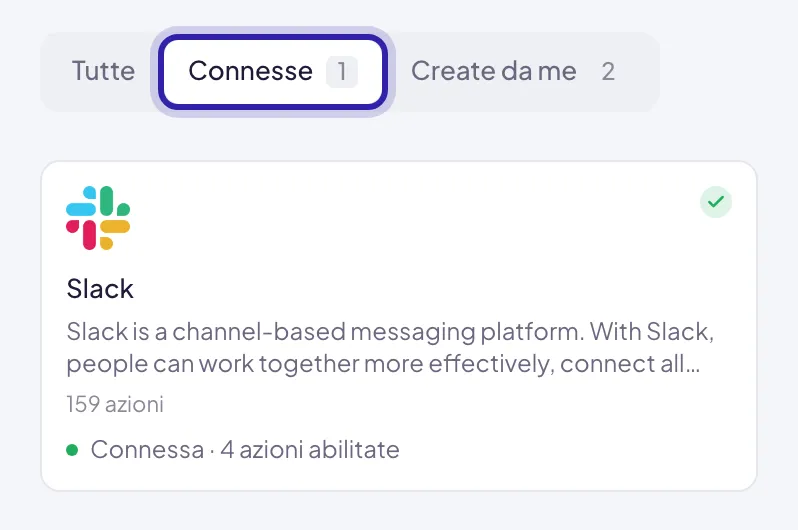
La pagina ha tre schede: Tutte (il catalogo), Connesse (quelle già collegate) e Create da me (le integrazioni personalizzate).
Nella scheda Connesse ogni app riporta lo stato. Una spunta verde vuol dire che funziona; se hai abilitato solo una parte delle azioni, accanto leggi anche quante sono. Un’autorizzazione lasciata a metà mostra In corso. Una connessione che non vale più si segnala con Connessione scaduta, e una non andata a buon fine con Connessione non riuscita: in entrambi i casi la soluzione è riconnettere.
Le connessioni scadute o fallite restano in elenco apposta: se sparissero, non sapresti perché un agente ha smesso di funzionare.
Il dettaglio, e come si scollega
Cliccando su un’app connessa si apre il suo dettaglio.
- Connessioni: le tue connessioni su quell’app, con l’account a cui fanno capo (oppure Connessione personale o Connessione condivisa), lo stato e la data dell’ultimo aggiornamento. Da qui si Riconnette una connessione scaduta.
- Usato dagli agenti: quali agenti la stanno usando, ciascuno con il badge Personale o Condivisa. Guardalo prima di toccare qualcosa.
- Cosa offre questa integrazione: le schede Azioni e Trigger. Nelle azioni ogni riga ha un interruttore, e il conteggio dice quante sono attive. Spegnere un’azione qui la toglie dalla tua connessione: l’AI non se la vede più proposta quando lavora con il tuo account.
Per scollegare: apri il menu ⋯ della connessione e scegli Disconnetti. Una finestra ti chiede conferma.
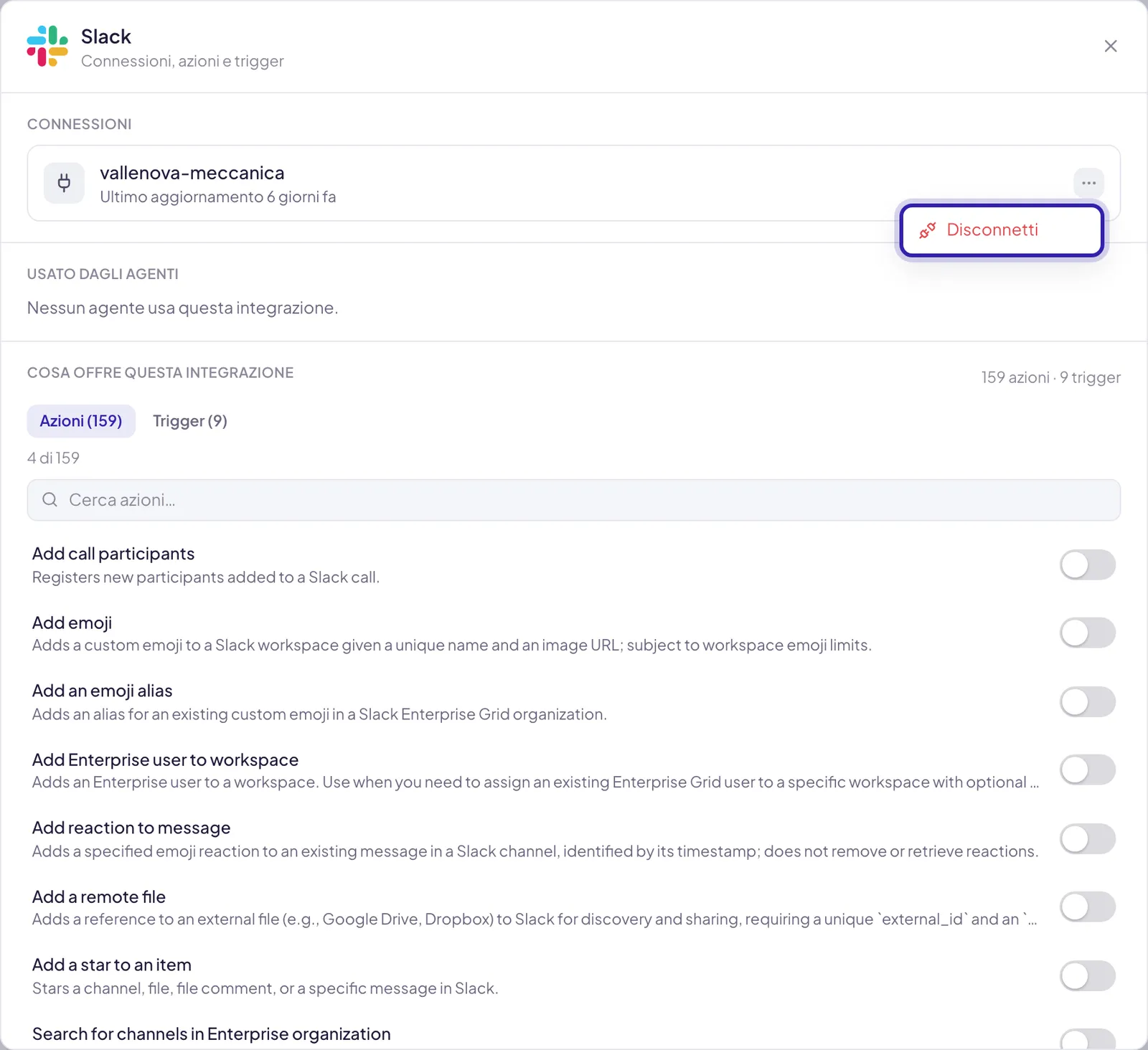
Disconnettere non si annulla: le azioni collegate smettono di funzionare in tutti gli agenti che le usano, subito, e i workflow che partivano da un evento di quella connessione smettono di partire. Controlla prima l’elenco Usato dagli agenti.
Cosa può limitare chi amministra
I controlli dell’amministratore sulle integrazioni valgono per tutta l’area di lavoro: non si assegnano per gruppo, e non esiste un’integrazione riservata a un reparto.
Un agente può solo restringere quello che l’area di lavoro consente, mai allargarlo. Se un’azione è spenta a questo livello, nessun agente può usarla, qualunque cosa sia spuntata nella sua configurazione.
Creare integrazioni personalizzate, server MCP e agenti remoti richiede il permesso Creare integrazioni, che di norma hanno Editor e Admin. Mettere una propria connessione a disposizione in un agente richiede il permesso per le connessioni condivise, che di norma hanno solo gli Admin. → Ruoli e permessi
Esiste anche un controllo di livello diverso, che non riguarda le singole app: l’accesso alla pagina Integrazioni può essere riservato a certi membri o gruppi. In quel caso non vedi affatto la voce nella barra laterale, e le app già collegate continuano a funzionare. → Attivare e limitare le funzionalità
Domande frequenti
Non trovo l'app che mi serve nel catalogo.
Puoi costruire tu il collegamento, con azioni HTTP, con un server MCP o con un agente remoto. → Integrazioni personalizzate e MCP
L'ho collegata, ma l'AI dice che non può usarla.
Tre cause, in ordine di frequenza: l’azione che serve è spenta sulla tua connessione; l’agente non ha quell’integrazione fra le sue azioni; chi amministra l’area di lavoro ha limitato quell’app o quella singola operazione. → Collegare azioni
L'ho collegata, ma l'AI si comporta come se non esistesse.
In una chat senza agente, le app collegate si usano quando le richiami con @ o le accendi dal menu + → Integrazioni. Se lo stavi già facendo, è il sintomo di una connessione scaduta: lo strumento sparisce dall’elenco di quelli disponibili. Controlla lo stato nella scheda Connesse e riconnetti. → Eseguire azioni sugli strumenti
Un collega vede quello che ho collegato io?
No. Ognuno vede le proprie connessioni personali e quelle condivise dell’area di lavoro, e con una connessione personale nessun altro agisce attraverso il tuo account, salvo che tu la usi come condivisa in un tuo agente. → Connessioni personali e condivise