

Segnalare un problema o un'idea
La linguetta Feedback: cosa scrivere, cosa allegare, cosa parte insieme alla segnalazione
Quando qualcosa non funziona mentre stai usando Userbot, o ti viene in mente come potrebbe funzionare meglio, puoi dircelo senza uscire dalla pagina. La segnalazione parte con lo screenshot di quello che stai guardando e con i dettagli tecnici che ci servono per ricostruire il problema, così non devi raccoglierli tu.
Aprire una segnalazione
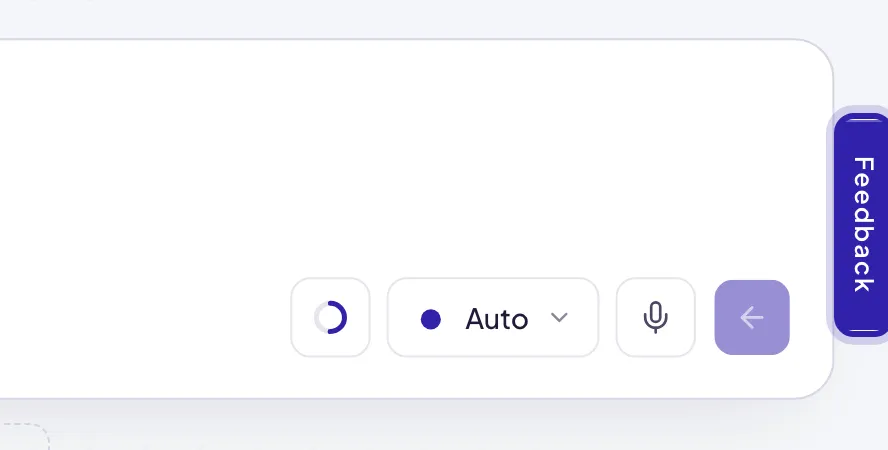
Sul bordo destro di ogni pagina dell’area di lavoro c’è la linguetta Feedback. In alternativa premi Cmd + Maiusc + F su Mac o Ctrl + Maiusc + F su Windows; la scorciatoia non scatta mentre stai scrivendo in un campo, per non interromperti.
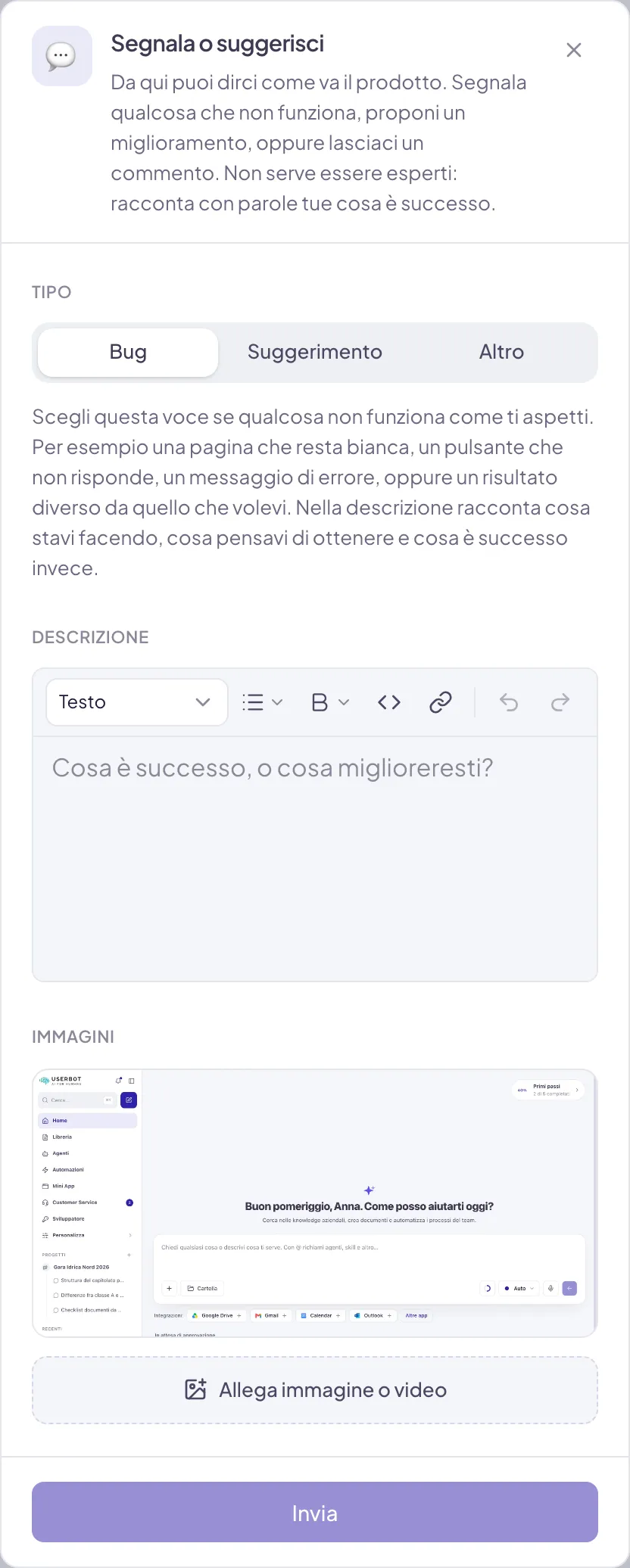
Si apre il pannello Segnala o suggerisci con lo screenshot della pagina già allegato.
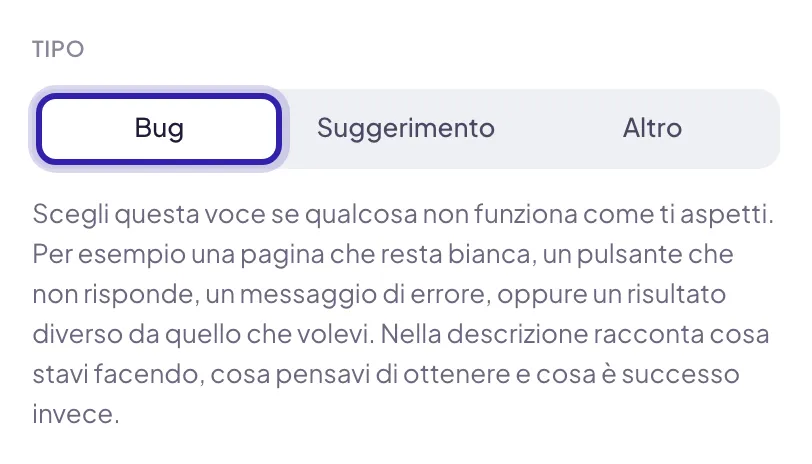
Scegli il tipo
Bug se qualcosa non funziona come ti aspetti: una pagina che resta bianca, un pulsante che non risponde, un errore. Suggerimento se funziona ma potrebbe essere più comodo, o se ti manca una funzione. Altro per tutto il resto: un dubbio, un commento.
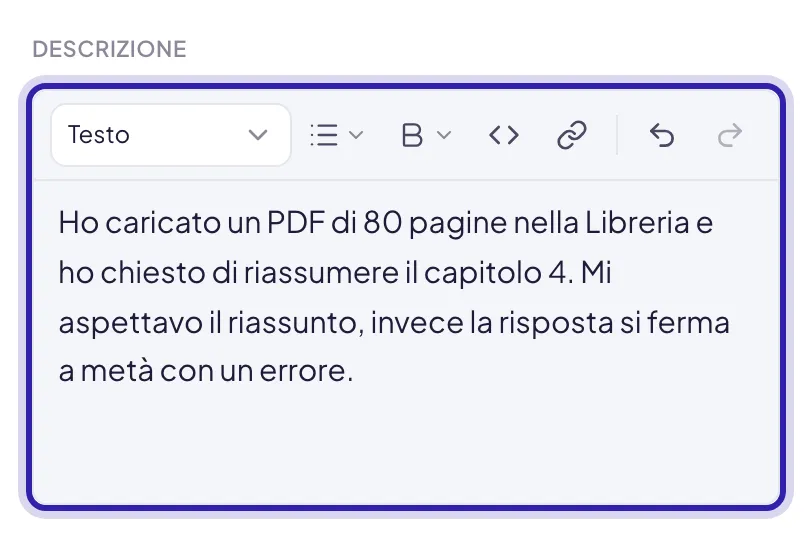
Scrivi la descrizione
È l’unico campo obbligatorio, fino a 4.000 caratteri. Per un bug racconta cosa stavi facendo, cosa ti aspettavi e cosa è successo invece; per un suggerimento, cosa vorresti trovare e in che modo ti aiuterebbe.
Controlla lo screenshot
Con Annota puoi segnare il punto di cui parli con Freccia, Rettangolo e Testo, e coprire i dati da non mostrare con Sfoca; poi premi Applica. Se lo screenshot non serve, toglilo con Rimuovi immagine.
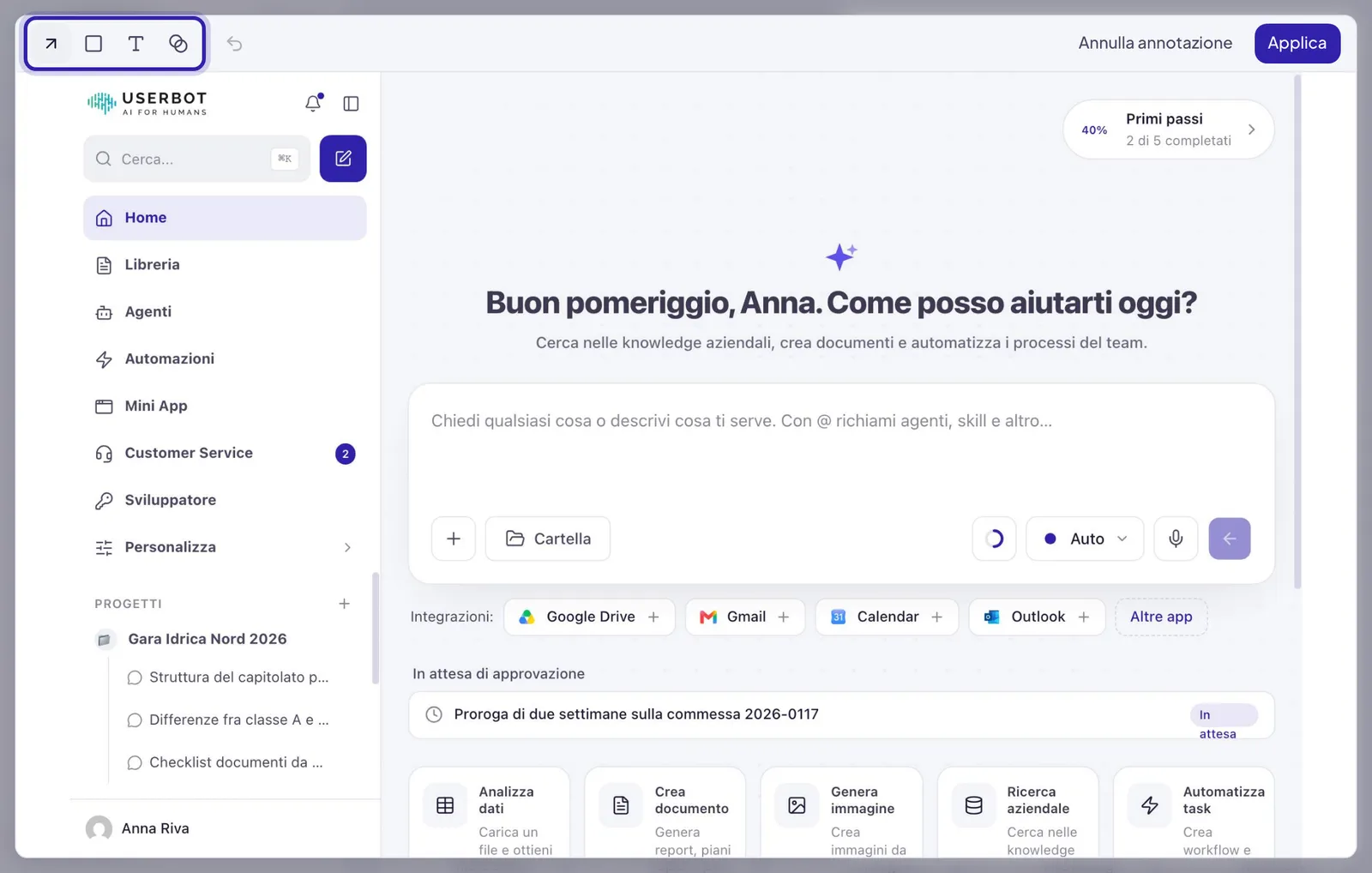
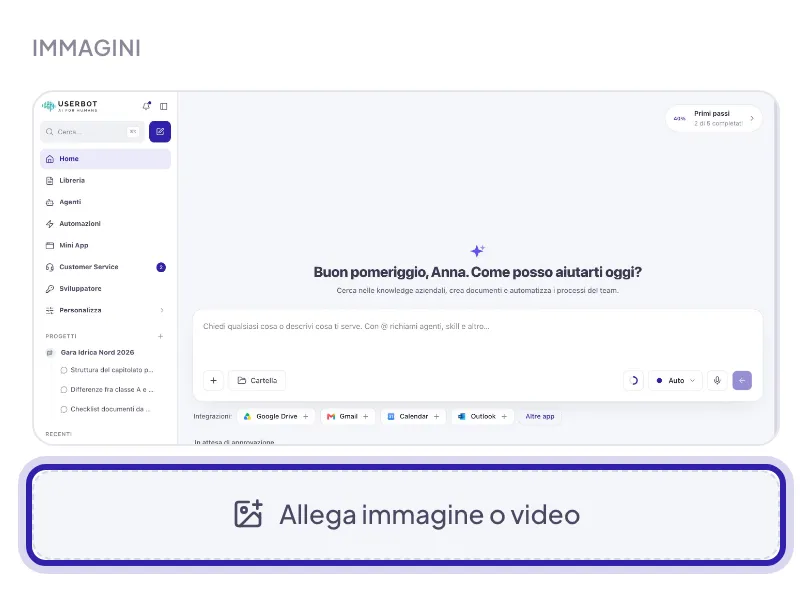
Lo screenshot mostra quello che c’è sullo schermo in quel momento: una conversazione, un documento, il nome di un cliente. Prima di inviare guardalo e copri con Sfoca tutto quello che non deve uscire dall’azienda. Password e chiavi API vanno sempre coperte.
Cosa parte insieme alla segnalazione
Oltre al testo e agli allegati, la segnalazione porta con sé:
- l’indirizzo della pagina, il browser, la lingua, le dimensioni della finestra e dello schermo;
- gli ultimi errori e avvisi tecnici della pagina;
- le ultime richieste non riuscite, con il solo percorso, senza il contenuto;
- gli ultimi passaggi fra le pagine e gli ultimi clic;
- chi sei, in quale area di lavoro, con quale ruolo e quale piano.
Sono le informazioni che di solito chiediamo per email dopo la prima risposta.
Dopo l’invio
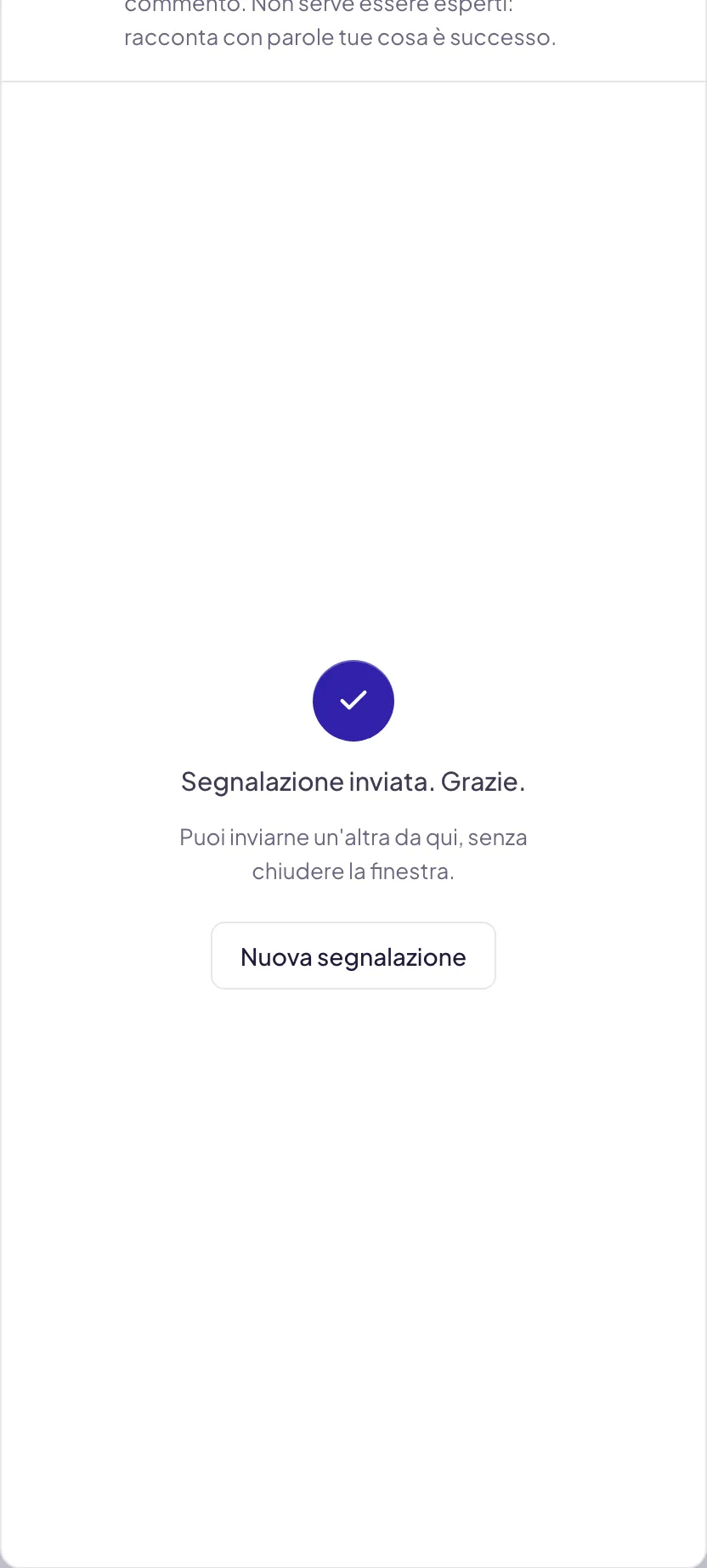
La segnalazione arriva al team di Userbot. Non ricevi una ricevuta e non c’è un elenco delle tue segnalazioni da consultare: se ti serve una risposta, o se il problema ti blocca il lavoro, scrivi anche al supporto citando cosa hai segnalato. → Contattare il supporto
Se l’invio non riesce compare Non sono riuscito a inviare la segnalazione. Riprova. Succede anche dopo 10 segnalazioni in un’ora: in quel caso aspetta un po’ prima di mandarne altre.
Feedback o email?
Usa la linguetta Feedback quando il problema è sullo schermo davanti a te: un errore, un comportamento strano, un’idea nata mentre lavori. Scrivi a support@userbot.ai quando ti serve una risposta, quando la questione riguarda l’intera area di lavoro (accessi, fatturazione, sicurezza) o quando il problema è che non riesci proprio a entrare.