

Profilo e preferenze
Le impostazioni personali servono a due cose: farti riconoscere dai colleghi quando condividi qualcosa, e adattare Userbot a come lavori. Le preferenze non sono solo estetica: alcune cambiano davvero il comportamento della chat.
Aprire le impostazioni
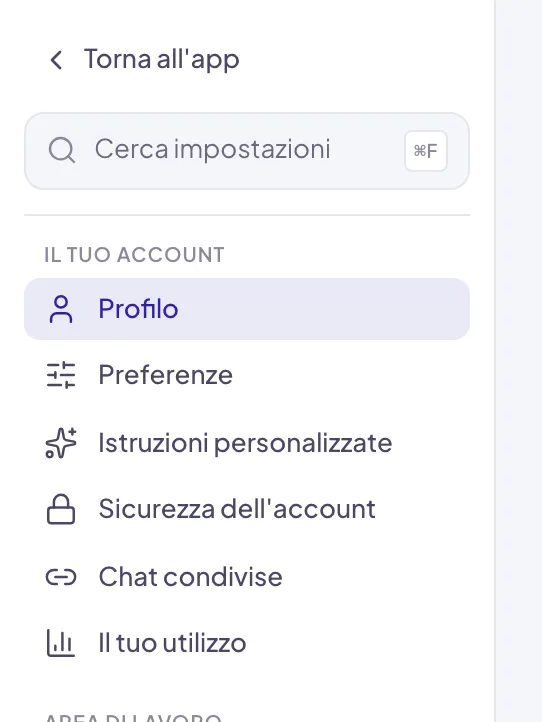
Le voci della sezione Il tuo account:
Tutto ciò che cambi qui vale solo per te. Le impostazioni che riguardano il team stanno in altre sezioni, che vede solo chi ha i permessi per gestirle.
Il menu del tuo nome
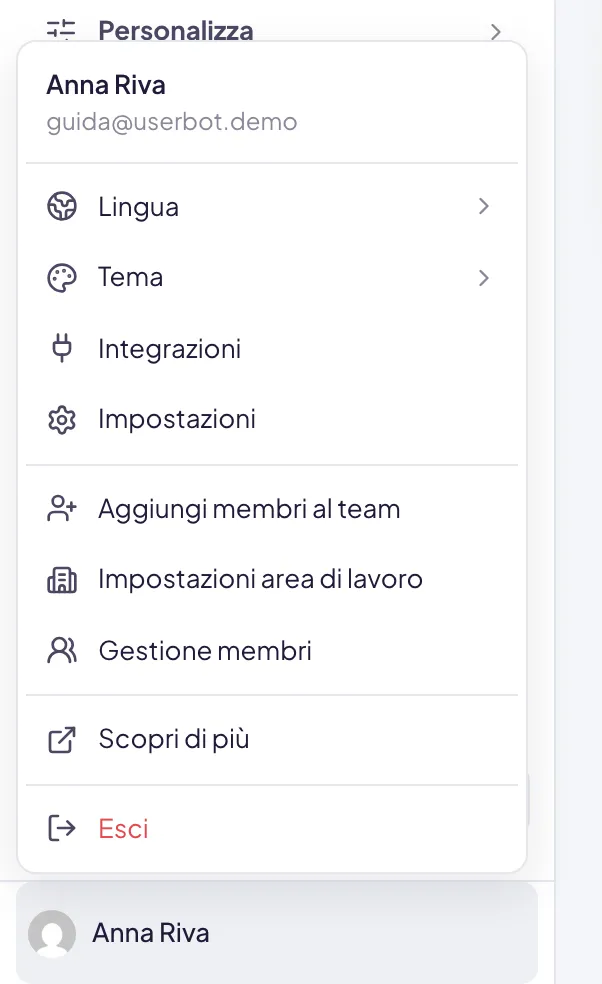
Il clic sul tuo nome, in basso a sinistra, apre un menu con:
- Lingua e Tema, per cambiarli al volo;
- Integrazioni, le app esterne che hai collegato;
- Impostazioni;
- Cambia area di lavoro, per passare a un’altra area di lavoro di cui fai parte (compare solo se ne hai più di una);
- Scopri di più ed Esci.
Chi amministra trova anche Aggiungi membri al team, Impostazioni area di lavoro e Gestione membri. Impostazioni area di lavoro compare anche a chi non è Admin ma ha il permesso di gestire le impostazioni dell’area di lavoro.
Profilo
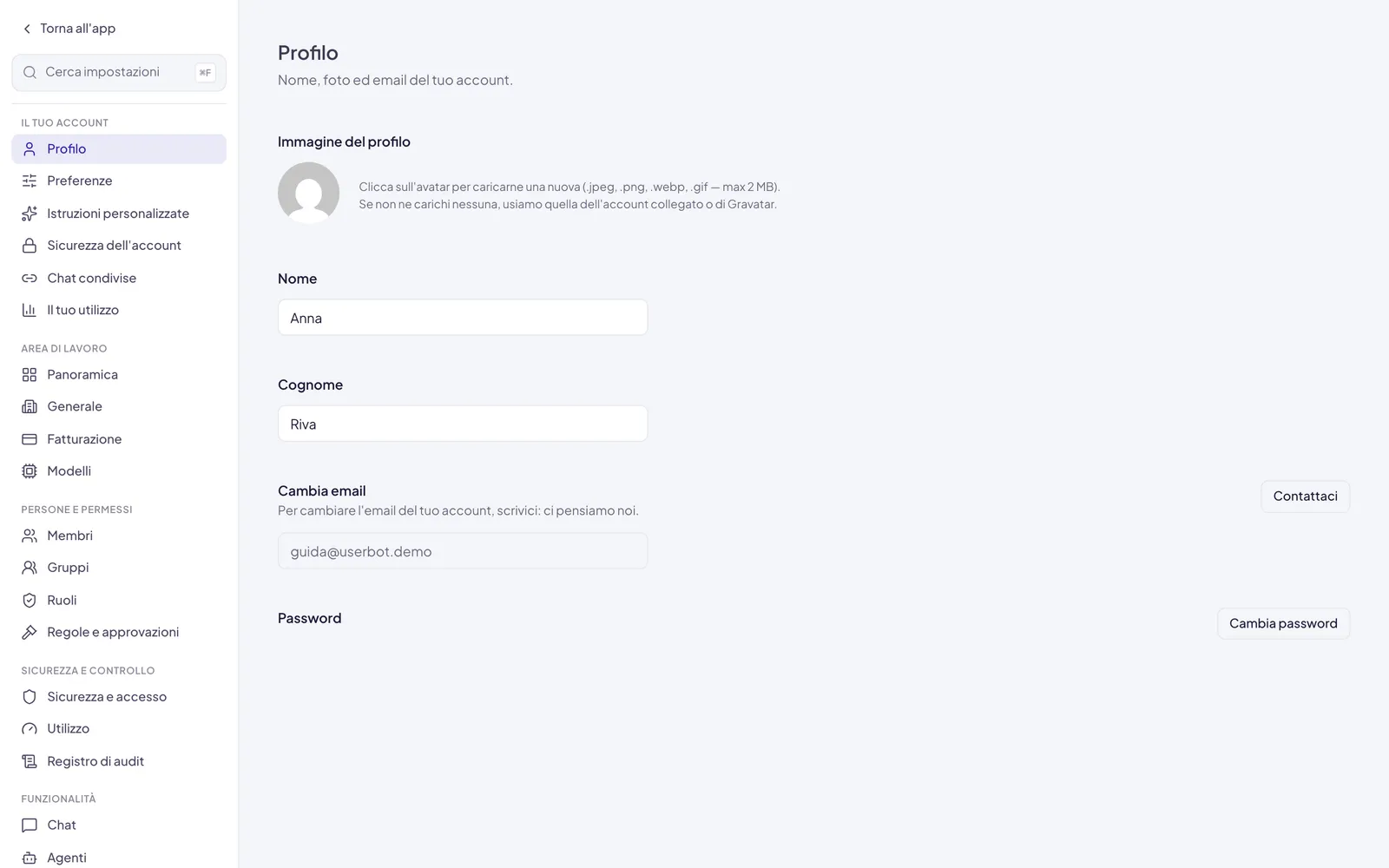
Nome e cognome sono quelli che vedono i colleghi: nelle chat condivise, negli agenti che pubblichi, nelle note interne. Scrivili come vuoi essere chiamato.
L’immagine del profilo si carica cliccando sull’avatar. Accetta .jpeg,
.png, .webp e .gif fino a 2 MB. Se non ne carichi nessuna, Userbot usa
quella dell’account collegato (Google o Microsoft) oppure Gravatar. Se hai
caricato una foto e poi la rimuovi, torna automaticamente quella dell’account
collegato.
Se hai un account Google o Microsoft collegato, il riquadro Foto da un account collegato ti offre Usa foto Google (o Microsoft) e Aggiorna da Google: il secondo ti fa rientrare un attimo dal fornitore per prendere la foto più recente.
L’email non si cambia da soli. È l’identità con cui accedi e con cui sei stato invitato: nella pagina trovi Contattaci, scrivici e la cambiamo noi.
Nella stessa pagina, sezione Password, trovi Cambia password, oppure Aggiungi password se finora sei entrato solo con passkey, link via email o un account collegato. Sotto leggi «Ultima modifica il …». I requisiti e cosa succede dopo il cambio sono in Sicurezza.
Preferenze
Lingua
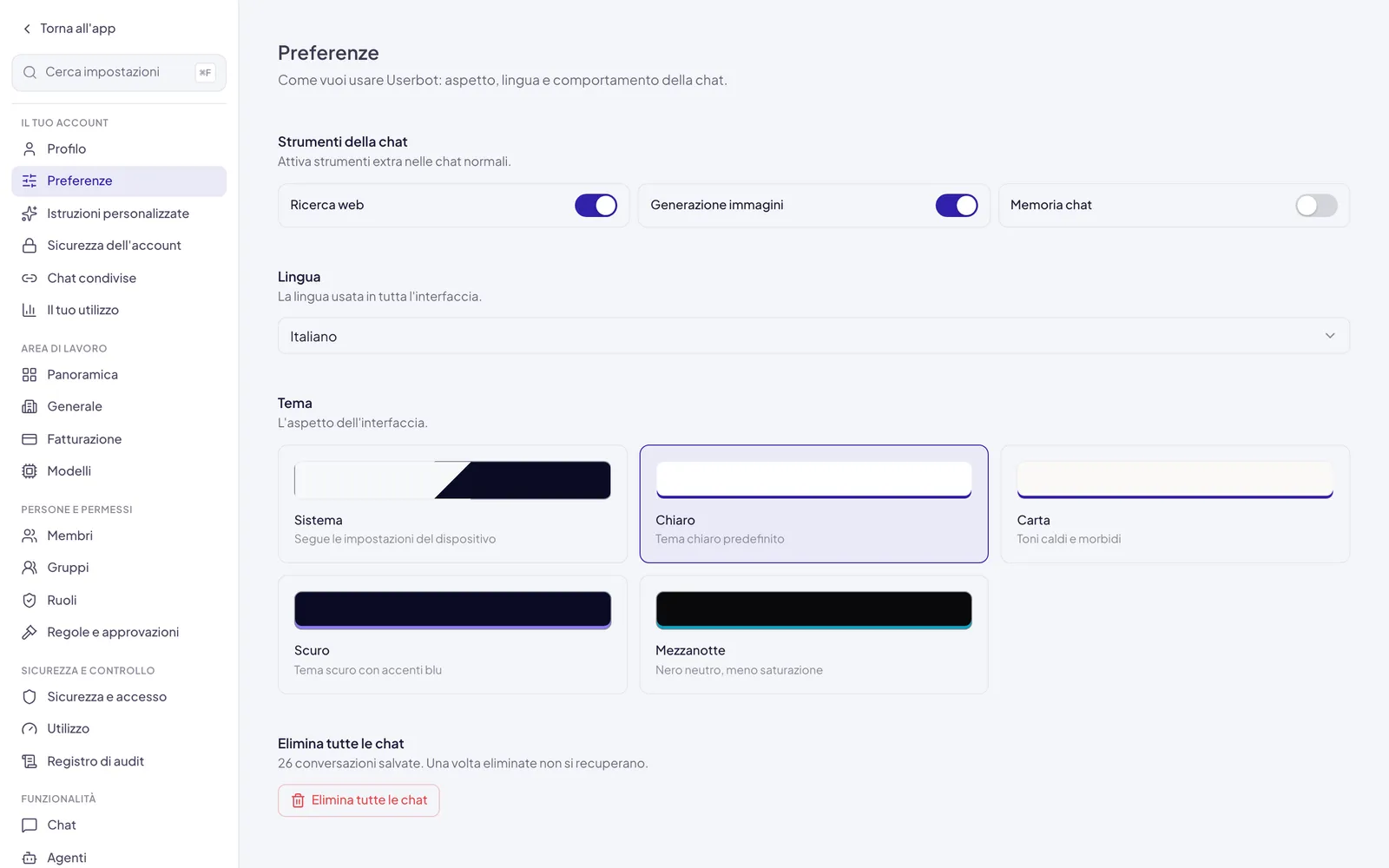
Cambia la lingua di tutta l’interfaccia: Italiano o English. La stessa scelta decide la lingua delle email che Userbot ti manda: inviti, approvazioni, avvisi. Si cambia anche dal menu del tuo nome, voce Lingua.
Non influenza la lingua delle risposte dell’AI: quella segue la lingua in cui scrivi, oppure quello che chiedi nelle istruzioni personalizzate.
Tema
Cinque opzioni, tutte reversibili in un clic.
Strumenti della chat
Questa è la parte che conta davvero. Tre interruttori decidono quali strumenti extra l’AI ha a disposizione nelle tue chat.
Se un interruttore è spento o non compare, guarda anche le impostazioni dell’area di lavoro: chi amministra può disattivare una funzionalità per tutti, e in quel caso la preferenza personale non la riporta indietro.
Generazione immagini e Memoria chat valgono in tutte le tue chat, anche quando usi un agente: se le spegni, l’agente non genera immagini e non usa la memoria, per te.
Chat condivise
Impostazioni › Chat condivise elenca, sotto Le tue chat condivise, le conversazioni che hai reso accessibili con un link. Per ognuna puoi Copia link oppure interrompere la condivisione con il pulsante accanto: non c’è conferma, e il link smette subito di funzionare. Se non hai condiviso niente leggi «Nessuna chat condivisa per ora.»
Il link funziona solo per chi è nella tua stessa area di lavoro, ed eliminare la chat lo disattiva. Vedi Condividere una chat.
Eliminare tutte le chat
In fondo alle preferenze trovi Elimina tutte le chat, con il numero di conversazioni salvate. Serve quando vuoi ripartire pulito. Il browser chiede conferma con «Vuoi eliminare per sempre tutte le chat?». Vale per le tue chat nell’area di lavoro in cui ti trovi, non nelle altre; con 0 chat il pulsante è disattivato.
Le conversazioni eliminate spariscono dalla tua vista e non si recuperano dall’interfaccia, e con loro i canvas e i risultati prodotti dentro quelle chat; i link di condivisione smettono di funzionare. I file che hai caricato nella Libreria restano dove sono. Per quanto tempo i messaggi restano comunque sui server lo decide la conservazione dati dell’area di lavoro: vedi Cosa succede ai tuoi dati.
Domande frequenti
Ho cambiato lingua ma un agente continua a rispondermi in inglese
La lingua dell’interfaccia e la lingua delle risposte sono due cose diverse. Le risposte seguono le istruzioni dell’agente: se sono scritte in inglese, l’agente tende a rispondere in inglese. Chiediglielo esplicitamente nel messaggio, oppure segnalalo a chi ha configurato l’agente.
La foto non si carica
Controlla formato e peso: .jpeg, .png, .webp o .gif, massimo 2 MB.
Una foto scattata con un telefono recente supera spesso il limite:
ridimensionala prima.
Vedo la foto del mio account Google e non la voglio
Carica un’immagine tua: quella caricata ha sempre la precedenza. Per tornare indietro, rimuovila.
Le preferenze mi seguono se accedo da un altro computer?
Sì. Sono legate all’account, non al browser.