

Allegare documenti
Come si porta un file dentro la conversazione, cosa viene letto e cosa resta dov’è.
Allegare un file serve a far lavorare l’AI su qualcosa di tuo invece che sulle sue conoscenze generali. È il gesto che trasforma una risposta generica in una risposta sul tuo contratto, sul tuo foglio di calcolo, sulla tua fattura.
Due modi per allegare

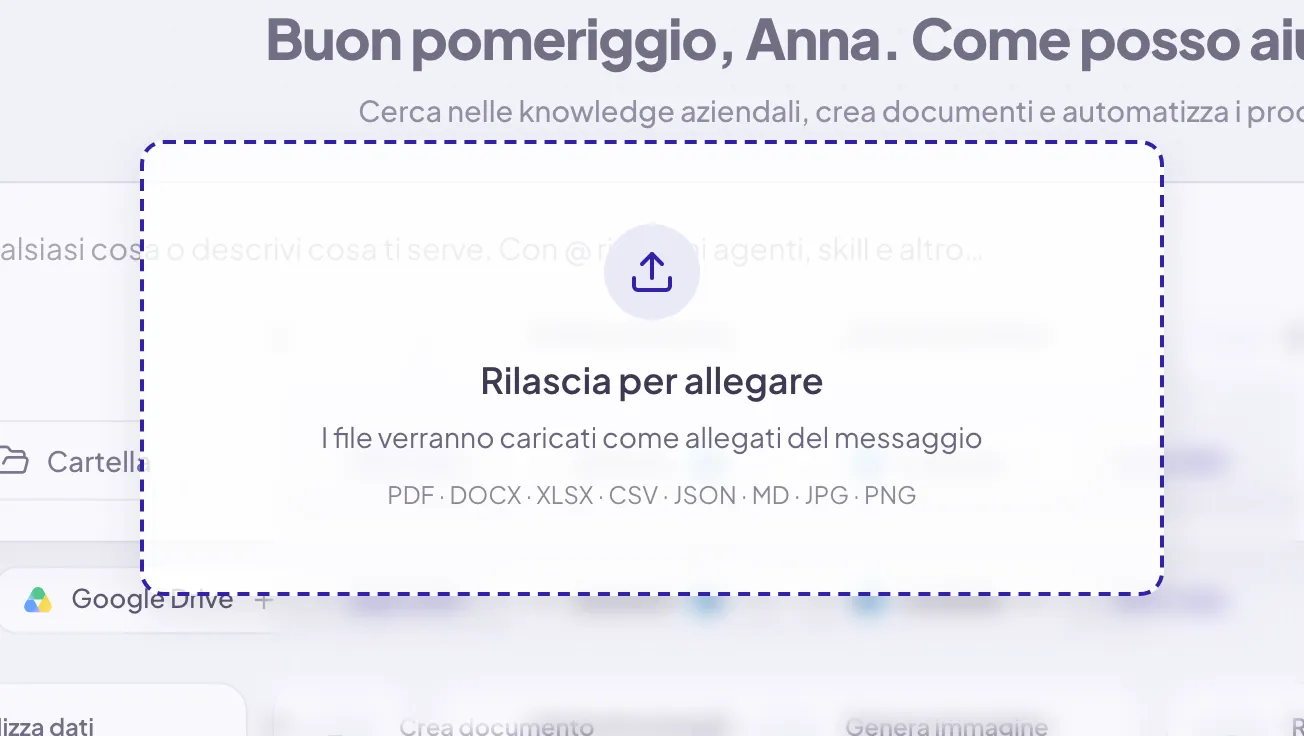
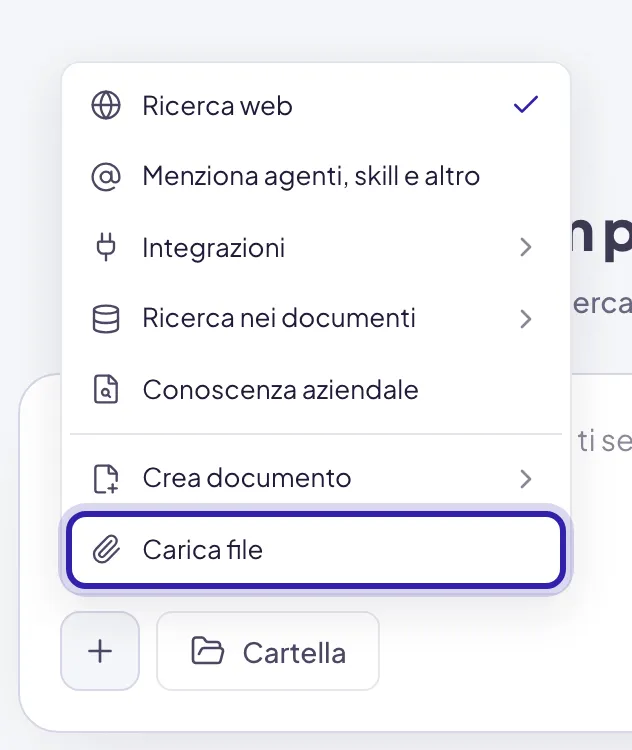
Per allegare serve il permesso Caricare documenti: se nel menu non trovi Carica file e trascinando non succede nulla, il tuo ruolo non lo prevede. Uno screenshot negli appunti non si incolla nel campo: salvalo come file e allegalo.
Ogni file allegato compare come una targhetta sopra il campo di scrittura. La
× accanto al nome lo toglie prima dell’invio. Se stai ancora caricando un file
pesante, aspetta che la targhetta smetta di girare: finché non è pronto, il
messaggio non parte e compare «Attendi il caricamento degli allegati.»
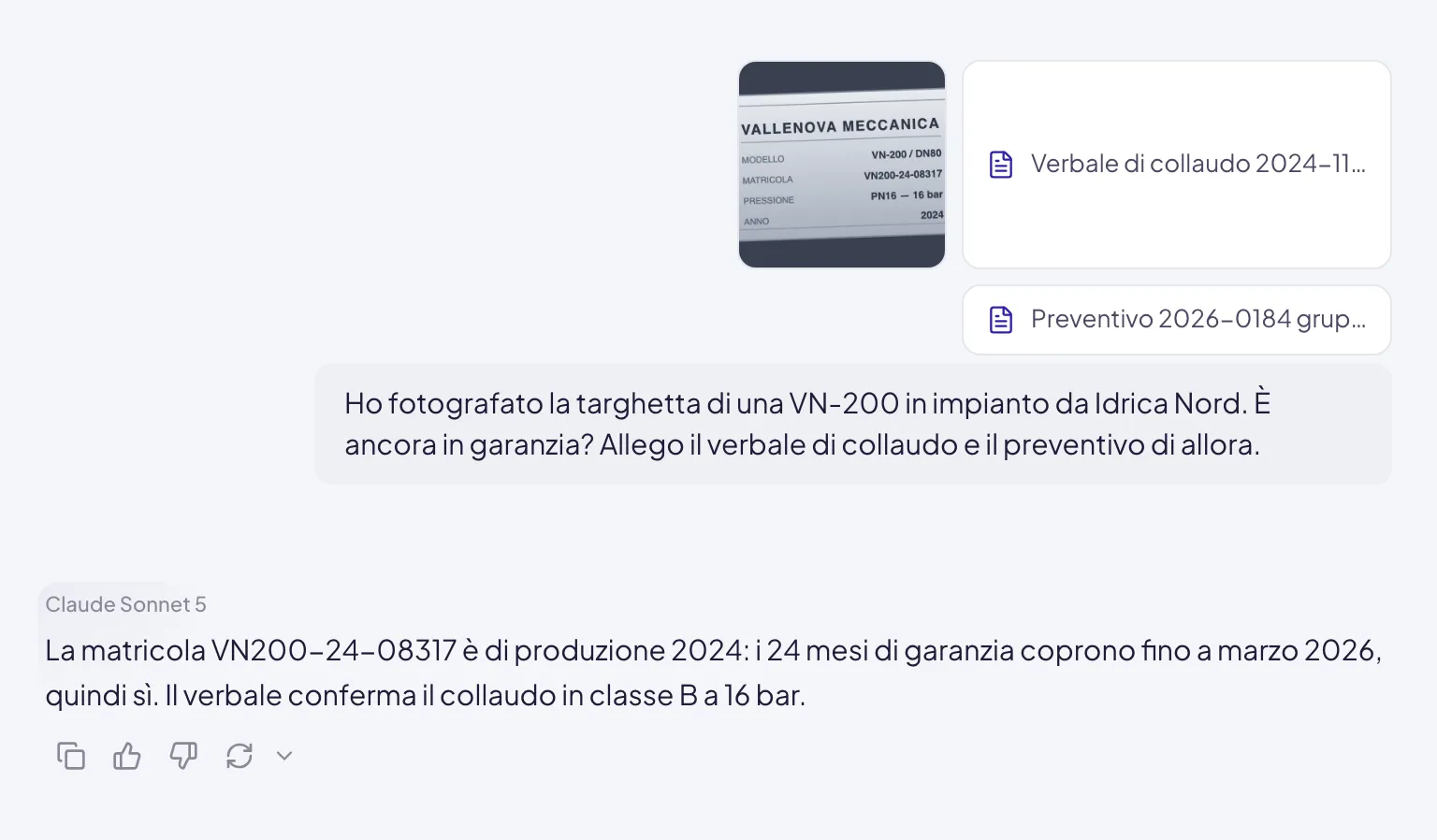
Dopo l’invio li rivedi dentro il messaggio: le immagini come anteprima, gli altri file come schede con il nome.
Cosa puoi allegare
Un file di un altro tipo non viene allegato: compare l’avviso «“nome del file” non è un formato supportato.» Il riferimento completo è in Formati e limiti.
Quanto può pesare
Se un file supera il limite non viene allegato e compare un avviso con il nome del file e il limite, per esempio «“scansione.pdf” è troppo grande: il limite è 10 MB.»
Se un documento è più grande, la strada è dividerlo, oppure caricarlo in una base di conoscenza e cercarci dentro invece di allegarlo tutto. → Basi di conoscenza
Dove finisce un allegato
Ogni file che alleghi viene salvato anche nella Libreria. Serve perché l’AI possa aprirlo e rielaborarlo davvero, e a te per ritrovarlo dopo:
- se la chat è collegata a una cartella, il file finisce in quella cartella;
- altrimenti finisce fra i tuoi File recenti.
Quindi allegare o caricare in Libreria non è una scelta fra due archivi diversi. La differenza è come lo usi:
Lavorare su una cartella intera
Se i file sono molti e sempre gli stessi, smetti di allegarli: collega la chat a una cartella della Libreria. Da quel momento l’AI lavora su quei file per tutta la conversazione, e ci salva dentro quelli che produce.
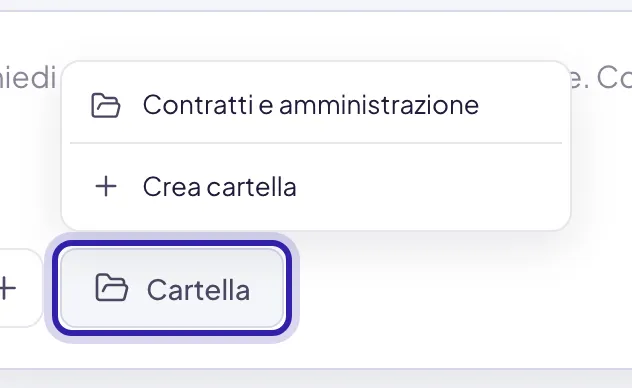

Nell’elenco compaiono le cartelle normali, non le basi di conoscenza: per cercare in quelle si usa + › Ricerca nei documenti.
È il modo giusto per lavorare su un dossier, una gara d’appalto, una cartella di progetto. → Come sono organizzati i documenti
Prendere file da Google Drive e OneDrive
Se i file stanno su Google Drive non serve scaricarli e ricaricarli.
Apri il selettore
+ › Aggiungi file › Da Google Drive. La voce c’è solo se hai collegato Google Drive al tuo account.
Per lavorare su un’intera cartella remota usa invece il pulsante Cartella: quando nella richiesta è attivo Google Drive o OneDrive, come integrazione o come fonte della Conoscenza aziendale, in fondo all’elenco compaiono Da Google Drive e Da OneDrive.
Domande frequenti
Chi altro vede il file che ho allegato?
Dipende da dove finisce. Fra i tuoi File recenti resta privato. Se la chat è collegata a una cartella condivisa, il file finisce lì e lo vede chi ha accesso a quella cartella. La conversazione in sé resta tua finché non la condividi.
Posso allegare più file insieme?
Sì, e conviene quando devono essere confrontati fra loro. Dì esplicitamente quale ruolo ha ciascuno: «il primo è la versione firmata, il secondo la bozza». Ogni file viene caricato per conto suo, quindi conta il limite del singolo file, non la somma.
L'AI ha letto solo una parte del documento
Succede con i file molto lunghi. Chiedi la risposta per sezioni, oppure carica il documento in una base di conoscenza: lì la ricerca lavora sui passaggi pertinenti invece che sull’intero testo.
Ho allegato un file scannerizzato e non lo capisce
Se la scansione è un’immagine senza testo riconosciuto, l’AI la interpreta visivamente: funziona per un documento leggibile, molto meno per pagine storte o sbiadite. Rifai la foto con più luce, o allega la versione digitale.