

Lavorare nel canvas
Quando un testo è lungo o lo rivedrai più volte, leggerlo dentro la conversazione diventa scomodo: scorre via, e ogni modifica ne produce una copia nuova più in basso.
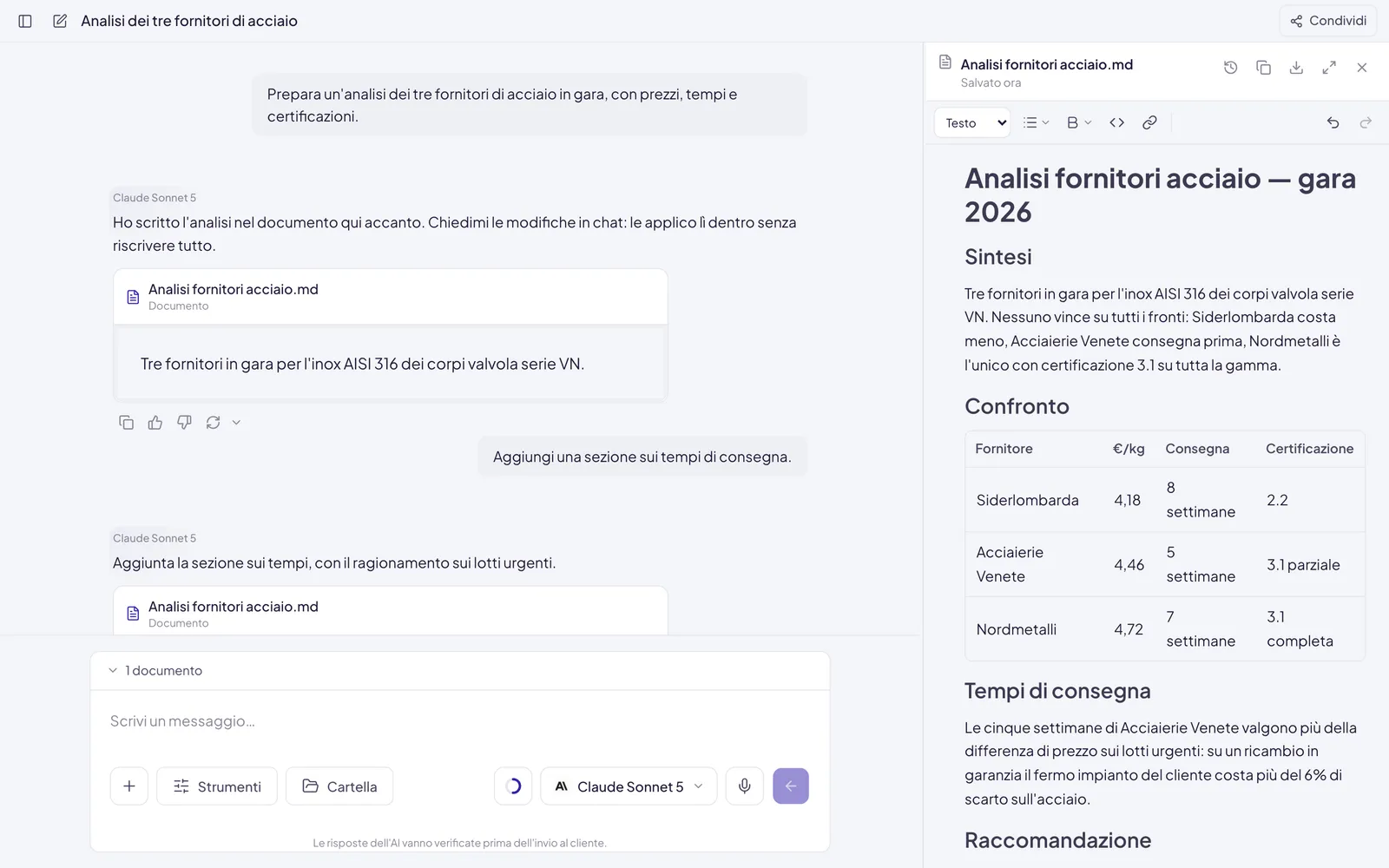
Il canvas risolve questo. Il documento si apre in un pannello accanto alla chat: resta lì mentre continui a parlare, e le modifiche lo aggiornano invece di riscriverlo da capo.
Aprirlo
Si apre da solo quando chiedi un documento di una certa lunghezza. Puoi anche chiederlo: «aprilo nel canvas così lo sistemiamo insieme». Per riaprirlo dopo averlo chiuso:

Modificare
Hai due strade, e conviene alternarle.
Chiedendolo nella chat, per le modifiche che riguardano il senso o la struttura: «sposta la sezione sui costi prima di quella sui tempi», «rendi il tono più formale».
Scrivendo direttamente nel documento, per le correzioni puntuali: una parola, un numero, una virgola. Più veloce che spiegarle.
Le modifiche che fai a mano restano. Quando poi chiedi un cambiamento nella chat, Userbot lavora sulla versione che vedi, non su quella di partenza.
La cronologia
Il canvas tiene traccia delle versioni. Dal comando Cronologia rivedi gli stati precedenti e torni a quello che preferisci.
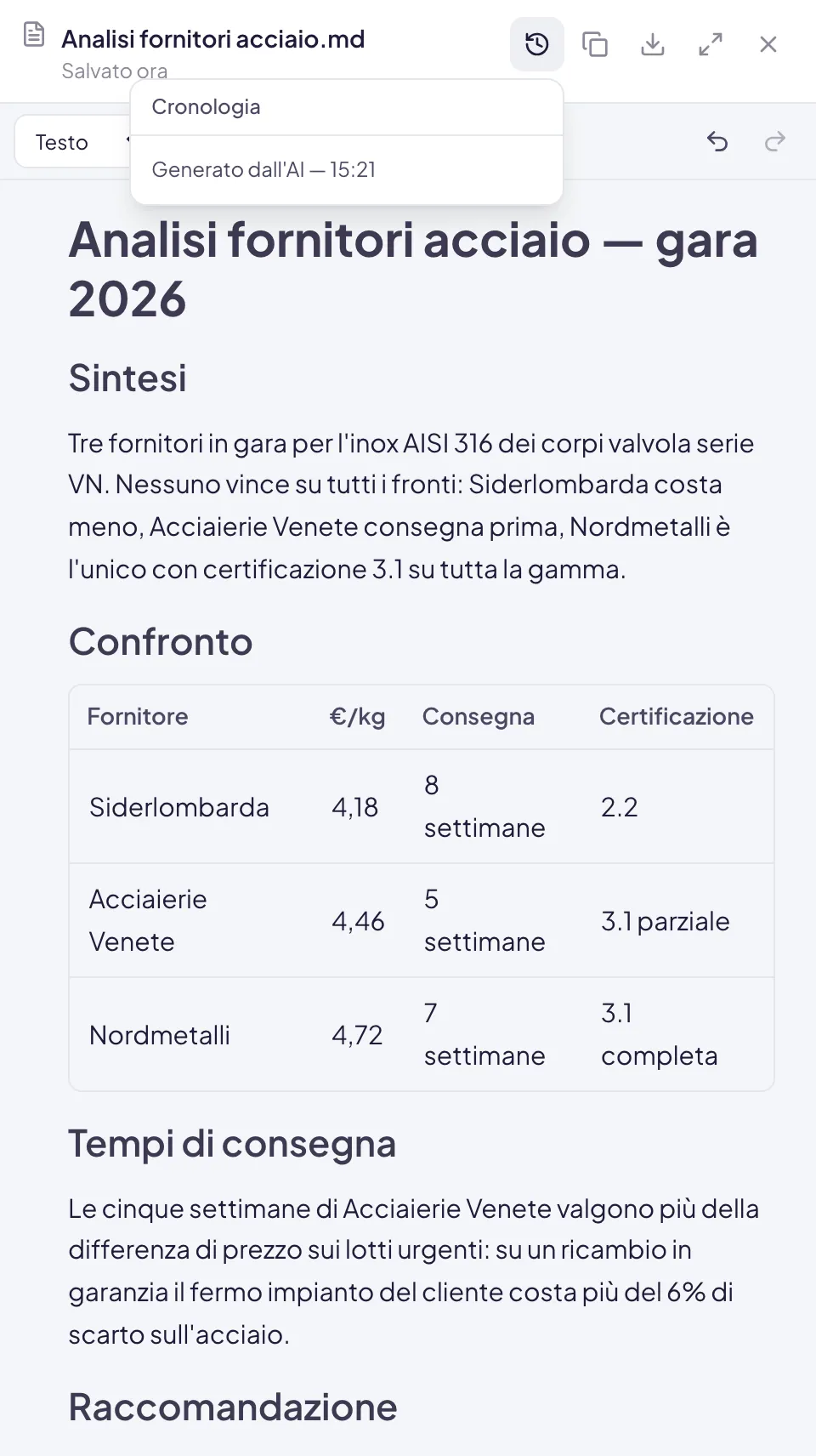
È la rete di sicurezza che rende conveniente sperimentare: se una riscrittura peggiora il testo, si torna indietro invece di ricostruirlo a memoria.
Salvataggio
Il documento si salva da solo mentre lavori. Accanto al titolo vedi lo stato: Salvataggio… mentre scrive, Salvato ora appena finito e poi Salvato, oppure Modifiche non salvate se qualcosa non è ancora andato a buon fine.
Se chiudi la conversazione e la riapri, ritrovi il documento com’era.
I comandi
Quando tu e l’AI modificate insieme
Il canvas è l’unico posto di Userbot in cui due mani lavorano sullo stesso testo. Finché vi alternate non succede nulla di strano. Quando invece stai scrivendo e nel frattempo arriva una modifica dalla chat, il canvas si ferma e ti chiede cosa fare.
In entrambi i casi confermare sostituisce quello che hai scritto a mano. Non è una perdita definitiva (la Cronologia conserva gli stati precedenti), ma ritrovare il pezzo giusto costa più che aspettare 2 secondi.
La regola che evita del tutto il problema: quando chiedi una modifica in chat, smetti di scrivere nel documento finché non hai visto la risposta. Il salvataggio automatico impiega un attimo, e una correzione fatta mentre l’AI sta riscrivendo è quella che rischia di sparire.
Non è il canvas delle Mini App
Il canvas dei documenti è un editor di testo: scrivi, l’AI riscrive, la cronologia tiene traccia.
Il pannello con le due viste codice e anteprima, quello in cui vedi subito come viene una pagina mentre la costruisci, è un’altra cosa: è il canvas delle Mini App. Se quello che vuoi costruire non è un testo ma un piccolo strumento con la sua interfaccia, è di là che si lavora. → Cos’è una Mini App
Quando conviene e quando no
Conviene quando…
Il testo supera qualche paragrafo, o sai già che lo rivedrai. Il canvas ti fa lavorare su un documento unico invece che su una catena di versioni sparse nella conversazione.
Non serve quando…
Ti basta una risposta breve da copiare. Aprire un canvas per tre righe aggiunge solo un pannello da chiudere.