

Creare una skill
Una skill si crea quando una competenza che oggi vive nella testa di qualcuno deve diventare disponibile in ogni conversazione. Ci sono tre modi per farne una, e si scelgono in base a cosa hai già in mano.
Le vie
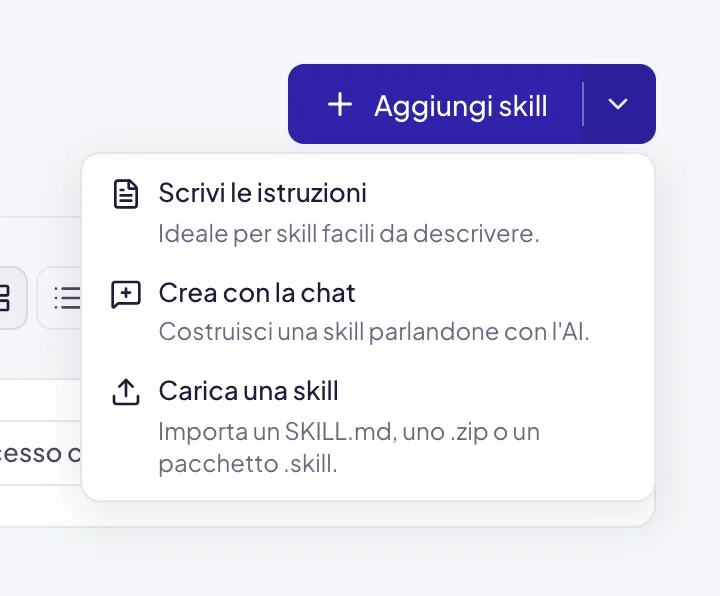
Vai in Personalizza → Skill. Aggiungi skill apre subito il modulo Scrivi le istruzioni della skill; la freccia accanto (Altre opzioni di creazione) apre il menu con tutte e tre le vie:
Scriverla nel modulo
Premi Aggiungi skill
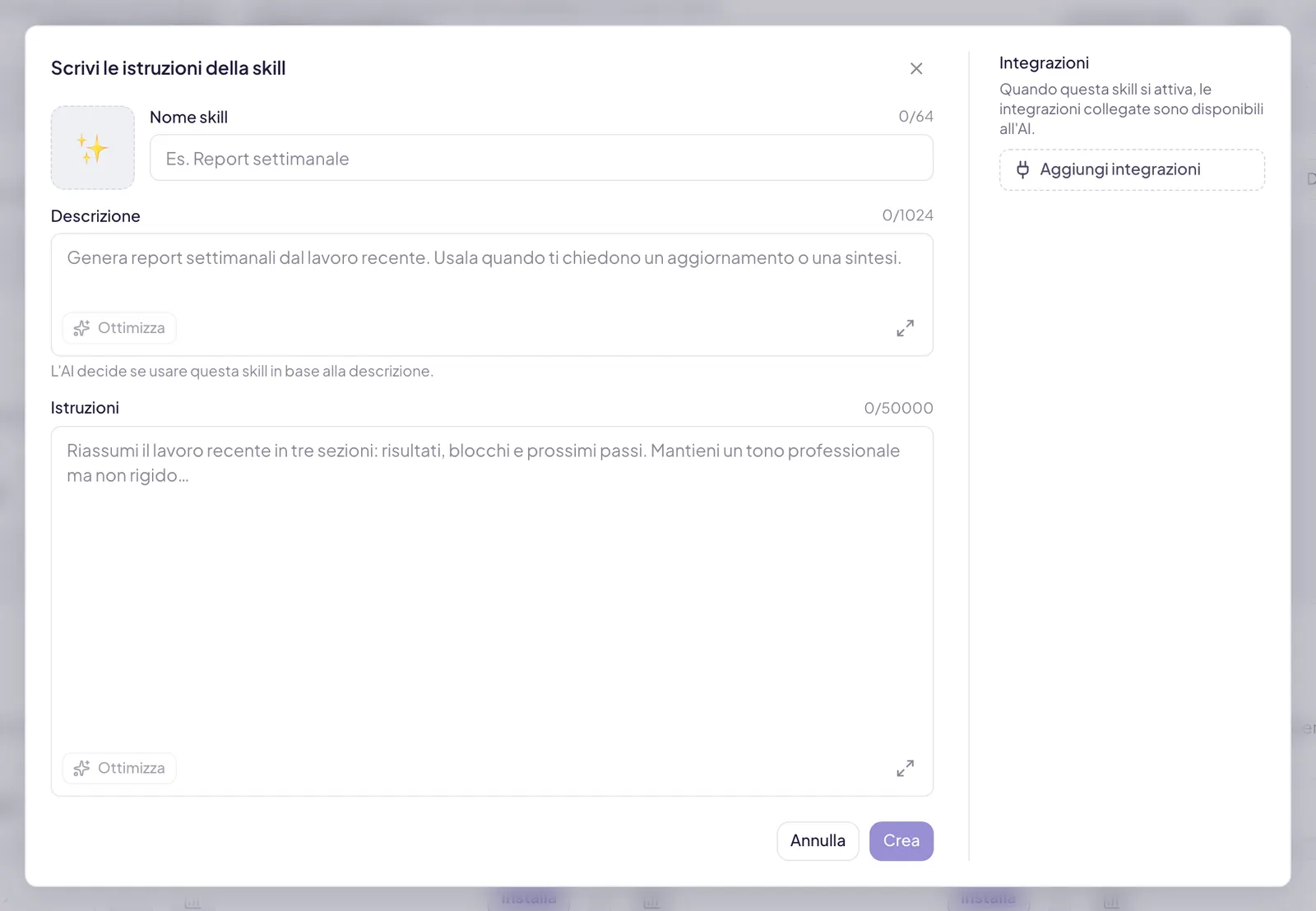
Si apre il modulo Scrivi le istruzioni della skill: a sinistra nome, descrizione e istruzioni, a destra le Integrazioni.
Dai un nome e scrivi la descrizione
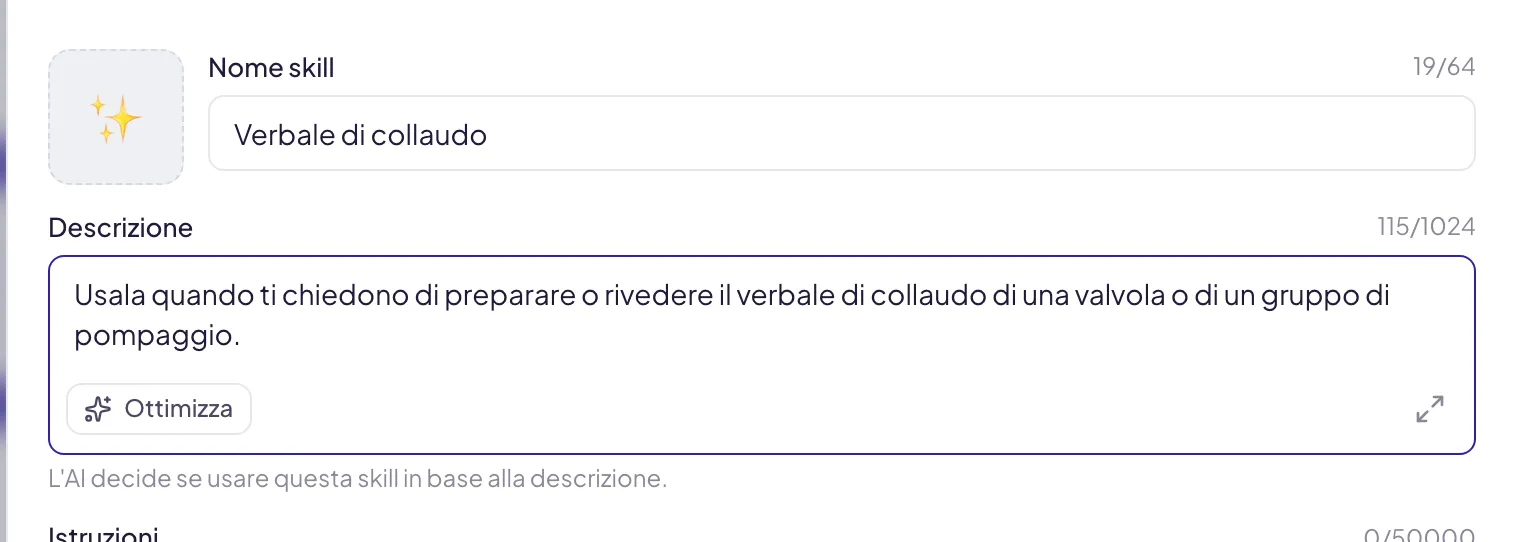
Il nome è quello che si scrive dopo la @. La descrizione dice quando l’AI deve usare la skill: come scriverla sta più sotto.
Se non vedi Aggiungi skill, il tuo ruolo non prevede la creazione di skill: chiedi a chi amministra l’area di lavoro.
Cosa scriverci dentro
Le tre vie arrivano allo stesso risultato: una skill fatta di tre pezzi.
Il nome
Corto e riconoscibile. È quello che scrivi dopo la @ quando vuoi forzarla, e quello che i colleghi cercano nell’elenco. Massimo 64 caratteri, ed è obbligatorio.
La descrizione
È il pezzo che conta di più, e il più sbagliato. Non deve dire cosa fa la skill: deve dire quando l’AI deve usarla. È l’unico testo su cui l’AI decide se caricarla. Massimo 1.024 caratteri.
Il pulsante Ottimizza riscrive la descrizione rendendola più specifica sul momento di attivazione, mantenendo il significato. Usalo dopo aver scritto la tua versione, non al posto suo.
Le istruzioni
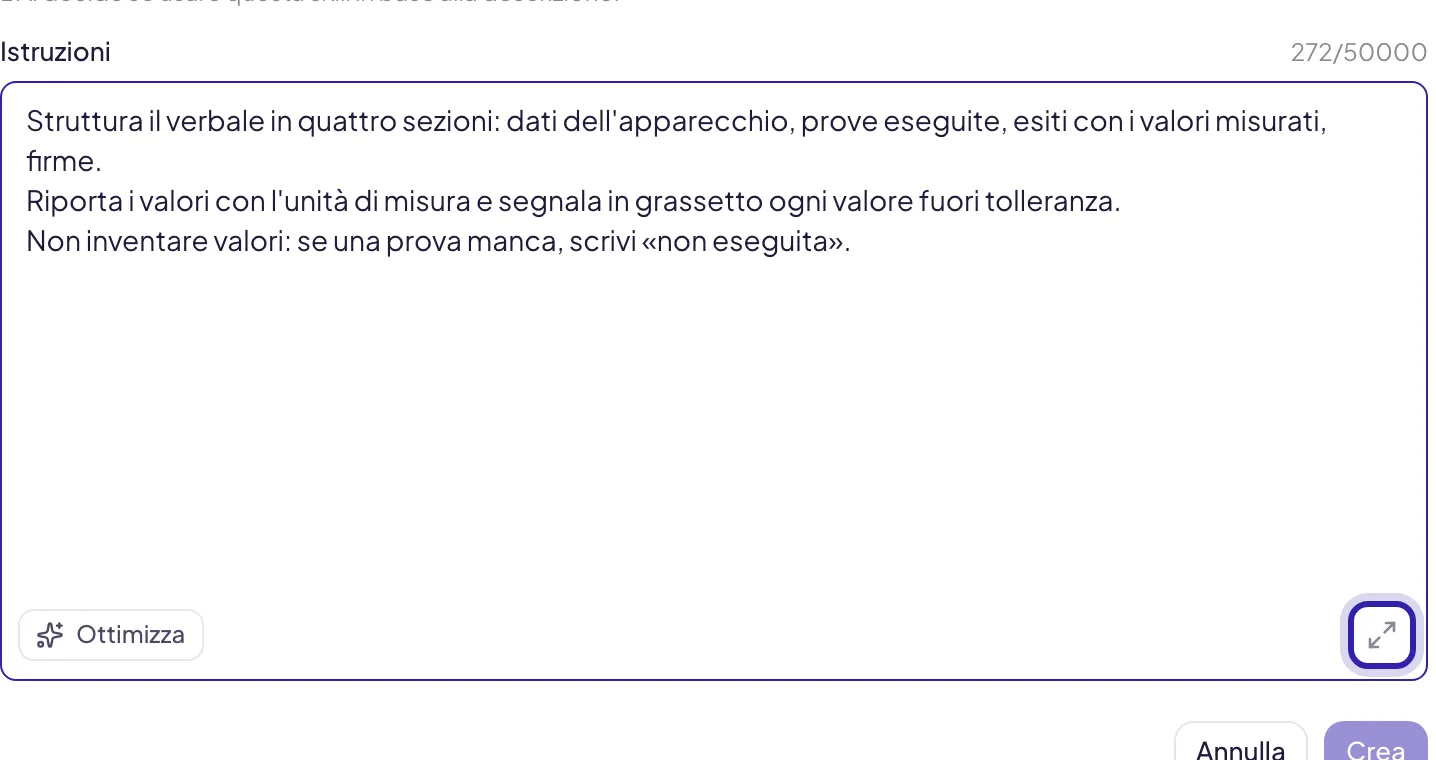
Il corpo della skill: cosa deve fare l’AI quando la skill si attiva. Sono obbligatorie, fino a 50.000 caratteri; Schermo intero ti dà più spazio per scriverle. La regola è una sola: concrete e verificabili, non principi generici.
Se la skill riguarda un formato preciso, includi un esempio di ingresso e di uscita: vale più di tre paragrafi. Anche qui Ottimizza rende concreto ciò che hai scritto in modo troppo astratto.
Scrivile immaginando di spiegarle a un collega competente ma appena arrivato, che non conosce le vostre abitudini: tutto quello che daresti per scontato con un collega esperto va messo per iscritto.
Collegare le integrazioni
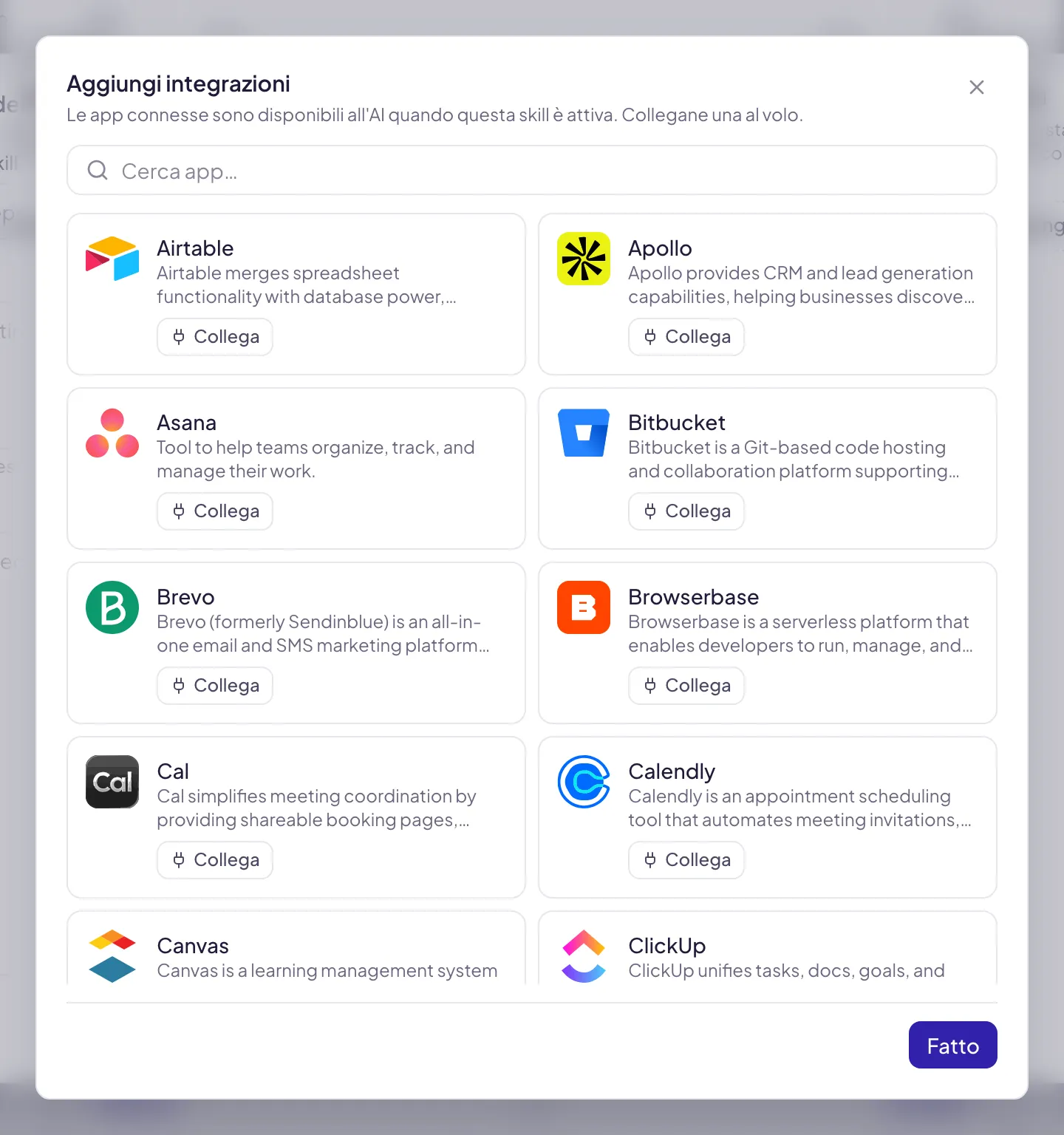
Nel pannello laterale del modulo trovi Integrazioni. Le app collegate che aggiungi qui diventano disponibili all’AI quando quella skill si attiva, e solo allora.
È il modo per dare a una competenza gli strumenti che le servono senza tenerli sempre accesi: una skill che prepara i verbali può avere accesso al calendario; una che prepara l’outreach, al CRM. Se un’app non è ancora collegata, la colleghi dallo stesso pannello. Quando l’AI ti chiede conferma prima di agire su un’app sta in Conferme prima di agire.
Allegare file alla skill
Una skill può portare con sé dei file: un modello di documento, le linee guida di brand, un logo, un foglio di calcolo di riferimento. Quando la skill si attiva, quei file sono già a disposizione dell’AI, che li usa per produrre il risultato, per esempio impaginando un report sul vostro modello invece che su uno generico.
I file si gestiscono aprendo la skill e premendo Modifica: Nuovo file ne aggiunge uno, e quelli di testo si modificano lì. I file binari, come immagini e font, restano visibili ma non modificabili.
Caricare una skill già scritta
Se la competenza esiste già come documento, Carica una skill la importa direttamente. In alternativa trascina il file sulla pagina Skill: compare «Rilascia per importare una skill» e ogni file diventa una skill nuova. Un formato diverso viene rifiutato con un messaggio.
Limiti dell’archivio: 20 MB in totale, 5 MB per singolo file, 200
file al massimo. Uno .zip senza SKILL.md al suo interno non viene
importato.
Renderla disponibile al team
Appena creata, una skill è privata: la vedi e la usi solo tu. Per condividerla, apri Condividi dal menu della scheda: puoi aggiungere persone e gruppi, e nell’Accesso generale aprirla a tutta l’area di lavoro. Ognuna delle due cose richiede un permesso del tuo ruolo; se manca, compare «Non è stato possibile cambiare la condivisione.»
Una skill condivisa entra nel raggio d’azione dell’AI solo per chi vi ha accesso: la skill privata di un collega non influenza le tue conversazioni.
Prima di condividere, rileggi le istruzioni pensando a chi le leggerà. Sono visibili a chiunque abbia accesso alla skill, comprese eventuali soglie, prezzi o criteri interni che ci hai scritto dentro.
Chi amministra l’area di lavoro può bloccare una skill per i membri, dalle impostazioni: da quel momento compare l’etichetta Bloccata e dalla pagina Skill nessuno può disattivarla o eliminarla, amministratori compresi. Si usa per le competenze che devono valere per tutti, come un controllo obbligatorio prima di inviare qualcosa a un cliente.
Modificarla e scaricarla
Apri la skill e premi Modifica. Nel file SKILL.md cambi descrizione e
istruzioni; Migliora descrizione e Migliora istruzioni le fanno
riscrivere all’AI in forma più chiara. Conferma con Salva: Annulla, o
tornare in Anteprima senza salvare, scarta le modifiche al SKILL.md. Gli
altri file di testo si salvano quando esci dal campo.
Scarica salva la skill sul tuo computer: un file .md, oppure uno .zip se
la skill ha anche altri file. Lo stesso file si reimporta con Carica una
skill, ed è il modo per spostarla in un’altra area di lavoro o tenerne una
copia prima di cambiarla.
Per eliminarla usa Elimina skill dal menu della scheda; Userbot chiede conferma.
Provarla
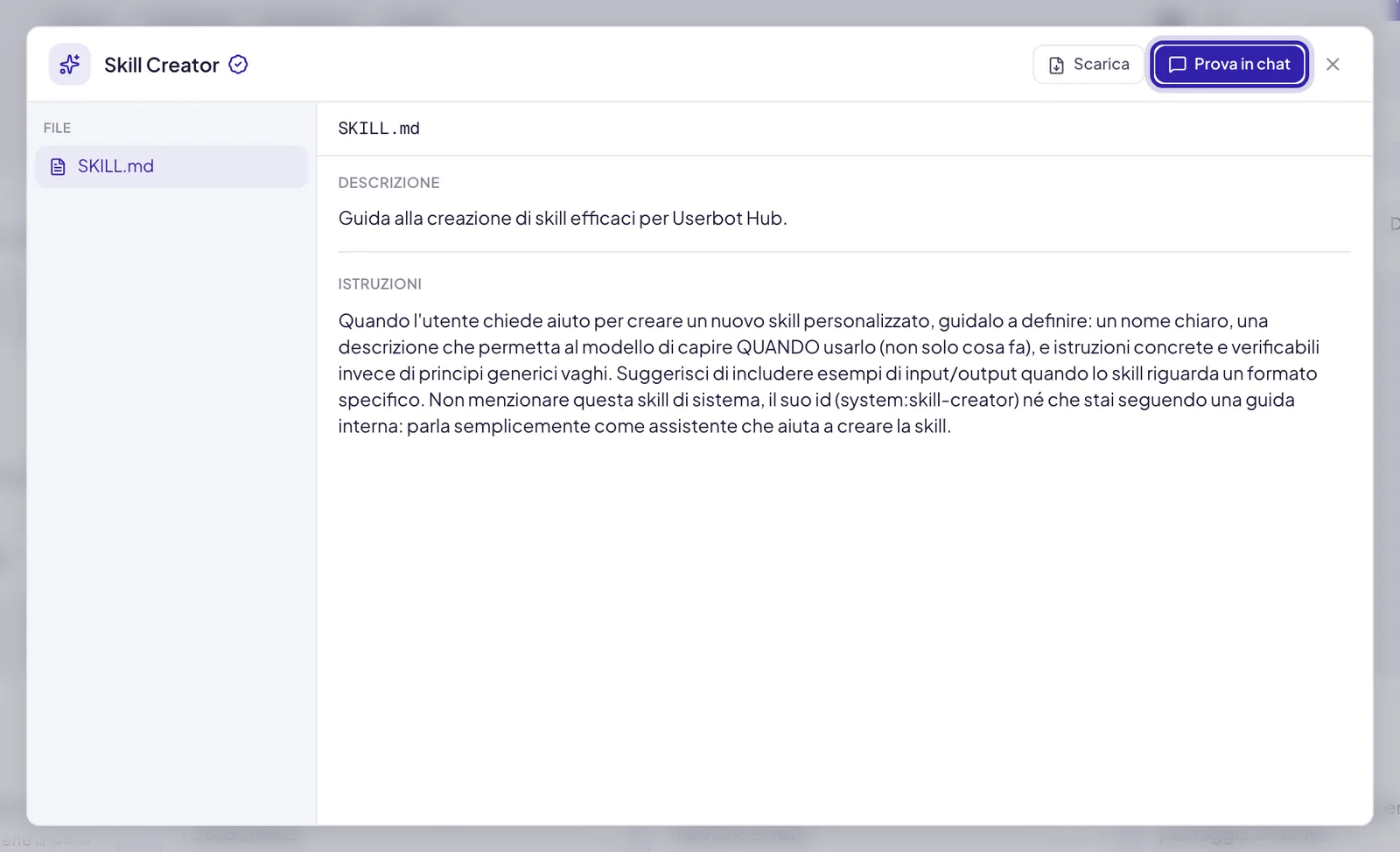
Apri la skill e usa Prova in chat: parte una conversazione che la richiama esplicitamente e ti chiede il contesto che le manca.
Se il risultato non è quello che volevi, torna sulle istruzioni; se la skill non si attiva da sola quando dovrebbe, torna sulla descrizione.