

Istruzioni e contesto
Due campi diversi: le regole di comportamento e i fatti da sapere.
Nella pagina di un progetto trovi due riquadri che sembrano fare la stessa cosa e invece no.
- Istruzioni: come deve comportarsi l’assistente. Sono regole.
- Contesto: cosa deve sapere l’assistente. Sono fatti.

Entrambi arrivano all’assistente in ogni chat del progetto, comprese quelle spostate dentro in un secondo momento, senza che tu debba ripeterli.
Come capire dove va una frase
Fatti questa domanda: se cancellassi questa frase, cambierebbe il modo in cui risponde o le cose che sa?
Il modo → istruzioni. Le cose → contesto.
Istruzioni: esempi che funzionano
Le istruzioni migliori sono poche e verificabili. Una regola che nessuno saprebbe dire se è stata rispettata non è una regola.
Gara d’appalto
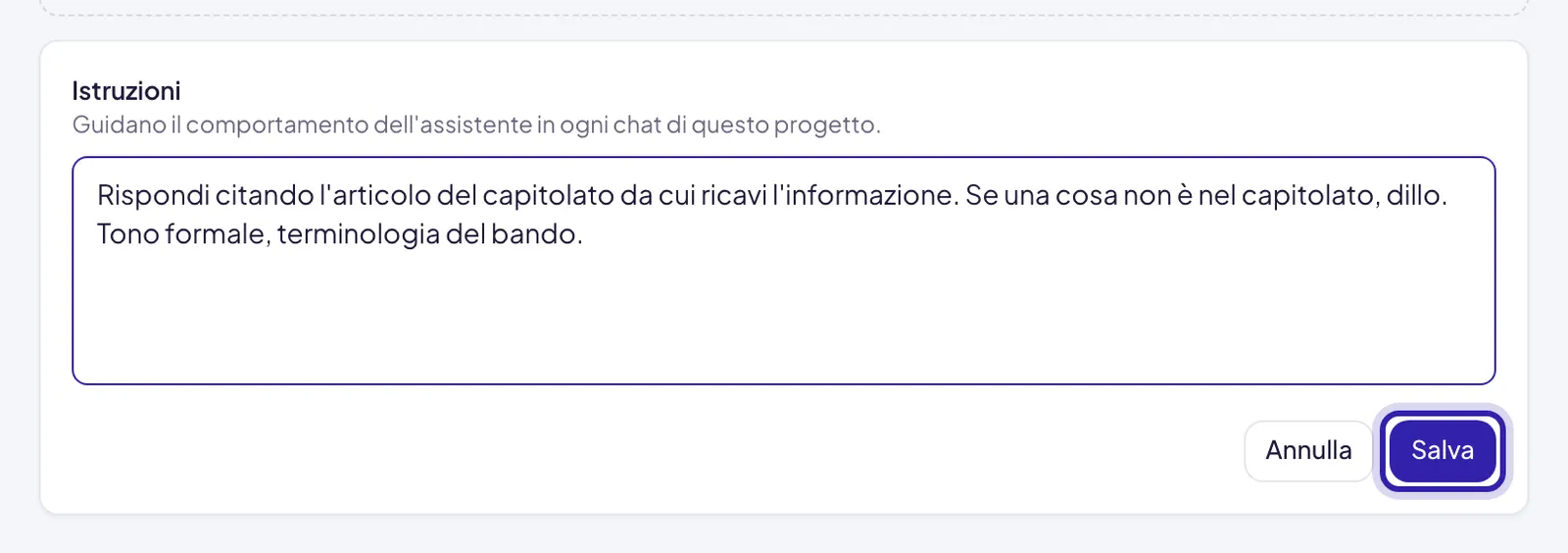
Rispondi sempre citando l’articolo del capitolato da cui ricavi l’informazione. Se una cosa non è nel capitolato, dillo esplicitamente invece di dedurla. Usa un tono formale e la terminologia del bando, non sinonimi.
Assistenza clienti
Rispondi in massimo otto righe. Parti dalla soluzione, non dalla spiegazione. Non promettere tempi di risoluzione. Se la richiesta riguarda un rimborso, fermati e segnala che serve l’approvazione di un responsabile.
Contenuti di marketing
Scrivi in italiano, seconda persona plurale, frasi brevi. Niente superlativi e niente punti esclamativi. Ogni affermazione sui risultati va accompagnata dal dato che la sostiene o va tolta.
Nota cosa hanno in comune: dicono anche cosa non fare. È spesso la parte più utile.
Contesto: esempi che funzionano
Il contesto è la scheda del lavoro. Nomi, numeri, date, vincoli: le cose che diresti a un collega nuovo nei primi cinque minuti.
Gara d’appalto
Committente: Comune di Rimini. Oggetto: manutenzione impianti sportivi, triennio 2026-2028. Base d’asta 240.000 €. Scadenza offerta: 30 settembre 2026. Referente tecnico: Marco Bianchi. Partecipiamo in ATI con Delta Impianti, mandataria noi.
Assistenza clienti
Vendiamo tre piani: Base, Pro, Enterprise. Il periodo di prova dura 14 giorni. Il rimborso è possibile entro 30 giorni dall’acquisto. Non operiamo fuori dall’Unione Europea.
Se un’informazione occupa più di qualche riga, non è contesto: è un documento. Mettilo in una cartella e collegala al progetto.
Comincia corto. Tre righe di istruzioni scritte bene valgono più di venti scritte per scrupolo. Aggiungi una regola quando una risposta ti delude, e scrivila come avresti voluto che si comportasse.
I due campi non hanno un limite di lunghezza
Non c’è un tetto di caratteri, né sulle istruzioni né sul contesto. Non è un invito a riempirli: un elenco lunghissimo di regole diventa contraddittorio da solo, e le contraddizioni rendono imprevedibile tutto il resto.
Cosa sostituisce cosa
Dentro un progetto alcune impostazioni che valgono nelle altre chat vengono sostituite. Conviene saperlo, perché nessun avviso te lo segnala.
La prima riga è quella che sorprende di più. Se nelle tue istruzioni personalizzate hai scritto come preferisci le risposte, dentro un progetto quelle preferenze spariscono: se ti servono, chiedi di aggiungerle alle istruzioni del progetto, o ripetile nel messaggio. → Istruzioni personalizzate
Con un agente vale un’altra regola: se richiami un agente dentro un progetto, l’agente porta le proprie istruzioni.
Chi può modificarle
Possono farlo il Proprietario e gli Editor, dalla pagina del progetto.
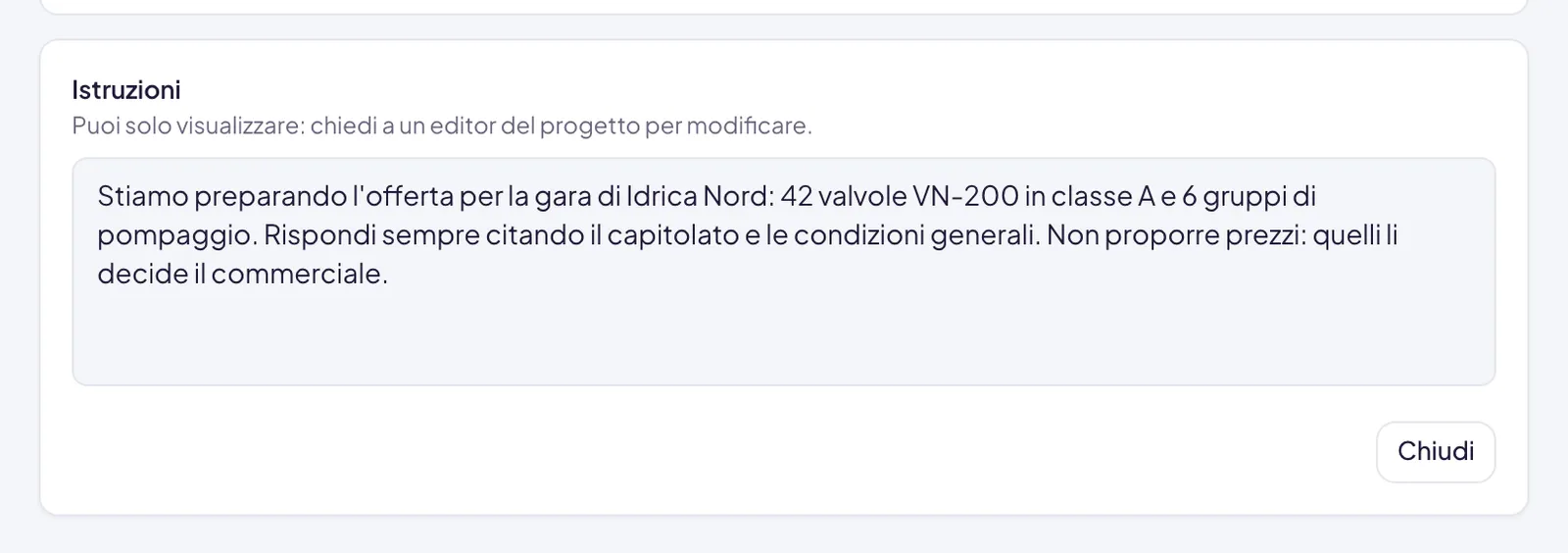
Chi ha accesso in sola visualizzazione vede l’indicazione Solo visualizzazione in cima alla pagina; aprendo un riquadro legge il testo, con l’avviso «Puoi solo visualizzare: chiedi a un editor del progetto per modificare.» e il solo pulsante Chiudi.
In un progetto condiviso, avvisa prima di riscrivere da capo quello che hanno scritto altri: sono la memoria comune del lavoro.
Se le istruzioni non sembrano avere effetto
Le regole si contraddicono
«Sii sintetico» e «spiega ogni passaggio nel dettaglio» non possono valere insieme. Rileggi l’elenco cercando le coppie incompatibili: di solito ne serve una sola per rendere imprevedibile tutto il resto.
Hai messo dei fatti fra le istruzioni
Un elenco di dati scritto come se fosse una regola si perde. Sposta i fatti nel contesto e lascia nelle istruzioni solo i comportamenti.
Non hai premuto Salva
Istruzioni e contesto non si salvano da soli. Se chiudi il pannello con Annulla, le modifiche vanno perse: riaprilo e controlla che il testo sia quello che volevi.
Serve un documento, non un'istruzione
Se stai incollando mezza procedura nel campo contesto, quella procedura è un documento. Caricalo in una cartella e collegala al progetto.