

Installare la chat sul sito
Il widget per il tuo sito: codice da incollare, domini ammessi, benvenuto, aspetto e cosa vede il visitatore
La Chat web è il canale con cui un agente di Customer Service risponde ai visitatori del vostro sito. Sul sito compare un pulsante in basso a destra; chi lo apre parla con l’agente e, se serve, viene passato a un operatore del team, che risponde dalla coda di Customer Service.
Prima di cominciare servono due cose: il Customer Service attivo nell’area di lavoro e un agente in modalità Customer Service. Per impostare la modalità serve il permesso Creare agenti di Customer Service, che di partenza hanno Editor e Admin: senza, il menu Modalità agente è disattivato. → Panoramica
Mettere la chat sul sito
Apri il canale Chat web
In Agenti, apri l’agente e, nella sezione Canali di erogazione, premi Chat web.
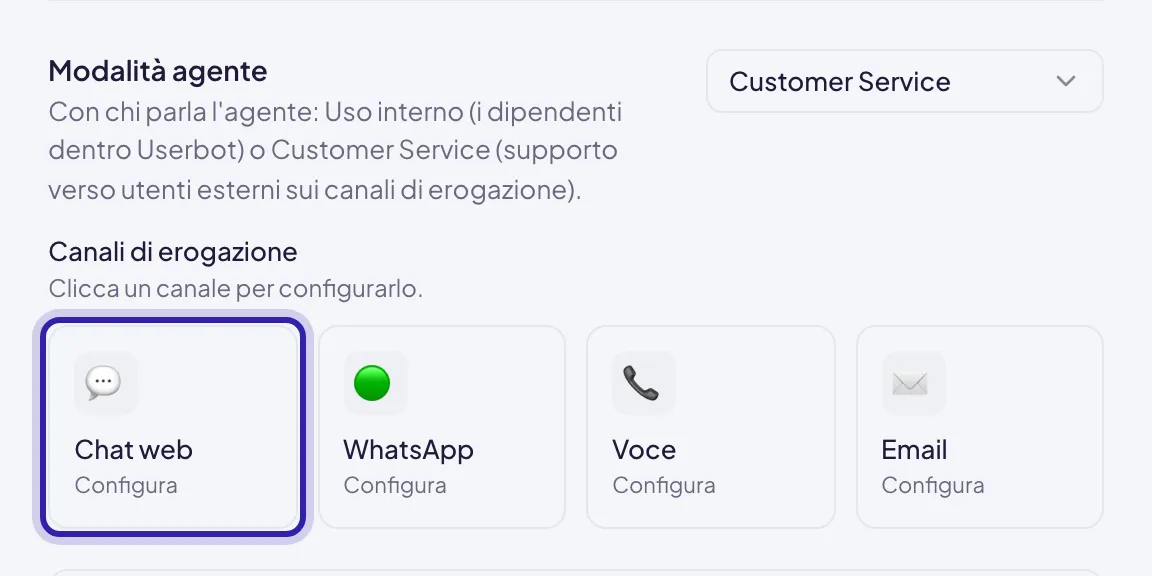
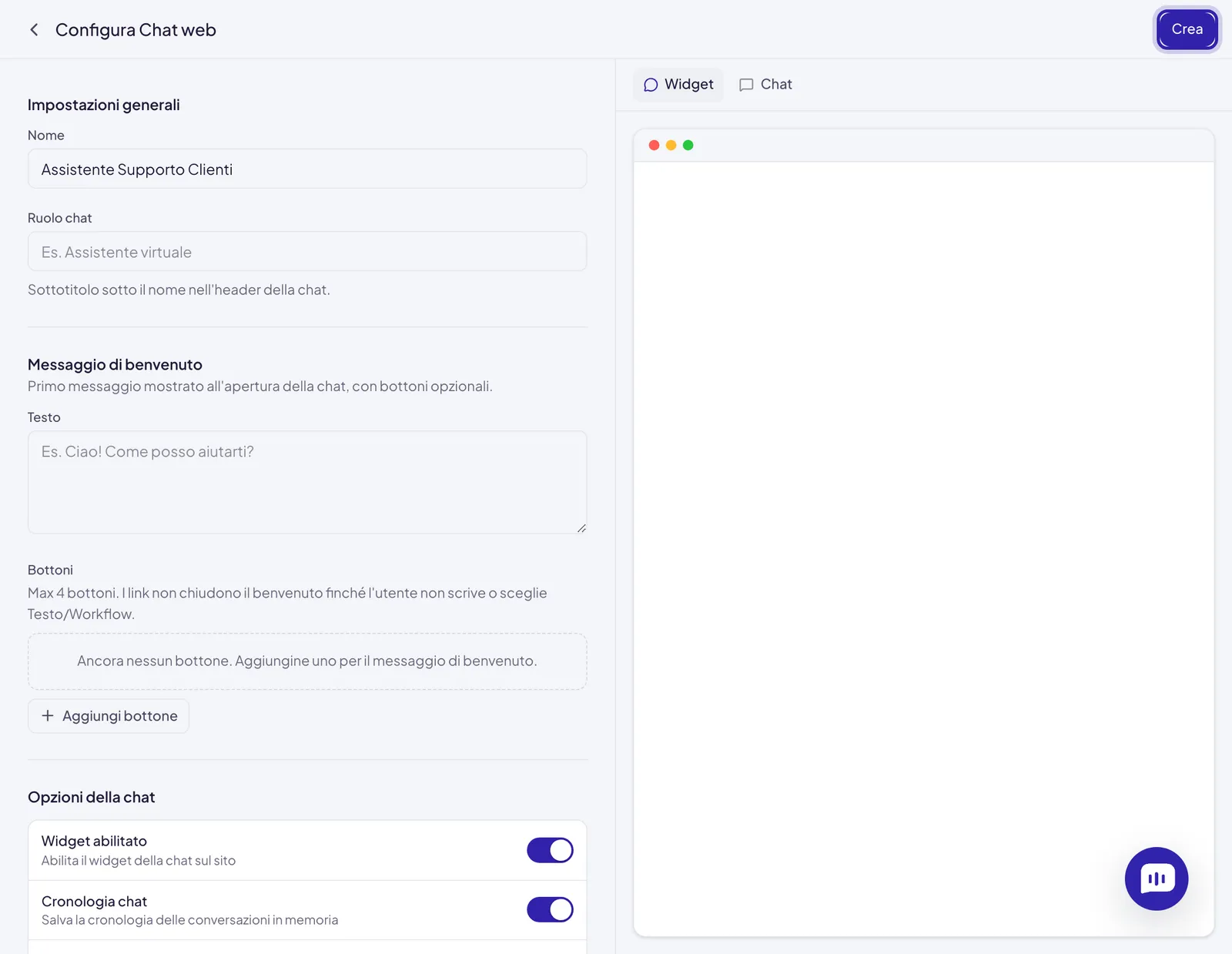
La configurazione si apre al posto del modulo dell’agente, con il titolo Configura Chat web e l’anteprima del widget a destra.
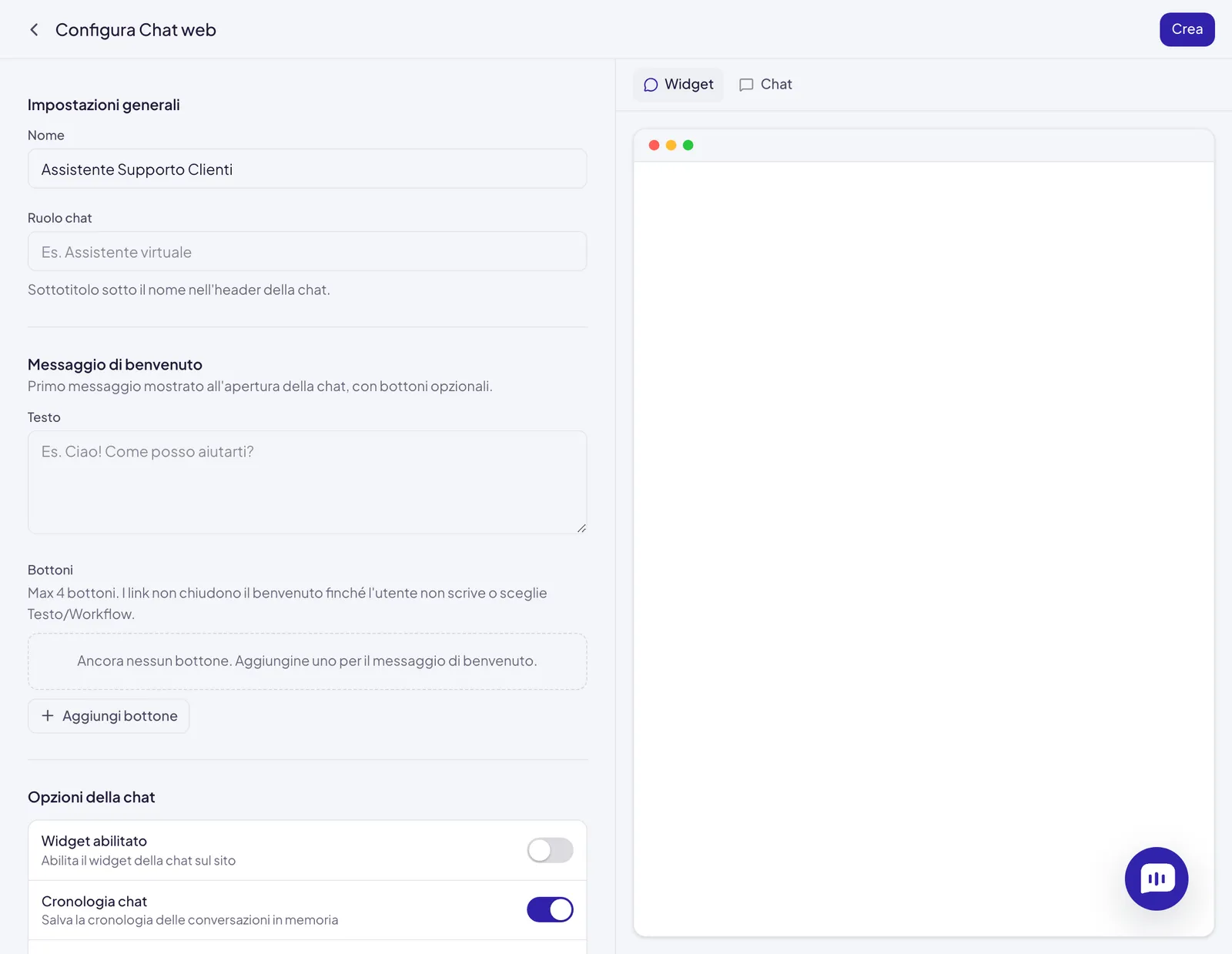
Accendi Widget abilitato
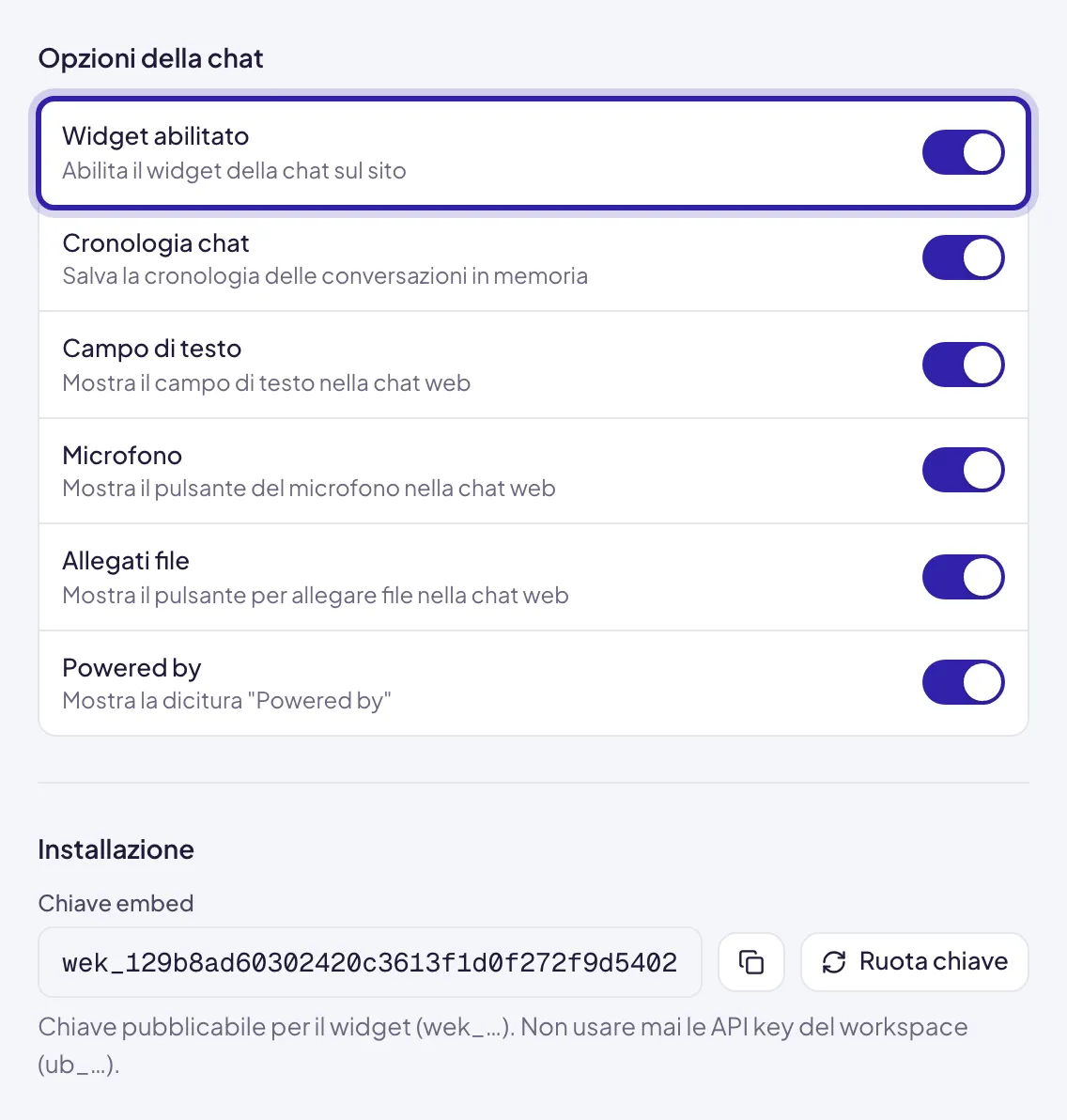
È il primo interruttore di Opzioni della chat, e attiva il canale.
Compare la sezione Installazione, con la Chiave embed (inizia con
wek_) e lo Snippet di installazione.
Aggiungi gli indirizzi del sito
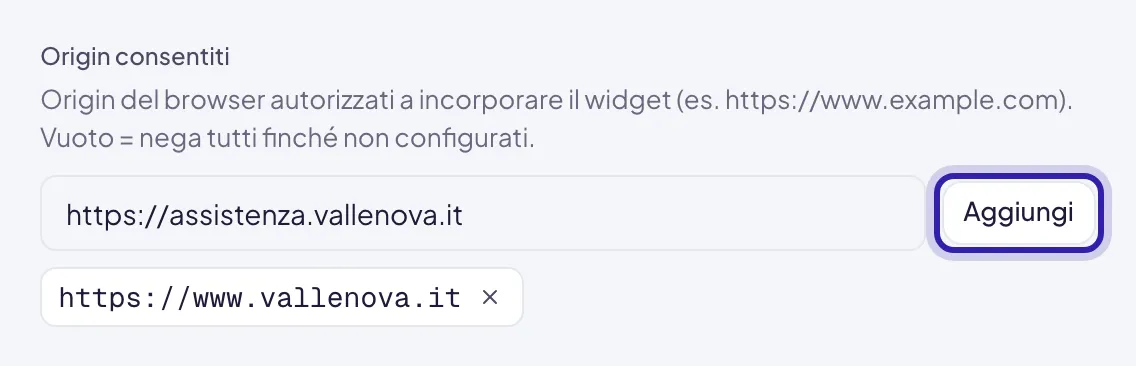
In Origin consentiti scrivi l’indirizzo di ogni sito su cui metterai la
chat, per esempio https://www.azienda.it, e premi Aggiungi. Ogni
indirizzo aggiunto compare sotto il campo, con la X per toglierlo. Vedi
sotto come si scrivono.
Salva l'agente
Le impostazioni della chat si pubblicano quando salvi l’agente. Ogni modifica successiva arriva sul sito al salvataggio, senza toccare il codice.
Incolla lo snippet nel sito
Premi Copia snippet e incolla il codice nelle pagine in cui vuoi la chat, di solito nel modello comune a tutto il sito. Il pulsante della chat compare in basso a destra. Copia sempre lo snippet dalla tua pagina, non dall’immagine: l’indirizzo che contiene è quello del tuo Userbot, mentre l’immagine viene da un ambiente di prova.
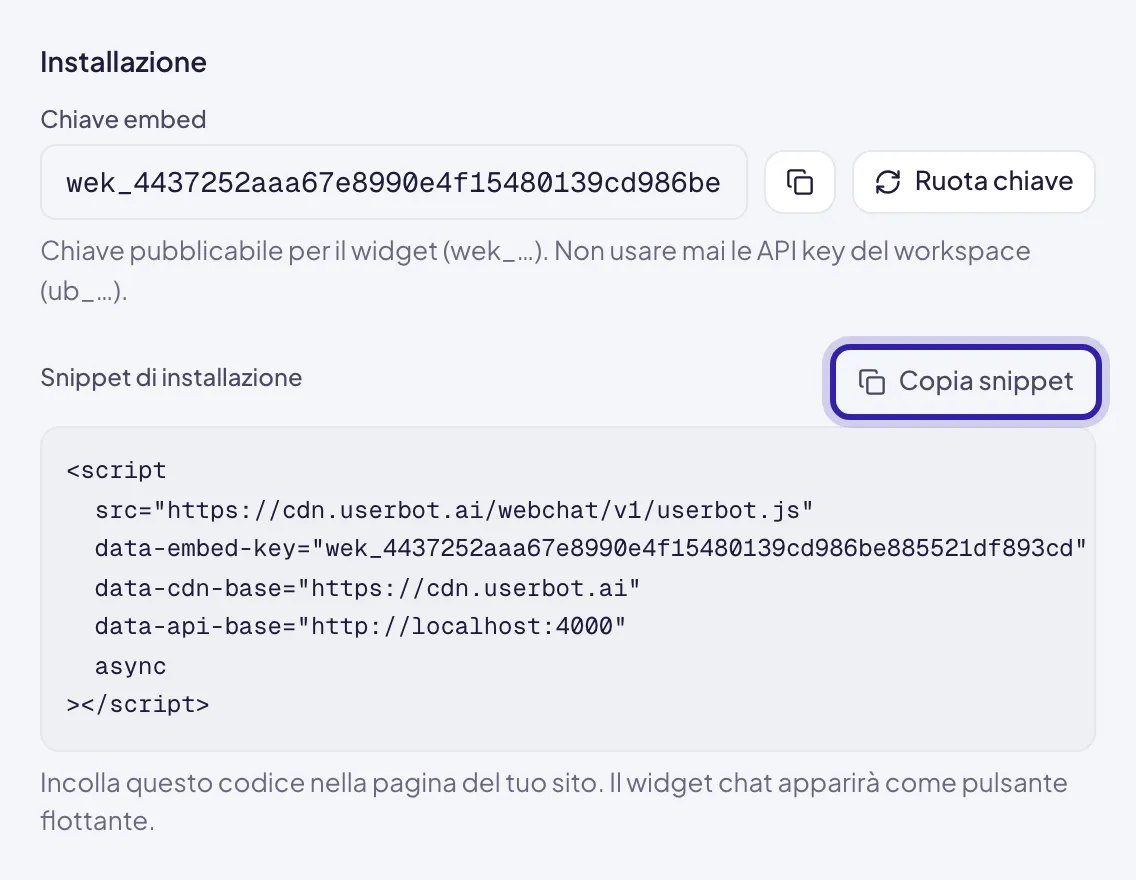
La Chiave embed non è un segreto: sta nel codice della pagina e chiunque può
leggerla. A proteggere la chat è l’elenco degli origin. Non mettere mai al suo
posto una chiave API dell’area di lavoro, quelle che iniziano con ub_.
Gli origin consentiti
La chat risponde solo quando la pagina che la ospita è su uno degli indirizzi in elenco. Il confronto è sul nome del sito, porta compresa, ed è esatto:
www.azienda.iteazienda.itsono due siti diversi: se il sito risponde su entrambi, aggiungili tutti e due;- ogni sottodominio va aggiunto a parte (
shop.azienda.it,assistenza.azienda.it); - per un sito di prova su una porta, la porta fa parte dell’indirizzo
(
https://staging.azienda.it:8443).
Con l’elenco vuoto nessun sito è autorizzato. Il pulsante della chat compare lo stesso e il messaggio di benvenuto si vede, ma il visitatore che scrive non riceve risposta e non vede nessun errore. Dopo l’installazione, scrivi un messaggio dal sito vero per controllare.
Ruotare la chiave
Ruota chiave genera una chiave embed nuova. Quella vecchia smette di valere per sempre, insieme a tutte le conversazioni aperte dai visitatori. Dopo la rotazione salva l’agente e sostituisci lo snippet sul sito: finché non lo fai, la chat sul sito non funziona. Serve quando vuoi staccare la chat da un sito su cui non deve più comparire.
Il messaggio di benvenuto
È il primo messaggio che il visitatore vede aprendo la chat, e può avere fino a 4 bottoni.
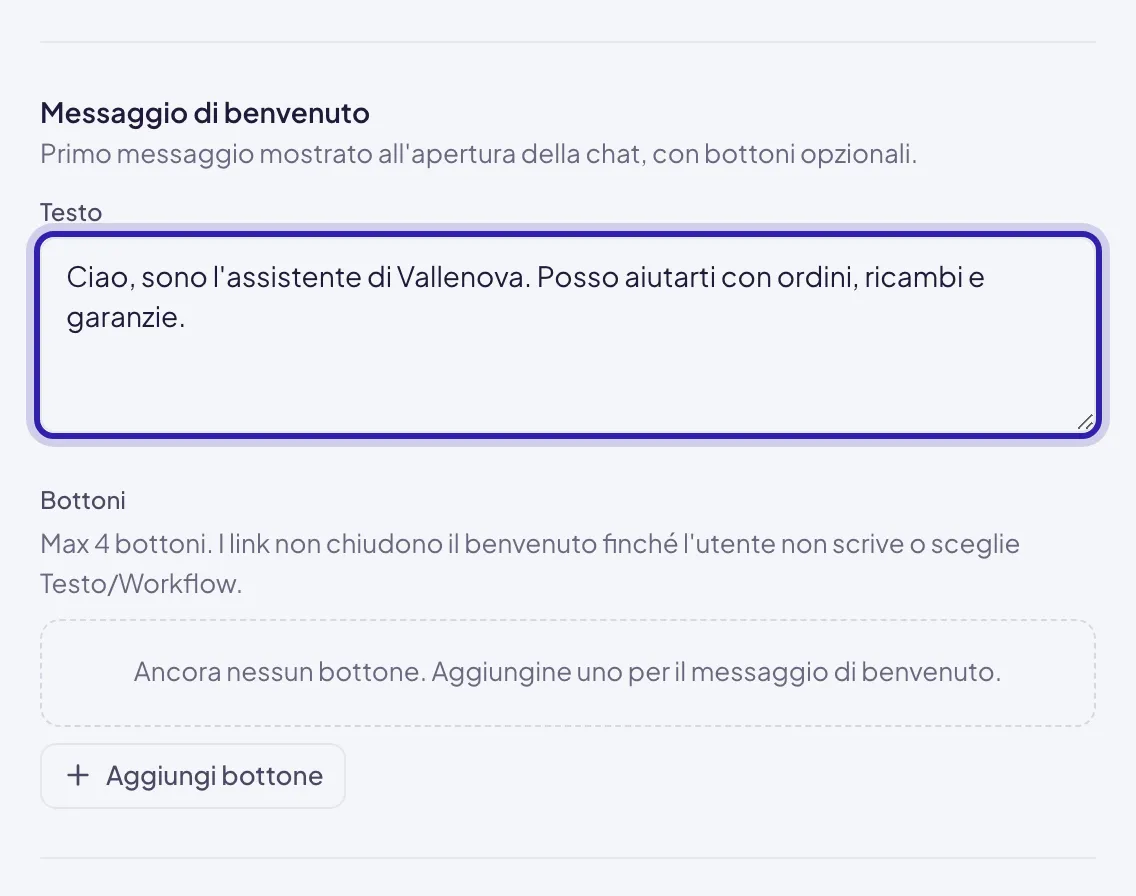
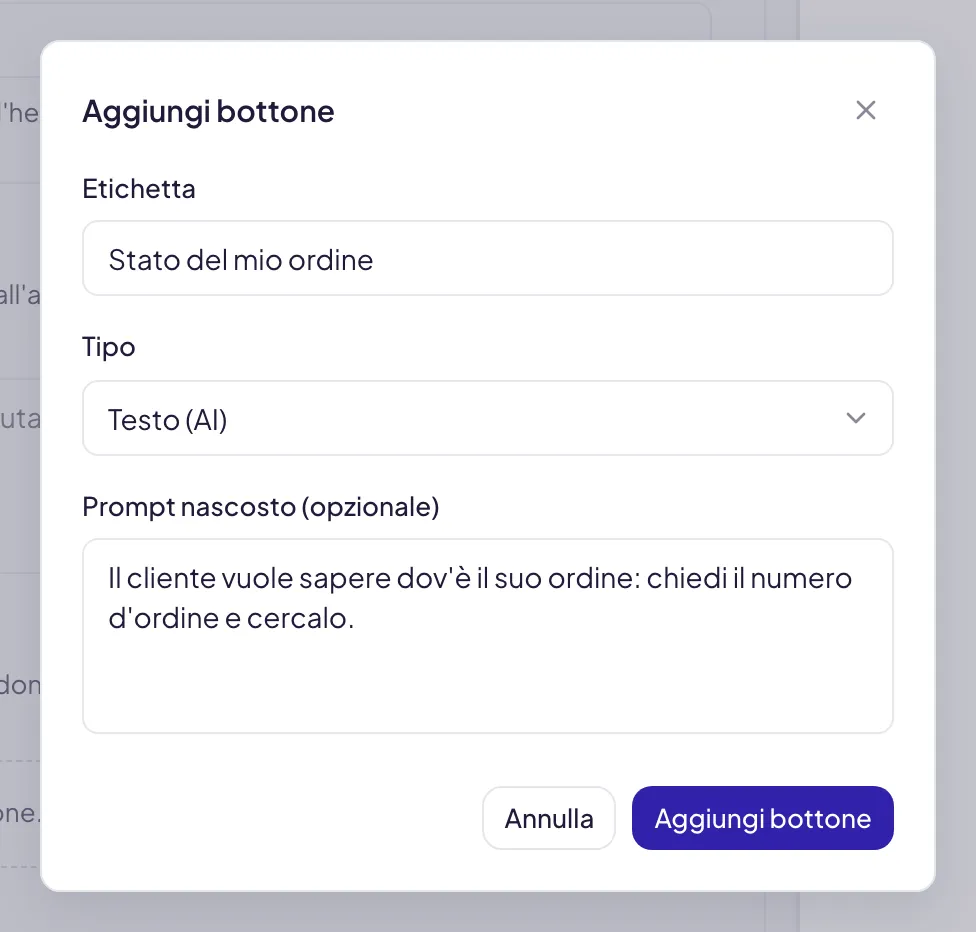
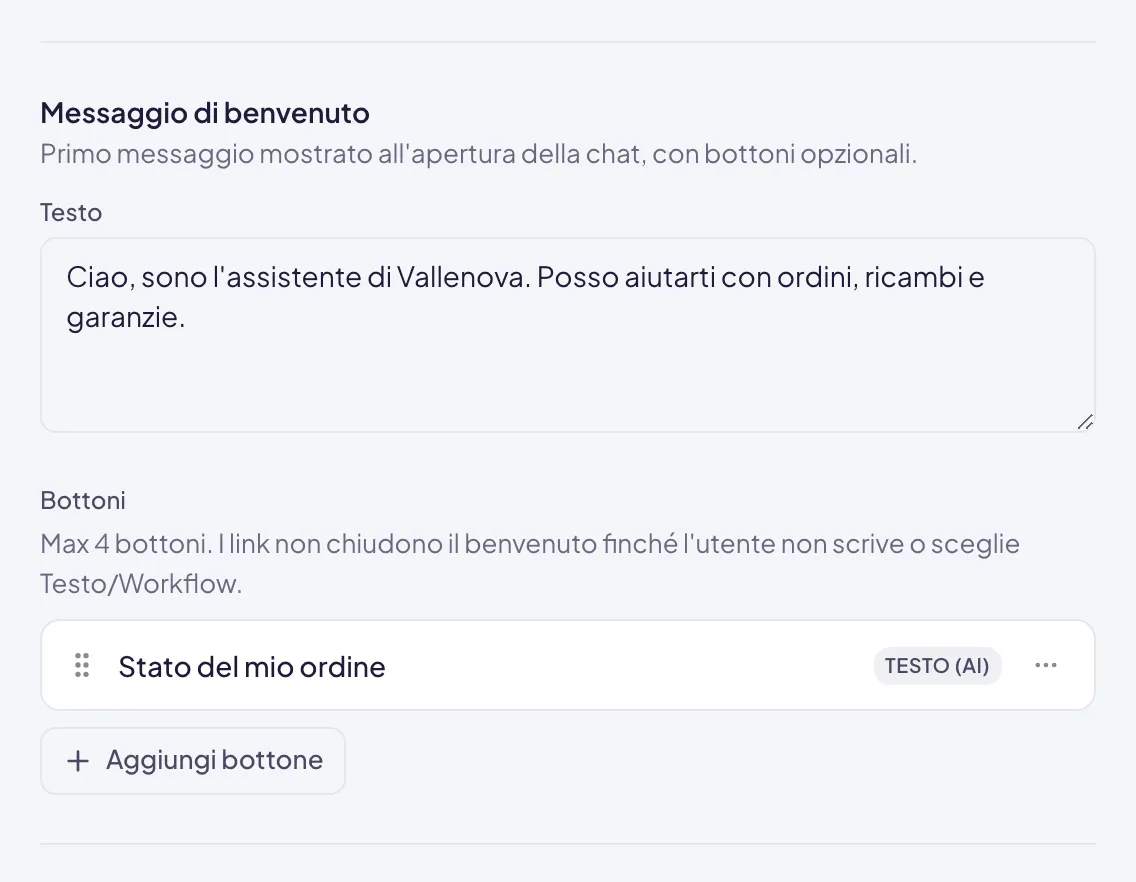
I tipi di bottone:
Un bottone Testo (AI) con un prompt nascosto è il modo più semplice per guidare le domande frequenti: «Orari e sedi», «Stato del mio ordine», «Parla con un operatore», ciascuno con istruzioni precise per l’agente.
Aspetto e avviso di legge
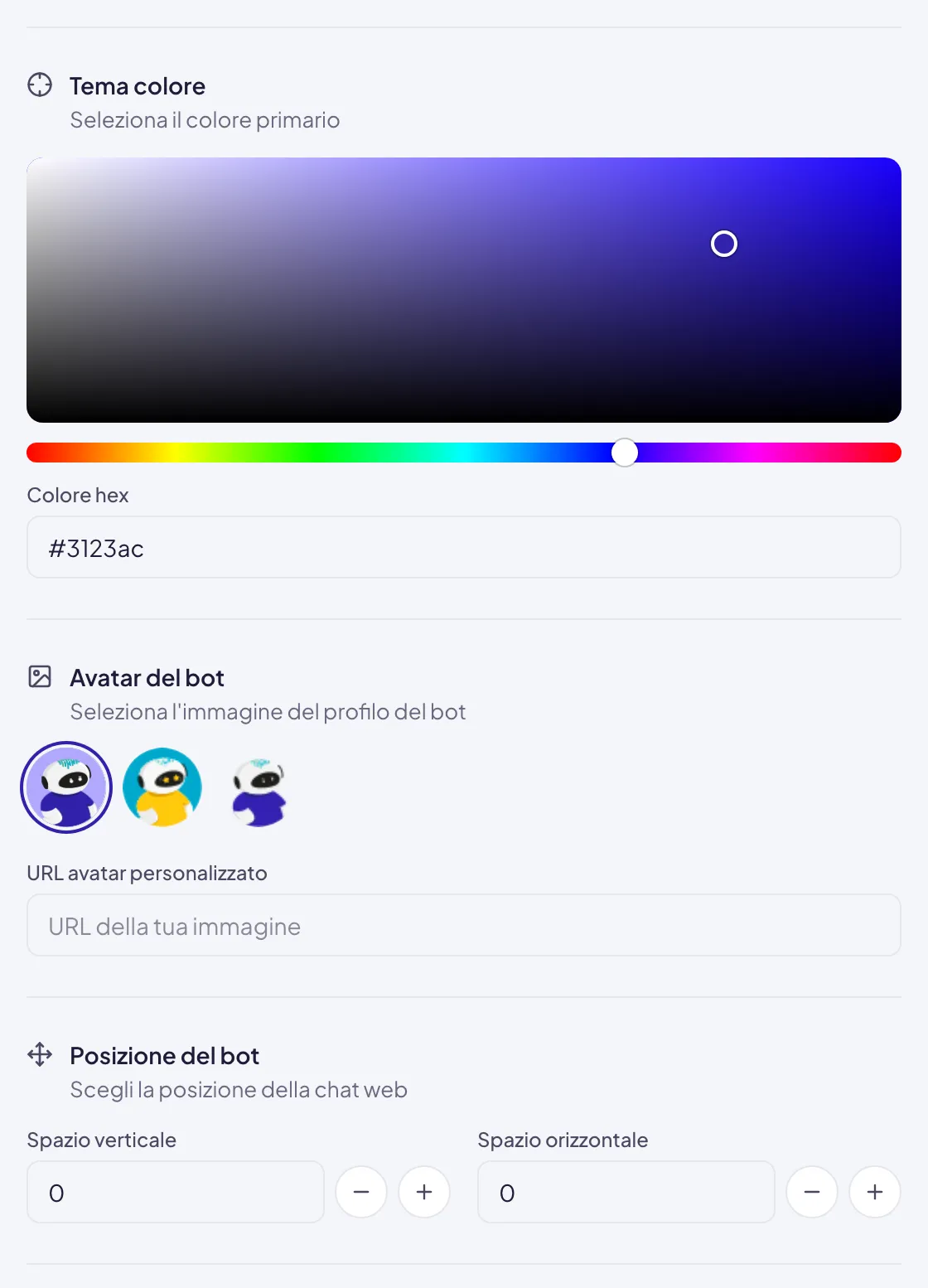
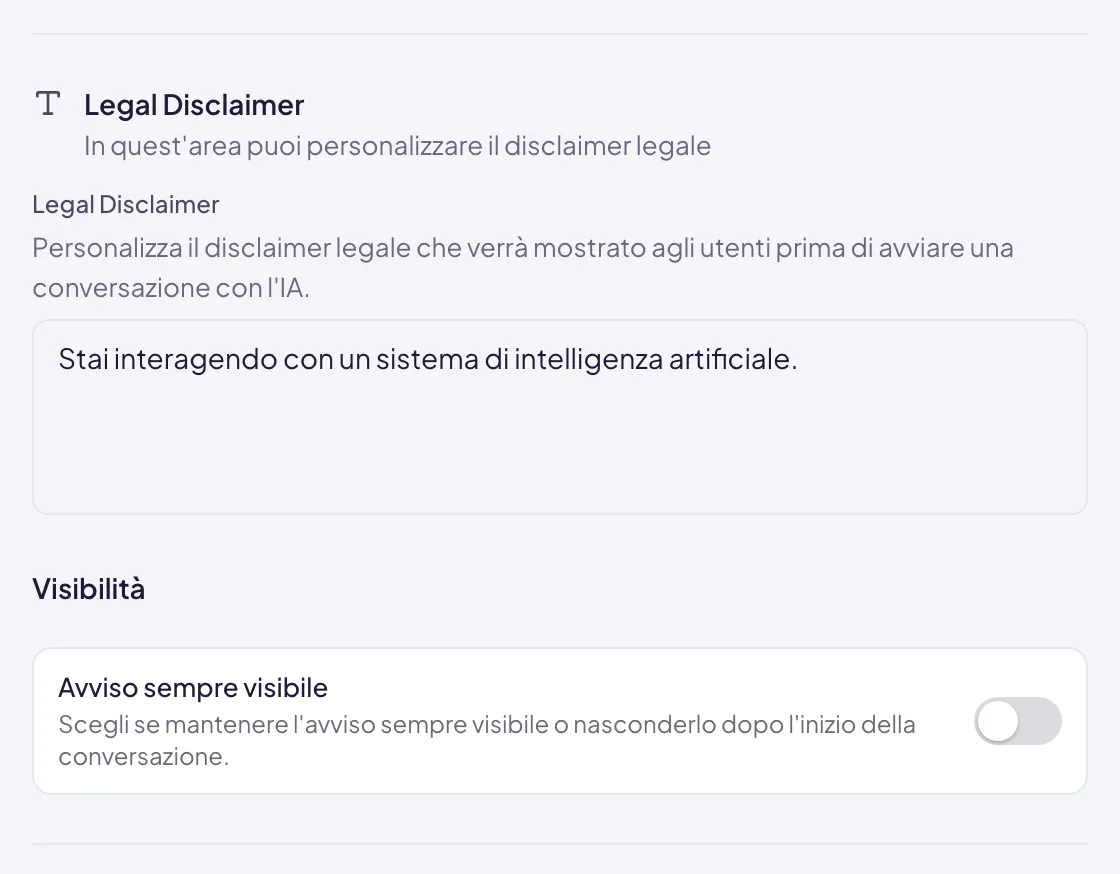
Il testo predefinito dell’avviso è «Stai interagendo con un sistema di intelligenza artificiale.». Di partenza sparisce quando la conversazione comincia; con Avviso sempre visibile resta in vista per tutta la chat.
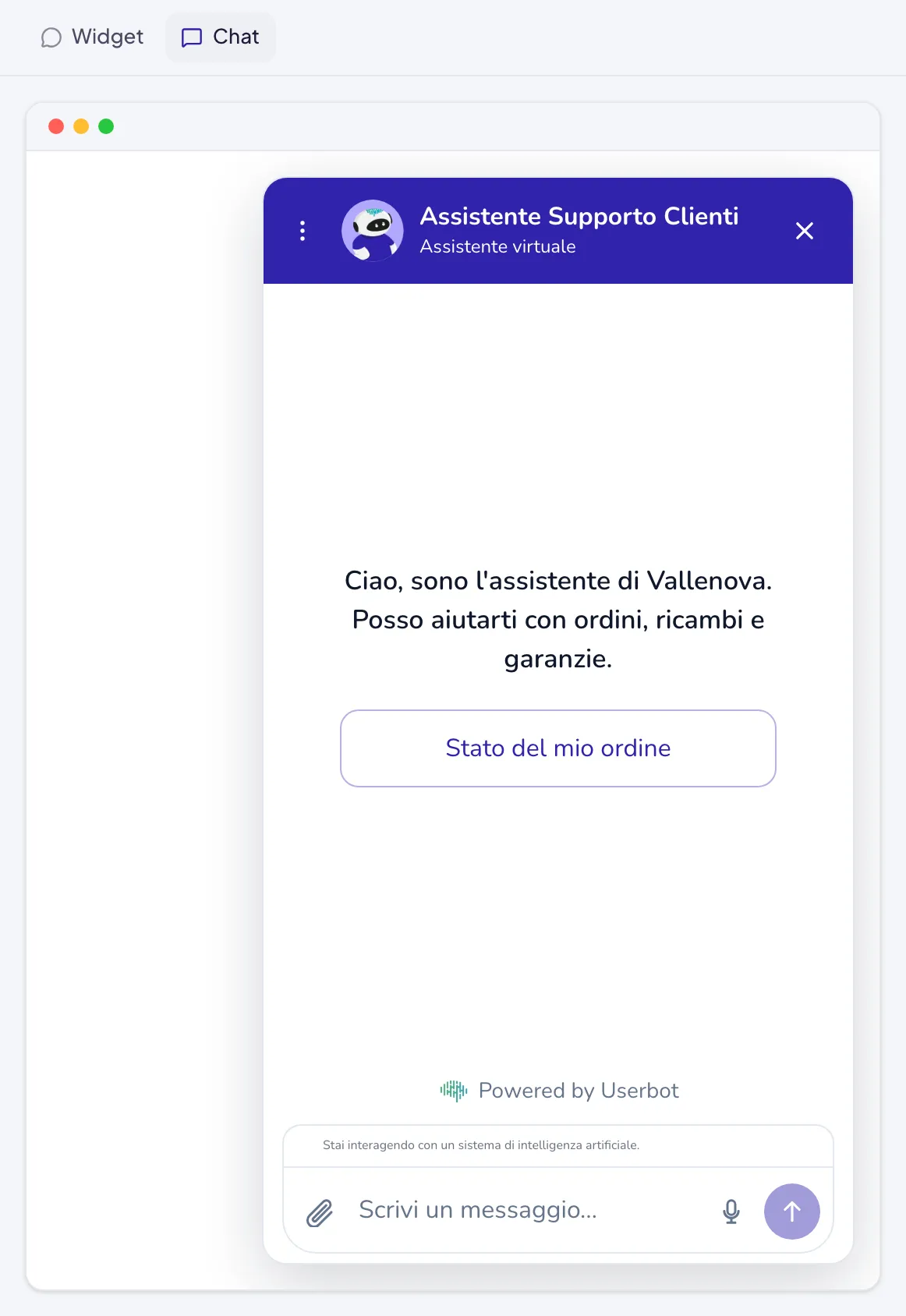
L’anteprima a destra, con le schede Widget e Chat, mostra come appare la chat mentre la configuri.
Le opzioni della chat
Nella sezione Intelligenza Artificiale ci sono altre due voci. Non ancora attive: Fonti (mostrare al visitatore le fonti della risposta) e Visibilità (nascondere la chat fuori dall’orario di lavoro) si salvano, ma il widget per ora non le applica. Fuori orario la chat resta visibile e l’agente continua a rispondere; cosa succede quando serve un operatore lo decidono gli orari. → Orari e assegnazione
Far usare i documenti all’agente
Di partenza, i visitatori della chat web non fanno cercare l’agente nei suoi documenti. Per permetterlo, nella sezione della conoscenza dell’agente apri Ricerca avanzata e accendi Consenti nella chat web pubblica.
Prima di accenderlo, rileggi cosa c’è fra i documenti dell’agente: da quel momento qualunque visitatore del sito può ottenere risposte costruite su quei file. → Dare conoscenza a un agente
Cosa vede il visitatore
- Il benvenuto con i bottoni, l’avviso di legge, poi la conversazione con l’agente. Il widget parla italiano.
- Se l’agente passa la conversazione a un operatore, la chat continua nella stessa finestra. Le risposte dell’operatore arrivano con il nome del bot e solo come testo: un file allegato dall’operatore non arriva al visitatore. Le note interne non gli arrivano mai.
- Se un workflow gli chiede dei dati, compare un modulo da compilare dentro la chat.
- Dal menu della chat può Scarica la trascrizione in un file di testo.
- Chiudendo la chat con la X gli viene chiesto «Terminare la chat?»: con Termina e inizia nuova la conversazione si chiude e parte la domanda «Nel complesso, come giudicheresti la tua esperienza con la chat?», con 5 faccine oppure Salta e chiudi. La fine della chat e il voto compaiono nella coda, in fondo alla conversazione.
Se il visitatore ricarica la pagina, ritrova la conversazione. Un messaggio può essere lungo al massimo 32.000 caratteri, e ogni conversazione accetta al massimo 30 messaggi al minuto.
Provare prima di andare in produzione
L’anteprima nell’editor dell’agente è dimostrativa: mostra l’aspetto, ma i messaggi che scrivi lì non arrivano all’agente. Per una prova vera metti lo snippet su una pagina di prova, aggiungi il suo indirizzo agli Origin consentiti e scrivi da lì. Prova anche il passaggio a un operatore, con un collega che presidia la coda. → Presidiare le conversazioni