

Conoscenza aziendale
Molte delle informazioni che ti servono non sono in un archivio: sono in una email di tre settimane fa, in un file su Drive, in un ticket aperto da un collega, in un thread di Slack. Conoscenza aziendale cerca lì dentro, negli strumenti che usi già, senza che tu debba prima caricare niente in Userbot.
Come si usa
Attiva Conoscenza aziendale
Sotto il campo di scrittura premi + e scegli Conoscenza aziendale. In cima al campo compare il chip Conoscenza aziendale, con la X per spegnerla, e accanto a + il selettore Fonti, che si apre da solo con le fonti già preselezionate.
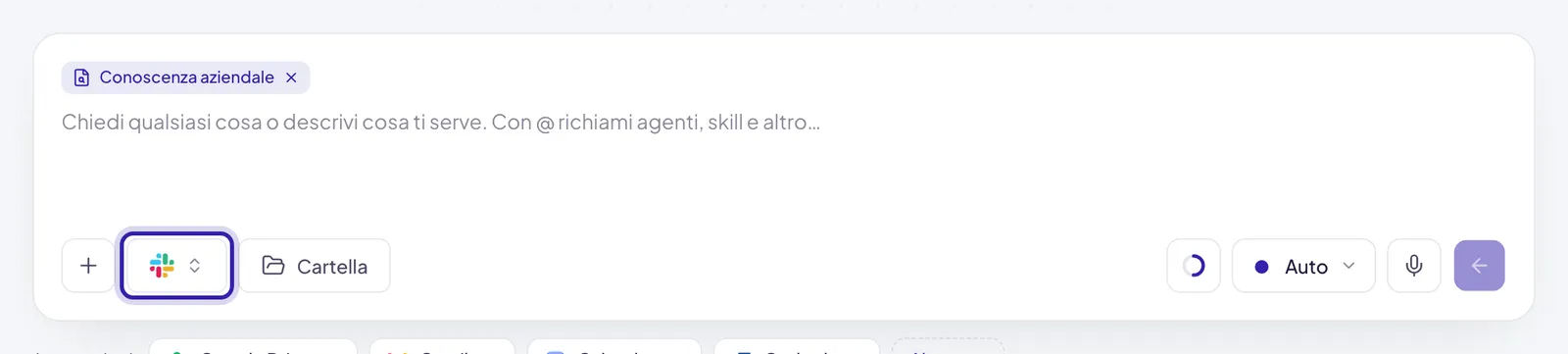
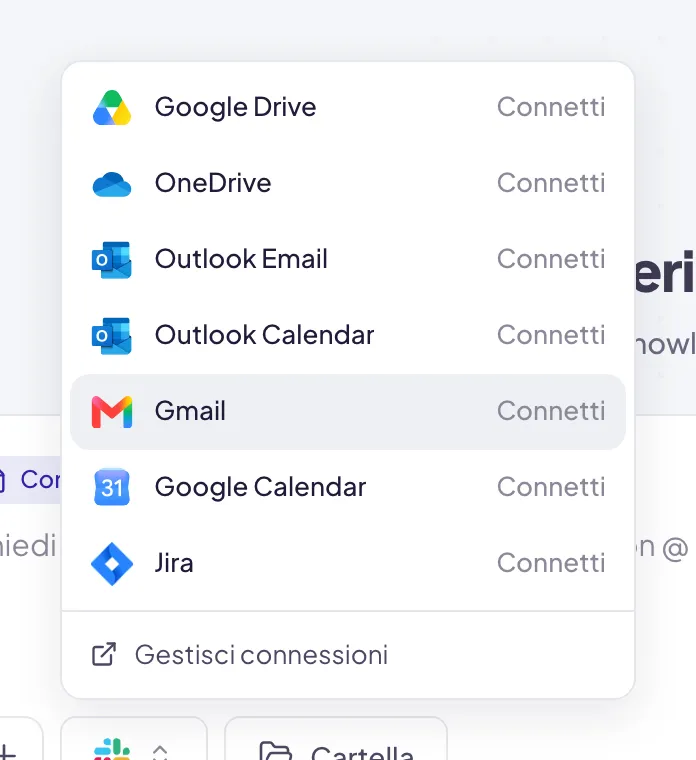
Se invii senza aver scelto niente, Userbot te lo dice: Seleziona almeno una fonte in Fonti.
Nelle chat con un agente Conoscenza aziendale non compare: un agente usa la conoscenza impostata nel suo editor.
Le fonti
Nell’elenco Fonti compaiono gli strumenti che chi amministra ha lasciato attivi nell’area di lavoro, fino a nove:
Se lavorate su Microsoft 365, OneDrive, Outlook e Teams sono disponibili come le fonti Google.
Vede solo quello che vedi tu
Questa è la garanzia su cui si regge tutta la funzione, e vale la pena ripeterla: la ricerca usa la tua connessione personale.
L’AI accede alla posta, al drive o ai ticket con il tuo account, quindi vede esattamente quello che vedresti tu aprendo quello strumento di persona. Non esiste un modo, da qui, di raggiungere la casella di un collega o una cartella su cui non hai permessi.
Ne discende anche il rovescio: se un documento non ti è stato condiviso, Conoscenza aziendale non lo troverà, anche se esiste. E se non hai ancora collegato uno strumento, la chat te lo dice e ti propone di collegarlo: nessuno può farlo al posto tuo.
Collegare uno strumento a Userbot non dà a nessun altro visibilità sui tuoi contenuti. La connessione resta tua e la usi solo tu.
→ Connessioni personali e condivise
Cosa succede mentre cerca
A differenza di una ricerca per parole chiave, qui l’AI ragiona: estrae i concetti dalla domanda, interroga le fonti, legge i risultati e, se non ha trovato abbastanza, riformula e riprova. Mentre lavora, nel messaggio leggi Ricerca nella conoscenza aziendale…
Tutto questo è visibile in un pannello dentro il messaggio, che puoi comprimere o aprire in dettaglio. Ci trovi:
- le parole chiave individuate, elaborate dalla domanda
- le fonti attive e le ricerche fatte su ciascuna
- l’avanzamento, per esempio Analisi su Gmail · 2/5 email
- i documenti effettivamente aperti e letti
Il pannello di dettaglio ha due schede, ciascuna con il suo conteggio fra parentesi: Passaggi, con la sequenza completa di quello che ha fatto, e quella dei documenti, con i risultati trovati.
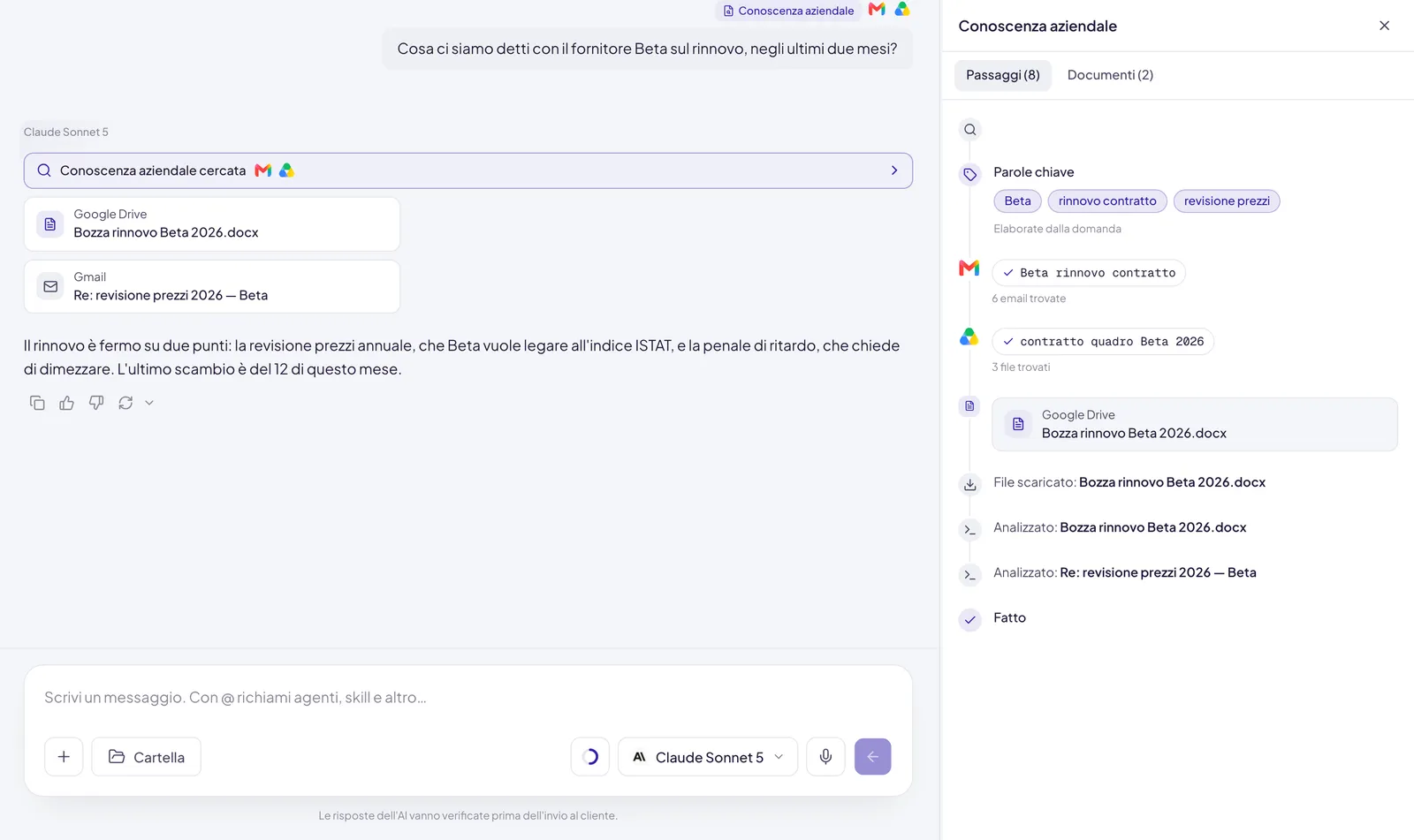
A ricerca finita, nel messaggio resta il banner Conoscenza aziendale cercata con i loghi delle fonti interrogate: ci clicchi sopra e riapri il pannello anche a distanza di giorni.
I risultati
Se la risposta si basa su uno o due documenti, sotto il banner trovi le loro card, con il nome della fonte e il nome del file. Una card di un file salvato nella Libreria lo apre in Userbot; le altre aprono l’originale nello strumento da cui viene, in una nuova scheda. Con più documenti le card non compaiono: li trovi nella scheda dei documenti del pannello.
A ogni ricerca, da Google Drive, OneDrive e Jira viene salvato nella Libreria il file più utile per ciascuna fonte, nella cartella collegata alla chat se ce n’è una, altrimenti in File recenti. Così resta consultabile senza tornare allo strumento di origine. Email, eventi di calendario e messaggi di Slack e Teams non vengono salvati. Fanno eccezione le immagini trovate durante la ricerca, che vengono salvate sempre, con una descrizione. Se il tuo ruolo non ha il permesso Caricare documenti, non viene salvato niente.
Le differenze con Ricerca nei documenti
Non lavorano nello stesso messaggio: con Conoscenza aziendale accesa, la ricerca nelle basi di conoscenza non viene eseguita. Se ti serve tornare a cercare nei documenti caricati, togli il chip Conoscenza aziendale. La Ricerca web, invece, resta accesa.
Cosa si spegne mentre è attiva
Finché Conoscenza aziendale è accesa, oltre alla ricerca nei documenti si disattivano:
- le domande di chiarimento: l’AI non ti chiede più cosa intendevi quando la richiesta è ambigua, e procede con l’ipotesi che le sembra più ragionevole;
- le richieste di approvazione e l’invio di email dalla chat;
- l’avvio dei workflow e le Mini App.
La prima conta più di quanto sembri. Su una domanda vaga, senza la possibilità di chiedere, l’AI decide da sola come interpretarla e cerca in base a quella interpretazione. Se il risultato non c’entra, spesso non è la ricerca ad aver sbagliato: è l’ipotesi. Metti nella domanda quello che avresti risposto a una domanda di chiarimento: il periodo, la persona, il progetto.
Domande frequenti
Non trovo lo strumento che mi serve fra le Fonti
L’elenco delle fonti è deciso da chi amministra l’area di lavoro: se una fonte non compare, è stata disattivata, e puoi chiedere di riattivarla. Se viene disattivata mentre la stai usando, un avviso ti dice che non è più disponibile e la toglie dalla tua scelta.
La ricerca non ha trovato nulla, ma so che il documento c'è
Riformula indicando la fonte e un riferimento concreto: un nome, un progetto, un periodo. Se il documento è condiviso con un collega e non con te, la ricerca non può vederlo.
La ricerca si è interrotta
Una ricerca ha 3 minuti di tempo. Se non basta, si ferma, tiene quello che ha trovato fino a quel momento e la risposta arriva comunque, con l’avviso Timeout ricerca conoscenza aziendale. Una domanda più precisa di solito risolve.
Posso citare questi risultati come faccio con i documenti?
La tracciabilità qui passa dal banner Conoscenza aziendale cercata, dalle schede del pannello e dalle card sotto la risposta: da lì apri l’originale e verifichi.
Quanti risultati considera per ogni fonte?
Dipende dalla fonte, da 10 a 50: i numeri sono nella tabella delle fonti. Sono pochi se la domanda è vaga: dai un’ancora precisa. → Fin dove arrivano le capacità