

Gruppi
Un gruppo è un elenco di persone a cui dai un nome (Vendite, Supporto, Ufficio tecnico) e che poi usi ovunque Userbot ti chieda «con chi condividi?» o «chi può usare questa cosa?».
Senza gruppi ogni condivisione è un elenco di nomi. Funziona il primo giorno. Smette di funzionare alla prima assunzione, quando scopri che il nuovo assunto non vede l’agente che tutto il suo reparto usa, e nessuno sa in quanti posti bisogna aggiungerlo.
Dove hanno effetto
Questo è il punto: un gruppo non serve a organizzare l’organigramma, serve perché lo puoi selezionare in molti punti diversi del prodotto.
Il vantaggio è sempre lo stesso: quando una persona entra nel gruppo, eredita tutto in una volta. Quando esce, lo perde in una volta.
Cosa un gruppo non fa
Tre limiti da conoscere prima di disegnare la struttura, perché tutti e tre smentiscono un’aspettativa comune.
- I gruppi non si annidano. Un gruppo contiene persone, non altri gruppi. Se vi serve «tutta la Direzione commerciale» oltre a «Vendite Italia» e «Vendite Estero», il terzo gruppo va compilato con le stesse persone dei primi due.
- Non ce ne sono di predefiniti. Una nuova area di lavoro nasce senza nessun gruppo: non esiste un «Tutti» automatico. Per rivolgersi a tutti si usa l’opzione Tutta l’area di lavoro dove è prevista.
- Un gruppo non porta permessi. Serve solo a due cose: ricevere condivisioni e comparire negli elenchi di chi può usare una funzionalità. Le capacità delle persone restano quelle del loro ruolo.
Creare un gruppo
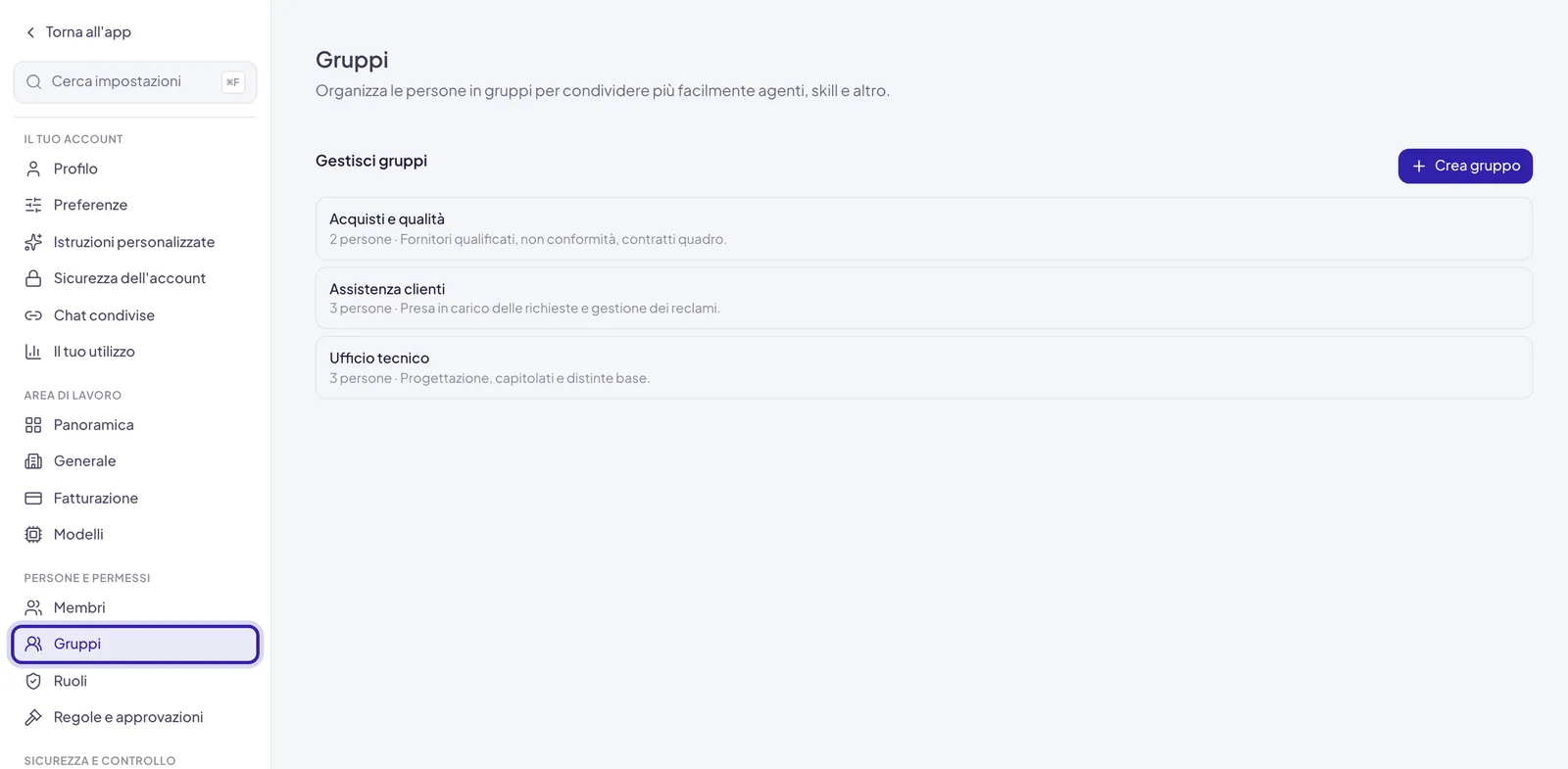
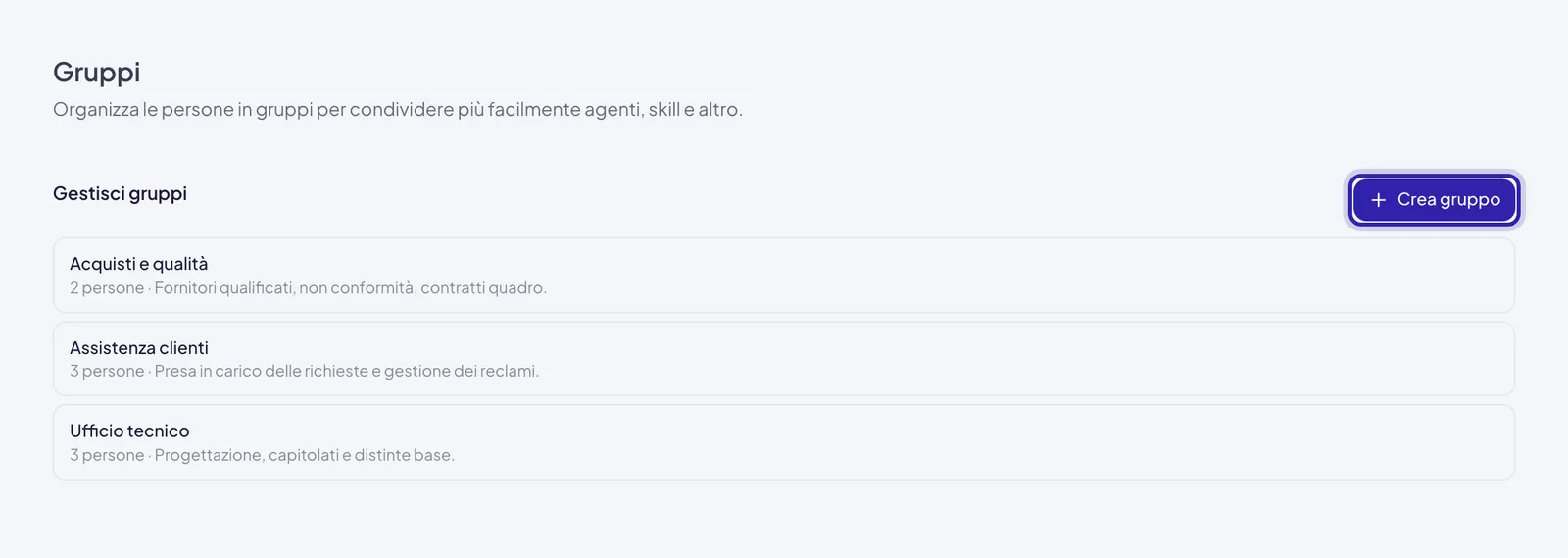
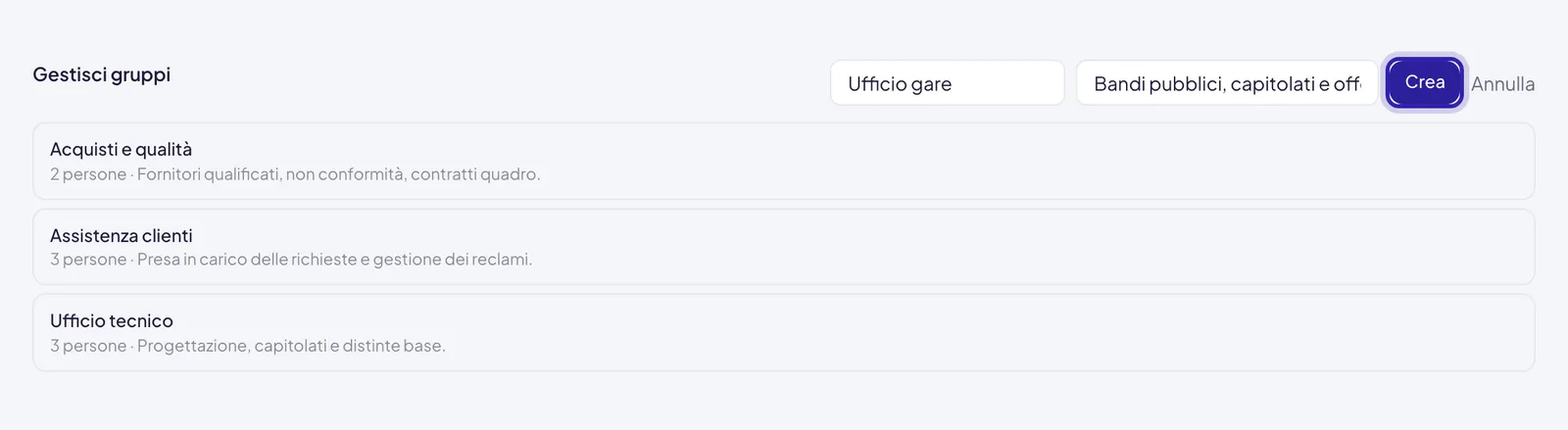
Il modulo compare in linea al posto del pulsante, non in una finestra:

Apri Gruppi
Impostazioni › Persone e permessi › Gruppi. Trovi l’elenco Gestisci gruppi, con il numero di persone e la descrizione di ciascuno.
Scrivi nome e descrizione
Il nome è quello che vedranno tutti nei menu di condivisione: usa il nome del reparto come lo chiamate in azienda, non una sigla. La descrizione è facoltativa ma utile fra sei mesi, quando ci saranno dodici gruppi e nessuno ricorderà la differenza fra «Commerciale» e «Vendite».
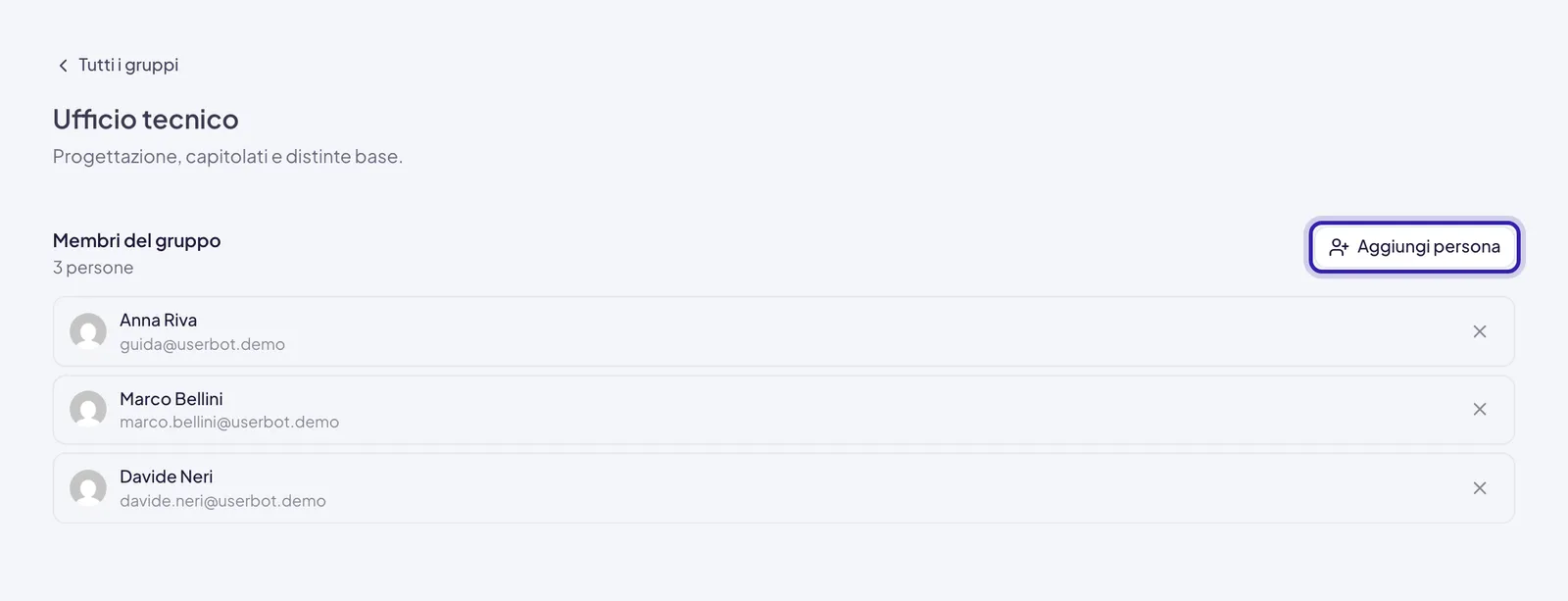
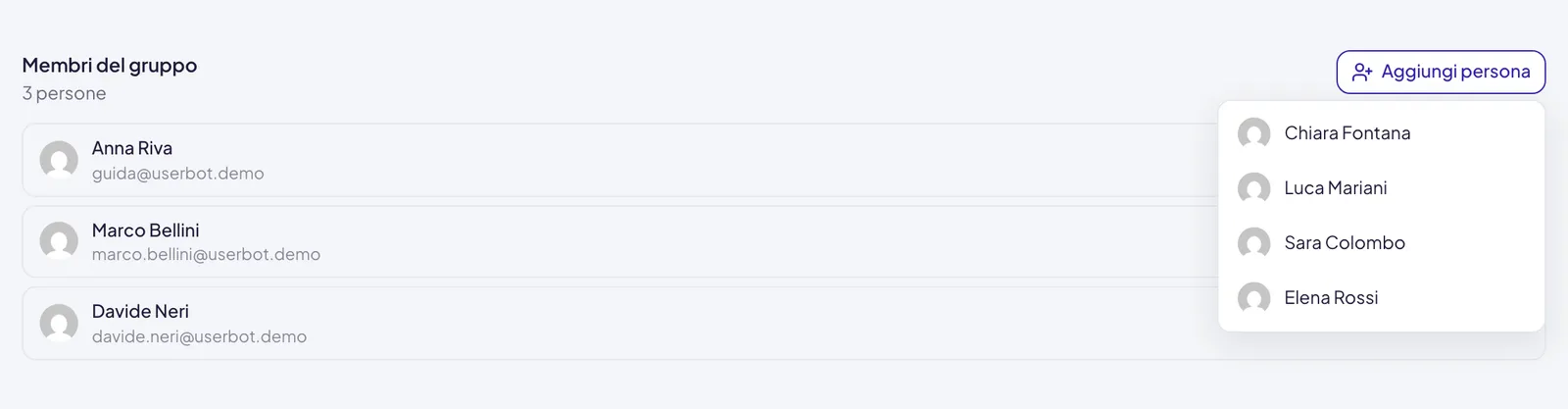
Scegli le persone
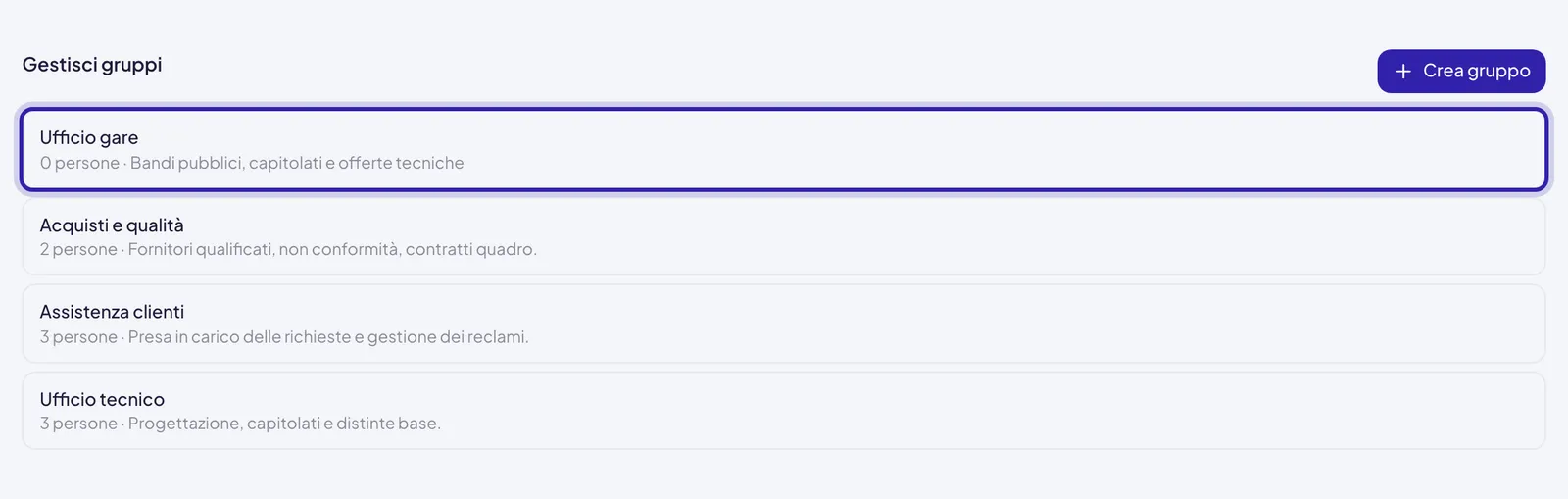
Nell’elenco trovi solo chi è già membro dell’area di lavoro e non è ancora nel gruppo: chi non è entrato va prima invitato dalla pagina Membri. Ripeti per ogni persona.
Un gruppo non ha un responsabile da impostare in questa pagina. Chi approva le richieste dei membri di un gruppo si decide nelle Regole per l’AI, con una regola applicata a quel gruppo.
Dalla scheda del gruppo togli una persona con il pulsante accanto al suo nome, e elimini l’intero gruppo dall’elenco Gestisci gruppi: il browser chiede conferma con «Eliminare il gruppo ”…”?».
Eliminare un gruppo non elimina le persone, ma revoca in un colpo solo tutti gli accessi che passavano da lì: agenti condivisi, cartelle, funzionalità ristrette. Prima di eliminarlo, controlla che non sia l’unica via d’accesso a qualcosa che serve.
Gruppi e ruoli non sono la stessa cosa
Confonderli è l’errore più frequente, e produce configurazioni che sembrano sicure e non lo sono.
- Il ruolo dice cosa una persona può fare: creare agenti, condividere con tutta l’azienda, scaricare i file altrui. È una capacità, e vale ovunque.
- Il gruppo dice a cosa una persona ha accesso: quell’agente, quella cartella, quel modello. È un elenco di destinatari.
Mettere una persona in un gruppo non le dà nessun permesso in più. Se il Commerciale non riesce a condividere un agente con tutta l’azienda, non è questione di gruppi: è il permesso Condividere agenti col workspace, che si regola in Ruoli e permessi.
Come tenerli utili
Pochi gruppi e stabili valgono più di molti gruppi precisi.
- Modella i reparti, non i progetti. I progetti finiscono, i gruppi restano, e in due anni ti ritrovi con trenta gruppi morti e nessuno che osa cancellarli.
- Un gruppo per il pilota, all’inizio. Durante il lancio serve un solo gruppo: le persone che stanno provando Userbot. Ci restringi le funzionalità che non vuoi ancora aprire a tutti.
- Aggiungi la persona al gruppo il giorno dell’invito, non quando si lamenta di non vedere qualcosa. È il momento in cui hai in testa il contesto.
- Non creare un gruppo per una persona sola. Se la condivisione riguarda un individuo, condividi con l’individuo.
Domande frequenti
Chi può creare gruppi?
Chi ha il permesso Creare gruppi: di norma Editor e Admin, non i Membri. Lo cambi in Ruoli e permessi. Lo stesso permesso fa comparire la voce Gruppi nelle Impostazioni e consente di cambiare le persone di qualunque gruppo e di eliminarlo, non solo di quelli creati da sé. Chi non ha il permesso non vede la voce.
Una persona può stare in più gruppi?
Sì, e gli accessi si sommano. Se un gruppo dà accesso a una funzionalità e un altro no, prevale l’accesso: i gruppi concedono, non tolgono.
I gruppi si sincronizzano con la nostra directory aziendale?
Non ancora: al momento si compilano a mano. Per aree di lavoro grandi, tieni i gruppi allineati ai reparti e rivedili quando aggiorni l’elenco dei membri.