

Creare documenti
Userbot non produce solo testo nella conversazione: genera file veri, che scarichi e apri con i programmi che usi già.
Creare il primo documento
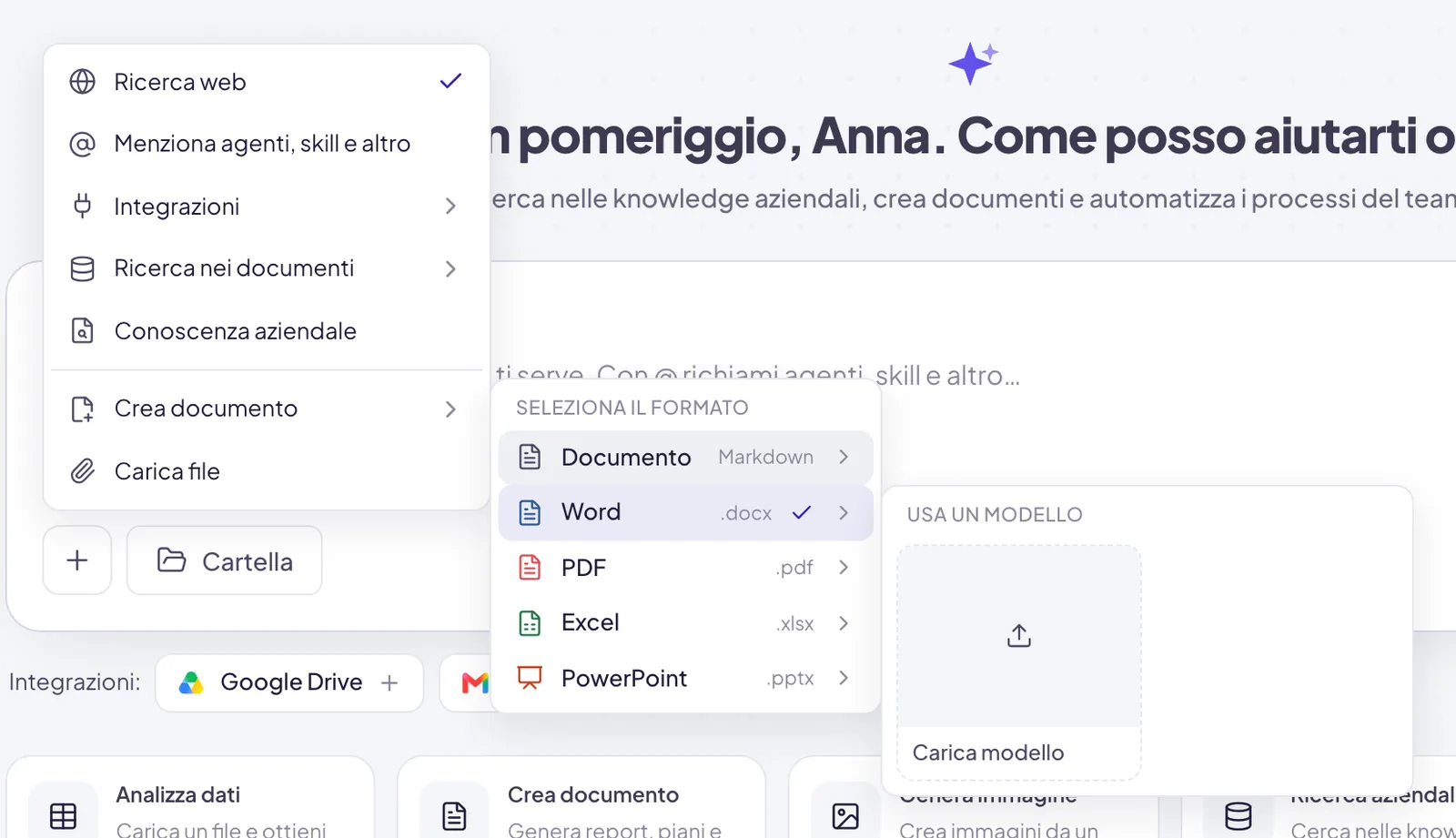
Apri + › Crea documento
Accanto si apre Seleziona il formato. In alternativa puoi scriverlo nella conversazione («preparami una proposta commerciale in Word»).
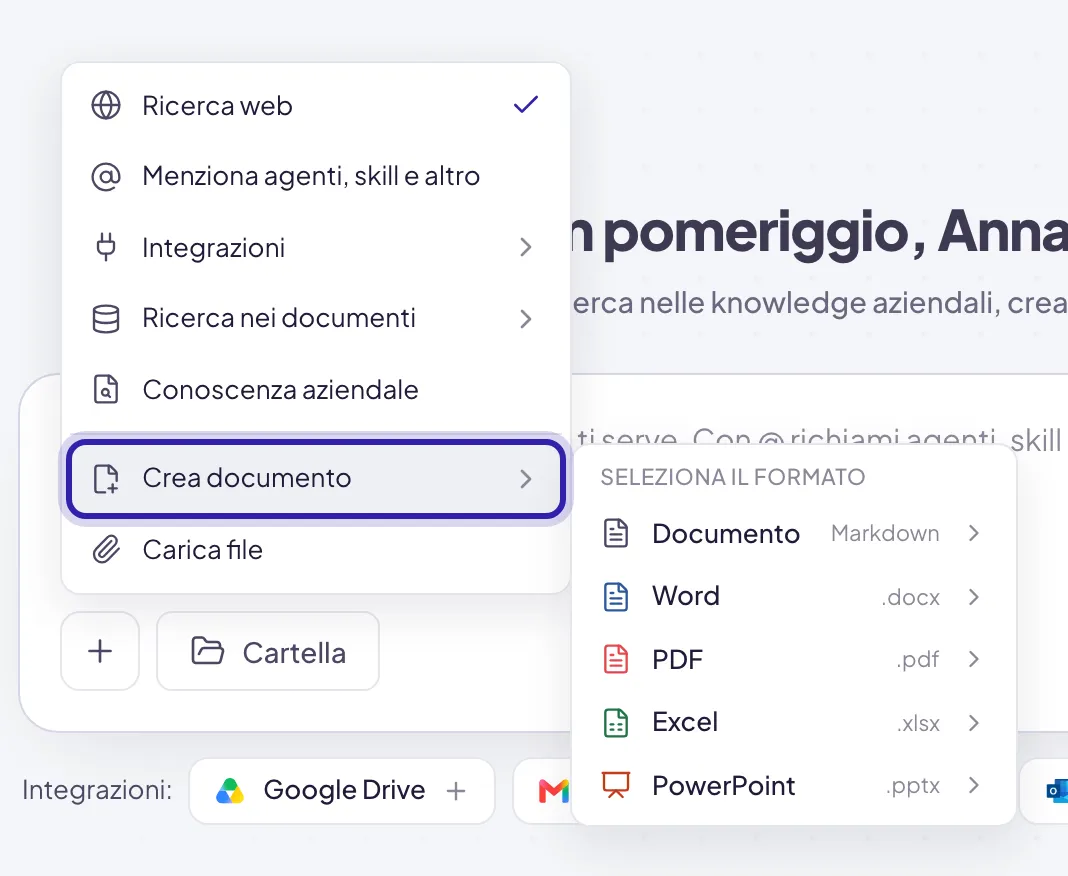
Scegli il formato
Sopra il campo compare la targhetta Crea documento con il formato
scelto: da quel momento l’AI risponde con un file. La sua × la spegne.
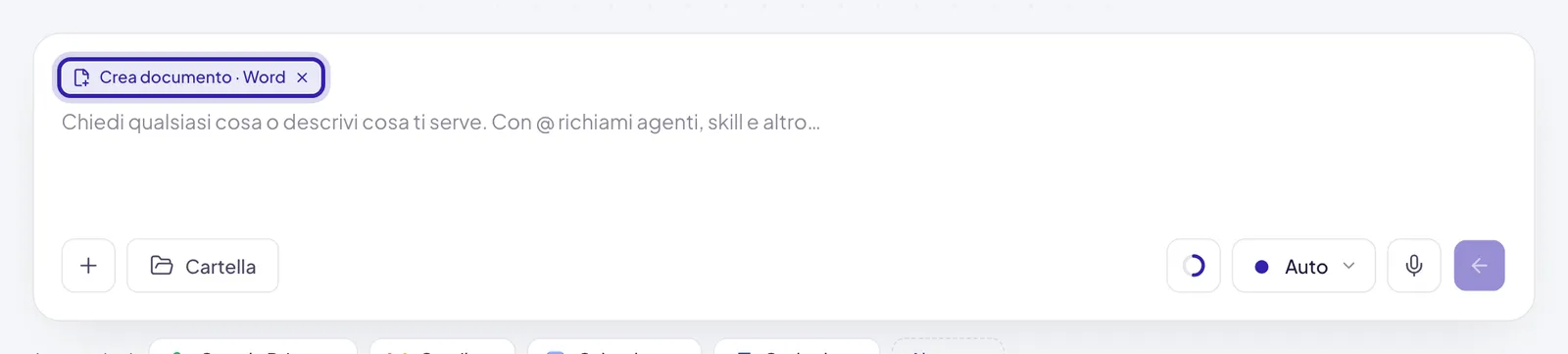
La scorciatoia Crea documento nella Home accende la stessa targhetta con il formato Documento; per un altro formato passa dal menu +.
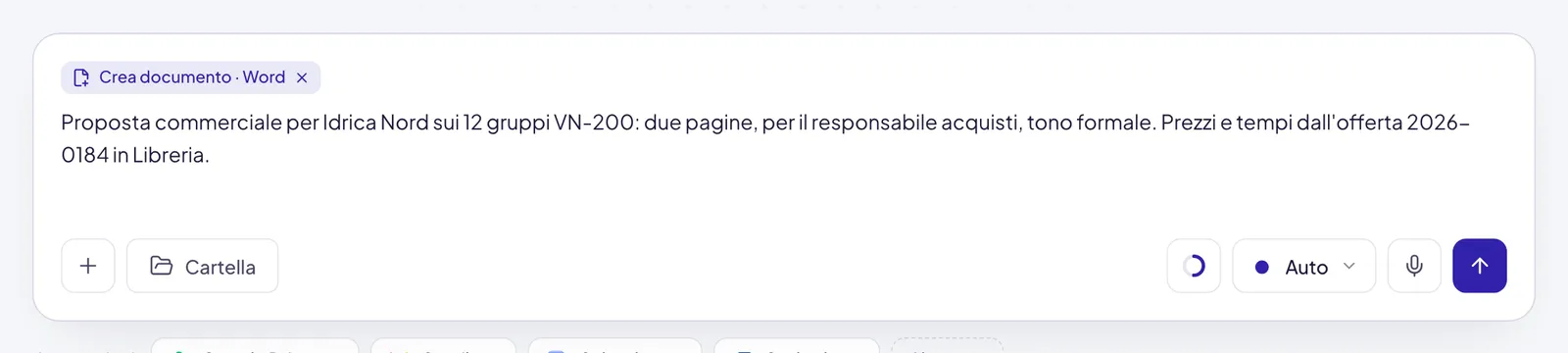
Dai il contesto che serve
Per chi è, quanto deve essere lungo, che tono. Se il contenuto deve venire da un file, allegalo o indica dove sta nella Libreria.
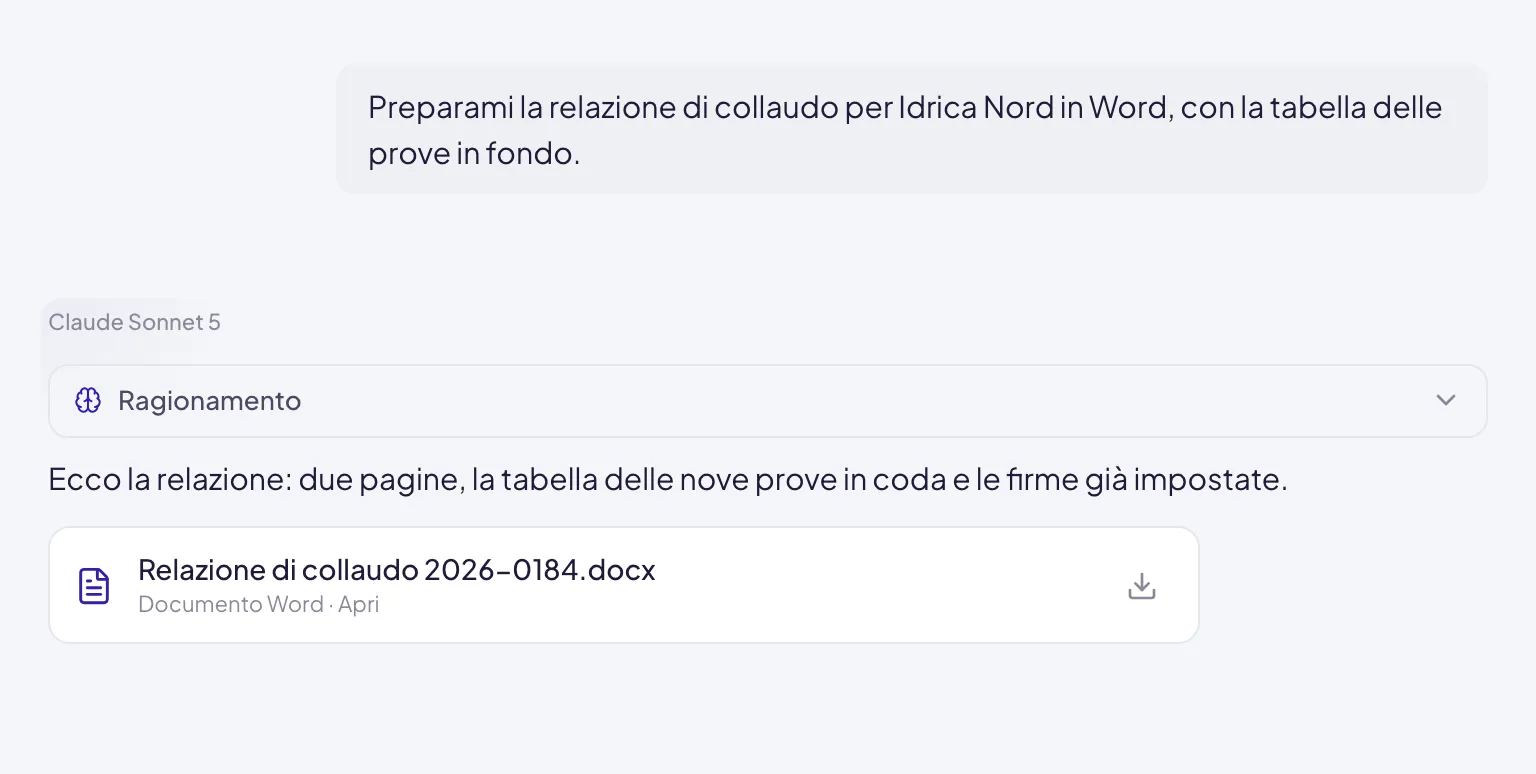
Partire da un vostro modello
È la scelta che cambia di più il risultato. Se in azienda avete un modello (carta intestata, un formato di offerta, uno schema di slide) puoi chiedere che il documento venga costruito su quello, mantenendone impaginazione, tema e stile.
Apri la galleria dei modelli
In + › Crea documento, clicca il formato che ti serve: accanto si apre Usa un modello, con le miniature dei modelli di quel formato presenti fra i Template della Libreria. La prima scheda è sempre Carica modello.
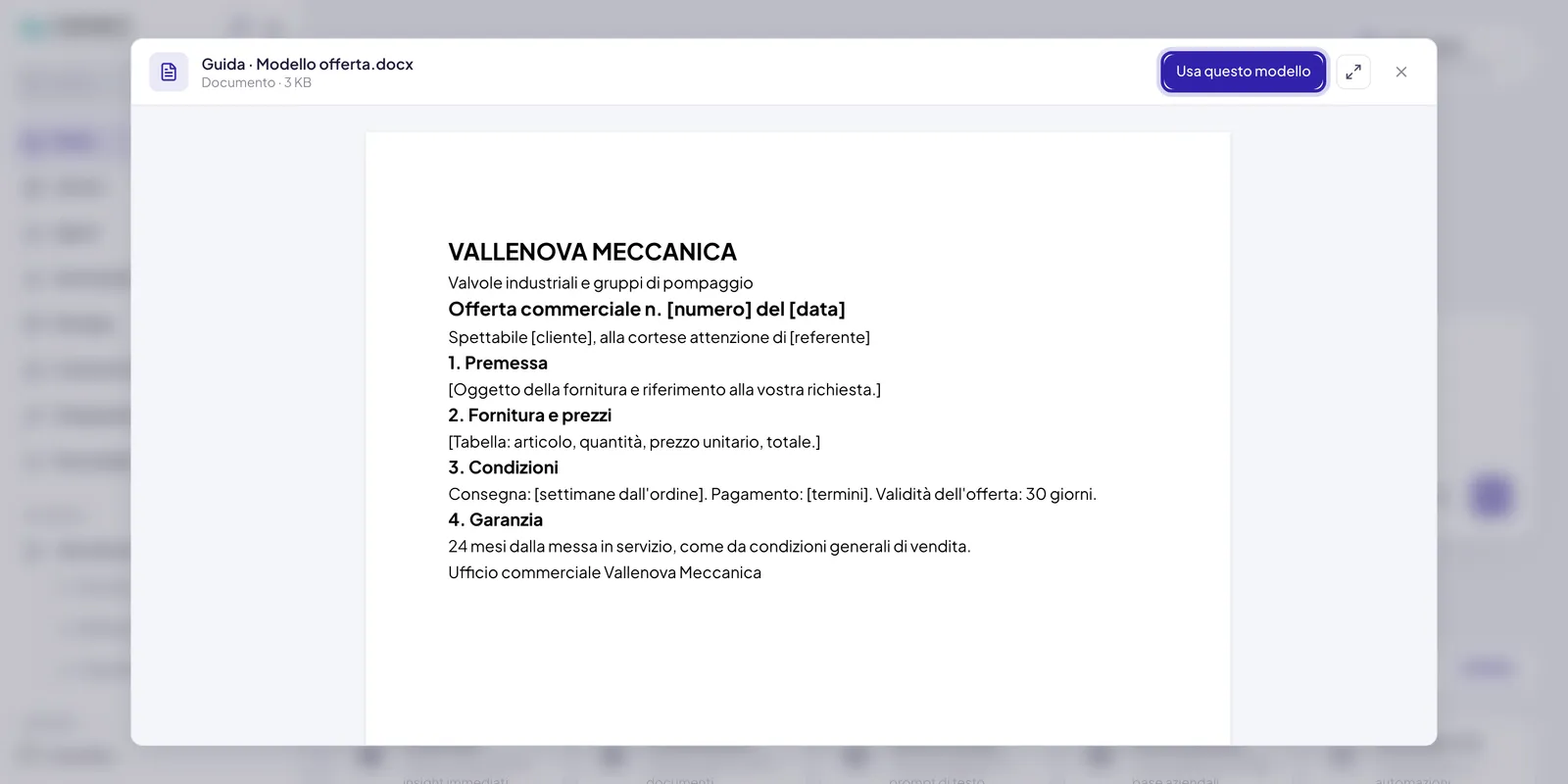
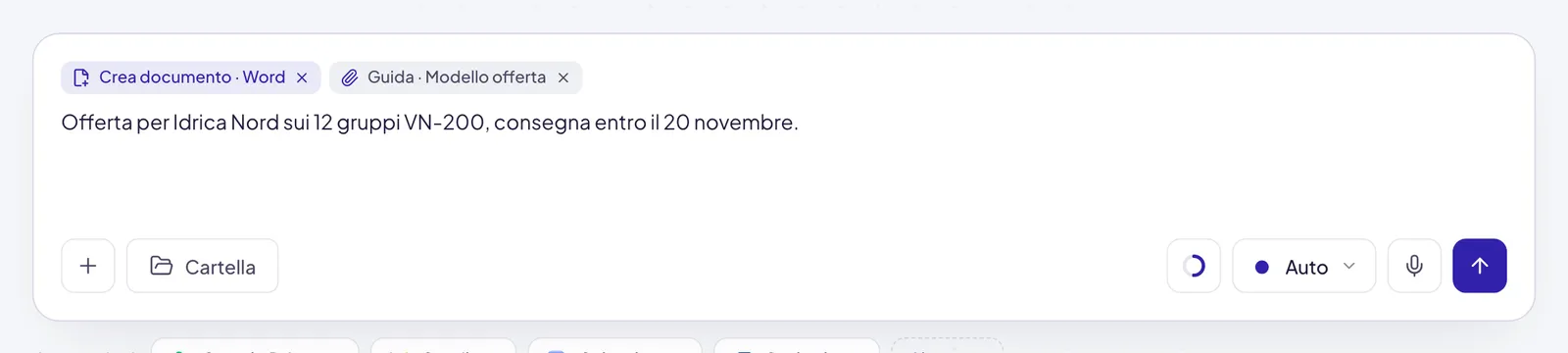
Se il modello non c’è ancora, la prima scheda della galleria è Carica modello: lo prendi dal computer senza uscire dalla chat. I modelli si caricano come Word, PowerPoint, Excel o PDF verticale.
I modelli si gestiscono fra i Template della Libreria: da lì, con Usa, ne apri uno direttamente in una chat nuova. → Come sono organizzati
Un modello vale più di 10 istruzioni sul formato. Invece di descrivere a parole come deve essere impaginata un’offerta, caricane una fatta bene e chiedi di seguirla.
Il modello dentro una skill
C’è un modo più solido di indicare ogni volta il modello, e quasi nessuno lo usa perché non si vede da nessuna parte: una skill può portarsi dietro i propri file. Il modello di documento, il logo, i caratteri, e anche lo script che compone il documento finito.
Quando la skill è attiva, quei file sono già a disposizione dell’AI: non deve cercarli nella Libreria, non glieli devi indicare, e non c’è modo di indicare quello sbagliato. Chiedi il documento e viene costruito su quel modello.
È il caso d’uso più forte delle skill, e cambia il risultato più di qualunque istruzione scritta. Se in azienda avete un formato di offerta, di report o di verbale che deve venire sempre identico, questa è la strada.
Le skill le crea chi ha i permessi per farlo nella vostra area di lavoro. → Creare una skill
Documenti lunghi
Per un documento articolato conviene procedere in 2 tempi: prima l’indice, poi il contenuto.
«Prima dammi solo la scaletta con i titoli delle sezioni. Quando la approvo, scrivi il testo.»
Ti evita di ricevere 20 pagine impostate nel modo sbagliato e di doverle buttare.
Lavorare sul documento accanto alla chat
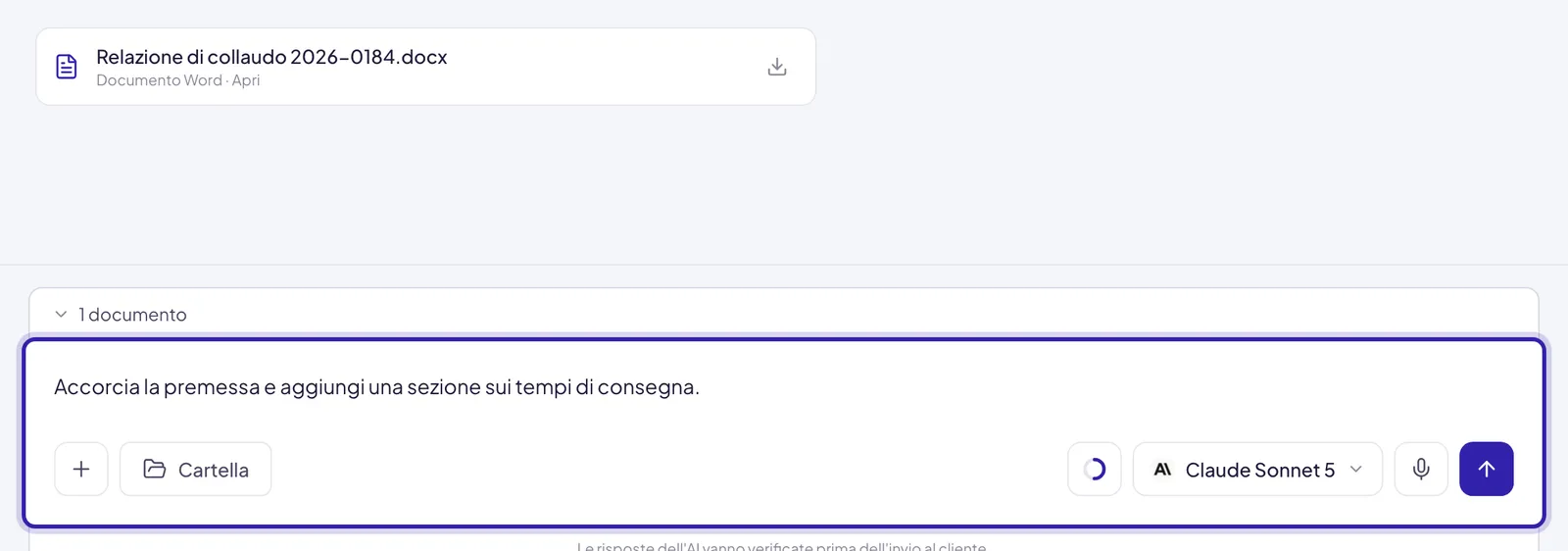
Quando il documento è lungo o lo modificherai più volte, si apre nel canvas: un pannello a fianco della conversazione dove il testo resta visibile mentre continui a chiedere modifiche.
Domande frequenti
Posso far modificare un documento che ho già?
Sì. Allegalo e chiedi cosa cambiare. Se ti serve lo stesso file in un altro formato, vedi Convertire file.
Il documento mantiene i loghi aziendali?
Se parti da un vostro modello sì: impaginazione, tema e stile vengono da lì.
Dove finiscono i file creati?
Restano nella conversazione e li scarichi da lì. Se la chat è collegata a una cartella della Libreria, ci vengono salvati automaticamente.
Posso creare più file in una volta?
Sì, chiedendolo esplicitamente: «dammi la relazione in Word e un foglio Excel con i numeri citati».