

Condividere un progetto
Condividere un progetto non è come condividere un documento: metti in comune un contesto di lavoro. Istruzioni, materiali collegati e conversazioni diventano visibili a chi inviti.
Vale la pena sapere in anticipo cosa cambia, perché la conseguenza meno ovvia riguarda le chat.
Dare accesso
Apri il progetto e premi Condividi
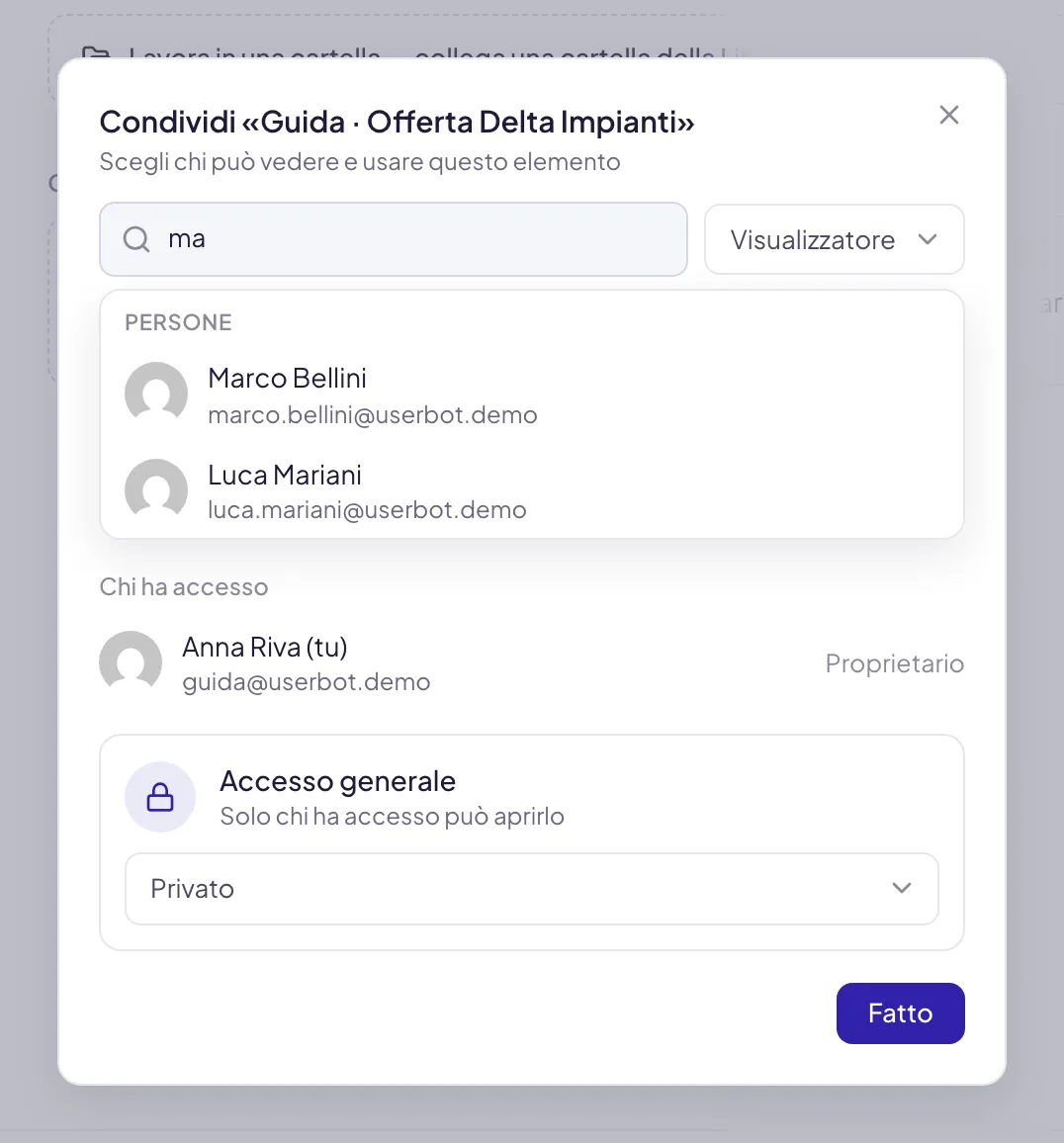
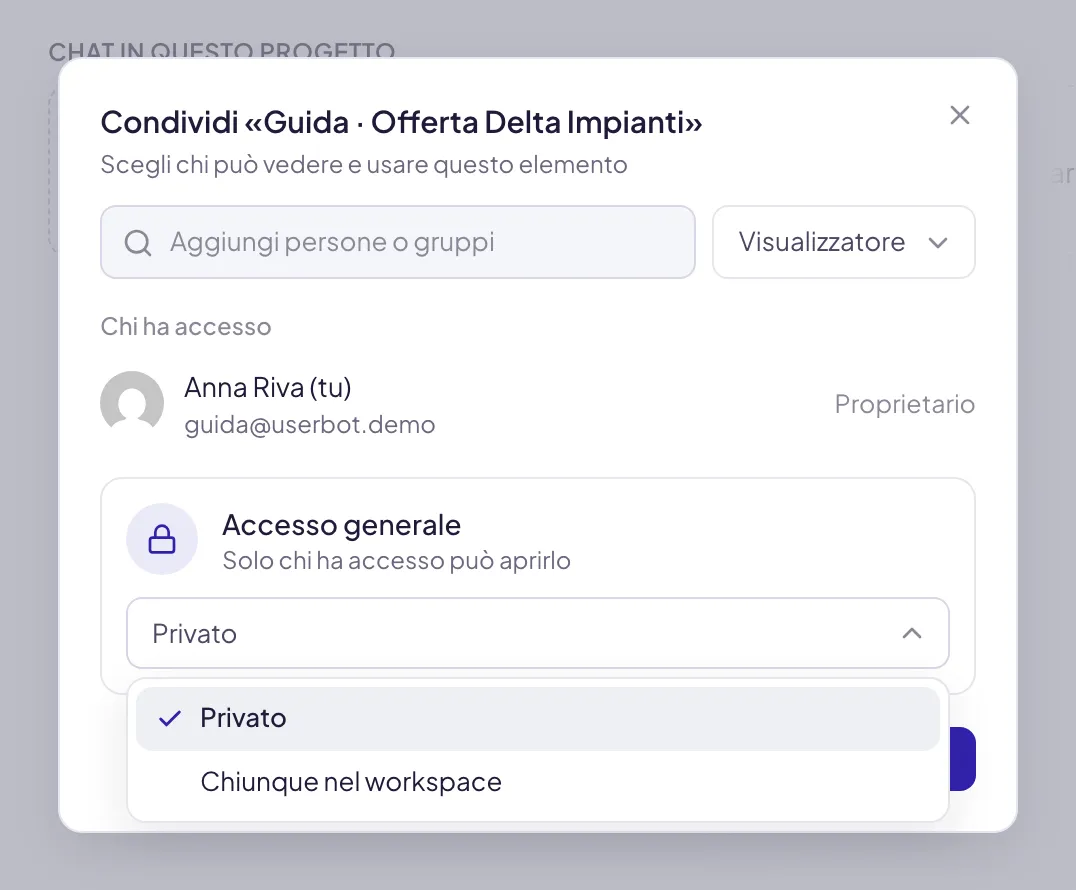
Il pulsante è in alto a destra nella pagina del progetto, e compare solo al Proprietario. Il pannello mostra chi ha già accesso e, in fondo, la regola generale. Per aggiungere persone o aprire il progetto a tutti serve anche che il tuo ruolo nell’area di lavoro abbia il permesso Condividere progetti.

Aggiungi persone o gruppi
Scrivi nel campo Aggiungi persone o gruppi: compaiono i colleghi dell’area di lavoro e i gruppi già definiti. Il ruolo con cui entrano si sceglie da Ruolo per i nuovi accessi: si può cambiare dopo, ma è più pulito farlo subito. Clicca un nome nell’elenco: entra subito.
Con un gruppo gli accessi si aggiornano da soli quando qualcuno entra o esce dal team.
I tre ruoli
Condividere è del solo Proprietario. Un Editor lavora dentro il progetto quanto lui, ma non decide chi entra: non può invitare, cambiare i ruoli o revocare un accesso, e non può eliminare il progetto. Chi amministra l’area di lavoro segue le stesse regole: su un progetto che non è stato condiviso con lui non ha nessun diritto.
Dal pannello Condividi assegni Editor o Visualizzatore: il ruolo di Proprietario non è fra le scelte.
Il proprietario è chi ha creato il progetto. Chi entra come visualizzatore trova l’indicazione Solo visualizzazione in cima alla pagina: legge con quali regole si sta lavorando, ma non le tocca.
Cosa succede alle chat
Questa è la parte che sorprende, quindi è meglio dirla chiaramente.
Le conversazioni dentro un progetto condiviso sono visibili a tutti i membri del progetto. È il senso della cosa: si condivide il lavoro, non solo la configurazione. Chi entra vede cosa è già stato chiesto e cosa è stato risposto, e non rifà il lavoro di un altro.
Restano però conversazioni personali sotto altri aspetti:
- ogni chat appartiene a chi l’ha aperta. Solo l’autore ci scrive. Gli altri membri la leggono, e in fondo trovano «Puoi vedere questa chat di progetto ma non inviare messaggi»;
- il Proprietario del progetto fa eccezione per la gestione: può rinominare, spostare ed eliminare anche le chat dei colleghi, ma non scriverci né fissarle;
- puoi filtrare l’elenco per autore con Tutte, Tue e Di altri;
- le tue chat fuori dal progetto restano private, come tutte le altre.
Se una conversazione deve restare tua, aprila fuori dal progetto. Spostare una chat dentro un progetto condiviso la rende visibile a tutti i membri, subito.
La cartella collegata segue le sue regole
Il progetto e la cartella della Libreria collegata hanno permessi separati. Condividere il progetto non dà accesso ai file della cartella. Se il lavoro si basa su quei materiali, condividi anche la cartella con le stesse persone.
È voluto: consente di far collaborare qualcuno a un progetto senza aprirgli l’archivio riservato che ci sta dietro.
Passare la mano
La proprietà di un progetto non si trasferisce. Il comando esiste per le cartelle della Libreria, non per i progetti: chi ha creato il progetto ne resta il proprietario.
Quando cambi ruolo, vai in ferie o lasci il lavoro a qualcun altro, quello che puoi fare è promuovere un collega a Editor: modifica istruzioni e contesto, collega la cartella, apre le chat. Quello che non può fare è invitare altre persone o eliminare il progetto.
Se il progetto deve sopravviverti davvero, l’unica strada è ricrearlo a nome di chi lo porterà avanti, copiando istruzioni e contesto. È più noioso, ma lascia le cose in ordine: nemmeno chi amministra l’area di lavoro può gestire gli inviti di un progetto che non è suo.
Eliminare il progetto
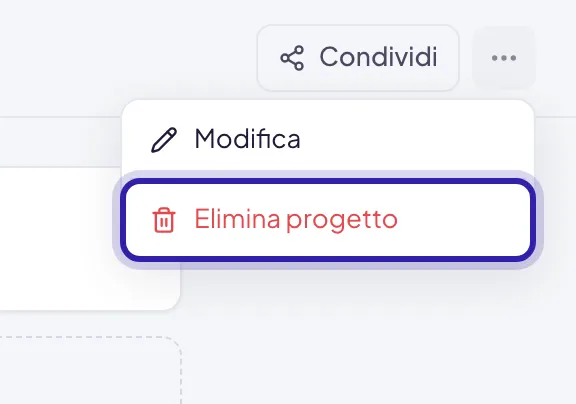
Apri il menu ⋯ in alto nella pagina del progetto
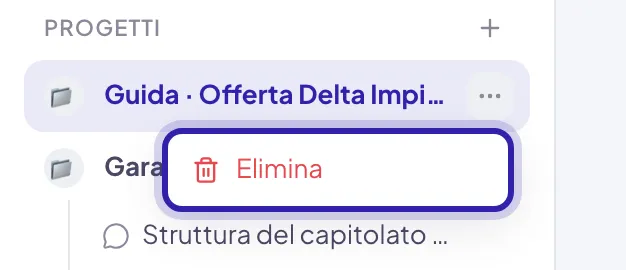
In alternativa, nella barra laterale, apri il menu ⋯ accanto al nome del progetto.
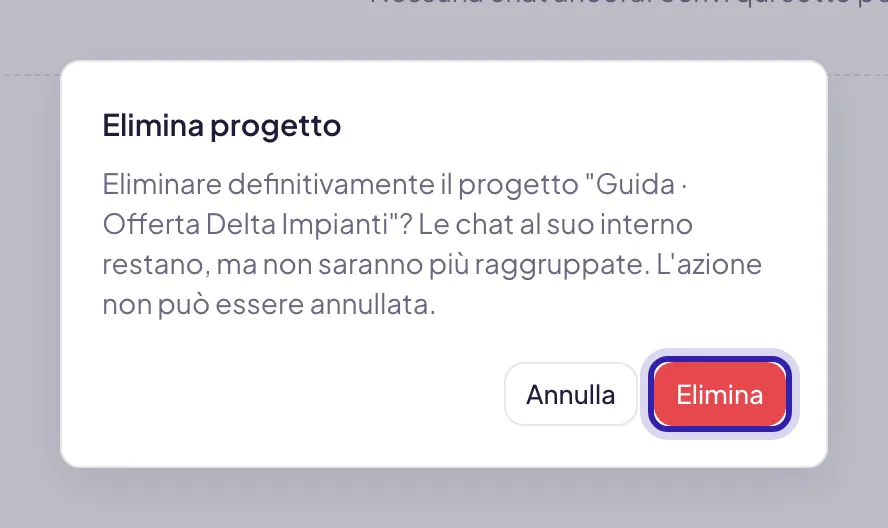
Cosa succede davvero:
Se il lavoro deve continuare, copia istruzioni e contesto altrove prima di eliminare: sono l’unica cosa che l’eliminazione porta via davvero.
Domande frequenti
Se tolgo l'accesso a una persona, cosa resta a lei?
Il progetto sparisce dal suo elenco e non vede più le chat degli altri. Le conversazioni che ha aperto lei restano sue e restano nel suo elenco personale.
Posso condividere solo alcune chat del progetto?
No: la condivisione è del progetto intero. Per una singola conversazione usa invece la condivisione della chat.
I colleghi vedono le mie chat mentre le sto scrivendo?
Compaiono nell’elenco del progetto appena le apri. Se stai esplorando un’ipotesi che non vuoi mostrare, lavorala fuori e spostala dentro quando è pronta.
Chi paga i consumi delle chat in un progetto condiviso?
Ogni conversazione consuma sul piano dell’area di lavoro, indipendentemente da chi l’ha aperta. → Quanto sto consumando