

Ricerca web
Un modello di AI conosce il mondo fino a una certa data e non oltre. Ricerca web serve a colmare quel vuoto: normative aggiornate, prezzi di mercato, notizie, documentazione di un prodotto che cambia ogni mese. Con una differenza importante rispetto a una ricerca fatta a mano: ogni affermazione arriva con il collegamento alla pagina da cui viene.
È già accesa
Quando apri Userbot la ricerca web è già accesa. Non c’è una targhetta sopra il campo, quindi il menu + è l’unico posto dove vederlo.
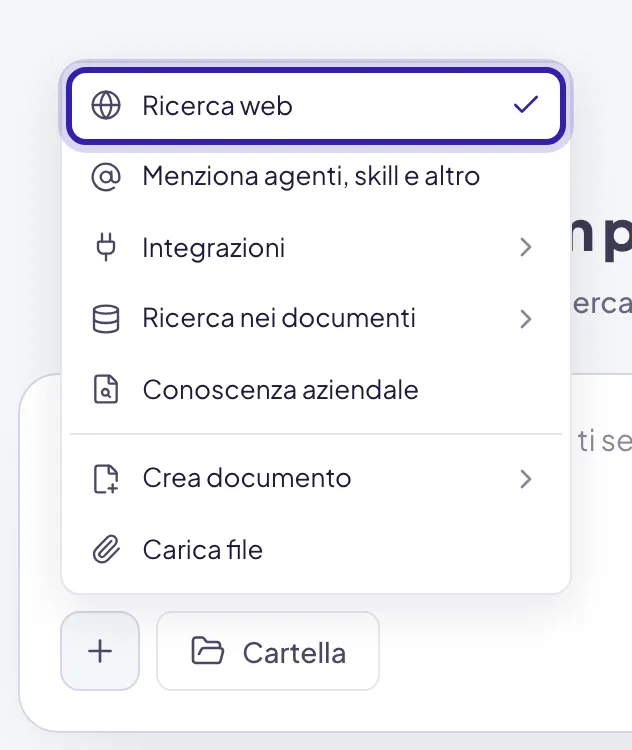
Cliccala per spegnerla o riaccenderla
Spenta, resta spenta anche nelle chat che apri dopo, finché non ricarichi la pagina: a quel punto torna accesa. → Il menu +
Accesa non obbliga l’AI a cercare a ogni messaggio: le dà il permesso di farlo. Se la domanda si risolve senza, risponde e basta. Se ti serve la certezza, chiedilo esplicitamente: «cerca sul web e dimmi…».
Alcuni agenti hanno la ricerca web già attiva nella loro configurazione: in quel caso funziona anche senza che tu accenda nulla.
Leggere un URL preciso
Se hai già la pagina, non serve una ricerca: incolla l’indirizzo nel messaggio e chiedi cosa vuoi saperne («riassumi questa pagina e dimmi se cita un termine di recesso»). L’AI la apre e la legge.
Anche questo però passa dallo stesso strumento: con Ricerca web spenta, l’AI non può aprire un link, nemmeno se glielo dai tu. Se ti risponde basandosi solo sul testo dell’indirizzo, quasi sempre è perché lo strumento è spento.
Come si leggono le fonti
L’AI non scrive una bibliografia in fondo. Le fonti sono agganciate al testo: accanto alla frase che si appoggia a una pagina compare una piccola etichetta con il nome del sito.
Se una risposta contiene un numero, una data o una cifra e non ha un’etichetta accanto, quel dato non viene dal web: viene dal modello. È il momento di chiedere «da dove viene questo dato?» prima di riusarlo.
I limiti da conoscere prima
La ricerca web è utile, ma non è un browser al posto tuo. Vale la pena sapere dove si ferma.
- Legge pochi risultati per ricerca, di solito 5. Non è una rassegna esaustiva. Per un confronto ampio, spezza la richiesta in più domande mirate.
- Legge solo il testo, e non tutto. Di ogni pagina prende il contenuto testuale (non l’impaginazione, non i grafici, non le tabelle interattive) e solo la prima parte. Se l’informazione che ti serve sta in fondo a una pagina lunga, può non trovarla: dille dove guardare. → Fin dove arrivano le capacità
- Non supera i login e i paywall. Se una pagina richiede un account, l’AI riceve un errore e te lo dice. Non ha le tue credenziali e non le userebbe.
- Non è una fonte primaria. Una pagina può essere sbagliata, vecchia o interessata. L’etichetta ti dice da dove viene l’informazione, non che sia vera: quel giudizio resta tuo.
Insieme alle altre ricerche
La ricerca web si somma alle altre: puoi tenerla accesa insieme a Ricerca nei documenti, a Conoscenza aziendale o a un’integrazione. L’AI sceglie dove cercare in base alla domanda, e le fonti ti dicono da dove arriva ogni informazione. Se vuoi una risposta solo dai materiali interni, spegnila per quel messaggio.
Quando conviene usarla
Domande frequenti
Ho attivato Ricerca web ma la risposta non ha fonti
Vuol dire che l’AI ha risposto senza cercare, perché riteneva di sapere già. Chiediglielo esplicitamente («cerca sul web») oppure usa Rigenera.
Lo strumento è acceso ma non cerca mai
Chi amministra l’area di lavoro può disattivare la ricerca web per tutti. Se il comportamento è sistematico, chiedi a chi gestisce il vostro spazio.
A cosa serve Ricerca web nelle Preferenze?
In Impostazioni → Preferenze, sotto Strumenti della chat, c’è un interruttore Ricerca web pensato per decidere se la ricerca è disponibile nelle tue chat.
Non ancora attivo: oggi l’interruttore si salva ma non cambia niente. Per accendere o spegnere la ricerca usa la spunta nel menu +.
Le mie ricerche sono visibili a qualcuno?
Le ricerche partono dalla conversazione e restano dentro la conversazione, che è tua finché non la condividi. Quello che l’AI cerca non viene collegato alla tua identità sui siti visitati.