

Collegare azioni
Cosa l’agente può fare oltre che rispondere
Le Azioni sono ciò che permette a un agente di raggiungere i vostri sistemi: aprire un ticket, creare un evento, mandare un’email, avviare un workflow. Senza, un agente sa spiegarti come si fa una cosa; con, la fa.
Aggiungerne una
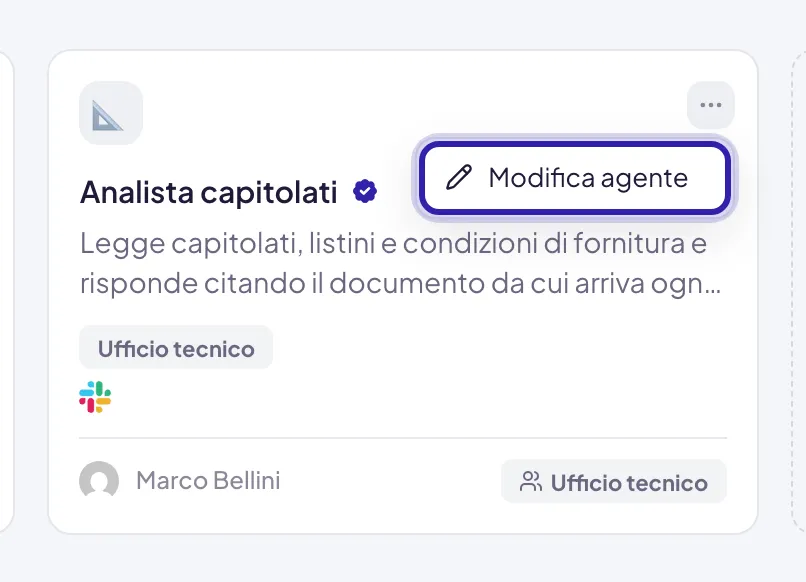
Apri l'agente in modifica
Dalla pagina Agenti, menu ⋯ della scheda, Modifica agente. Se stai creando l’agente sei già nell’editor.
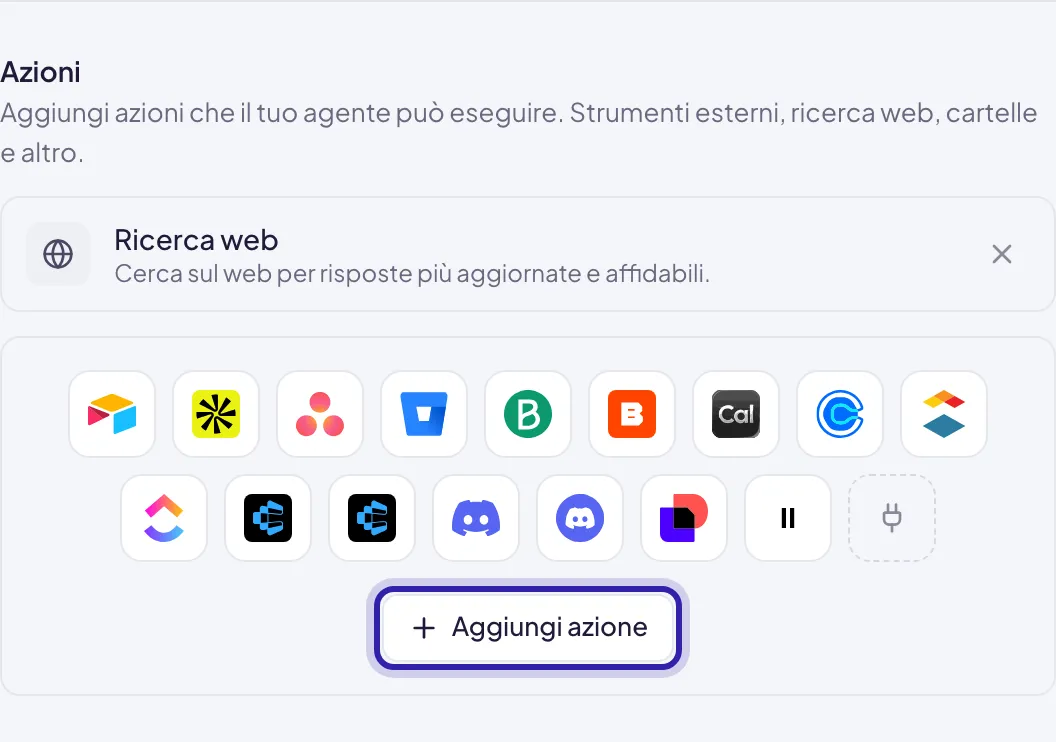
Scegli la categoria e la voce
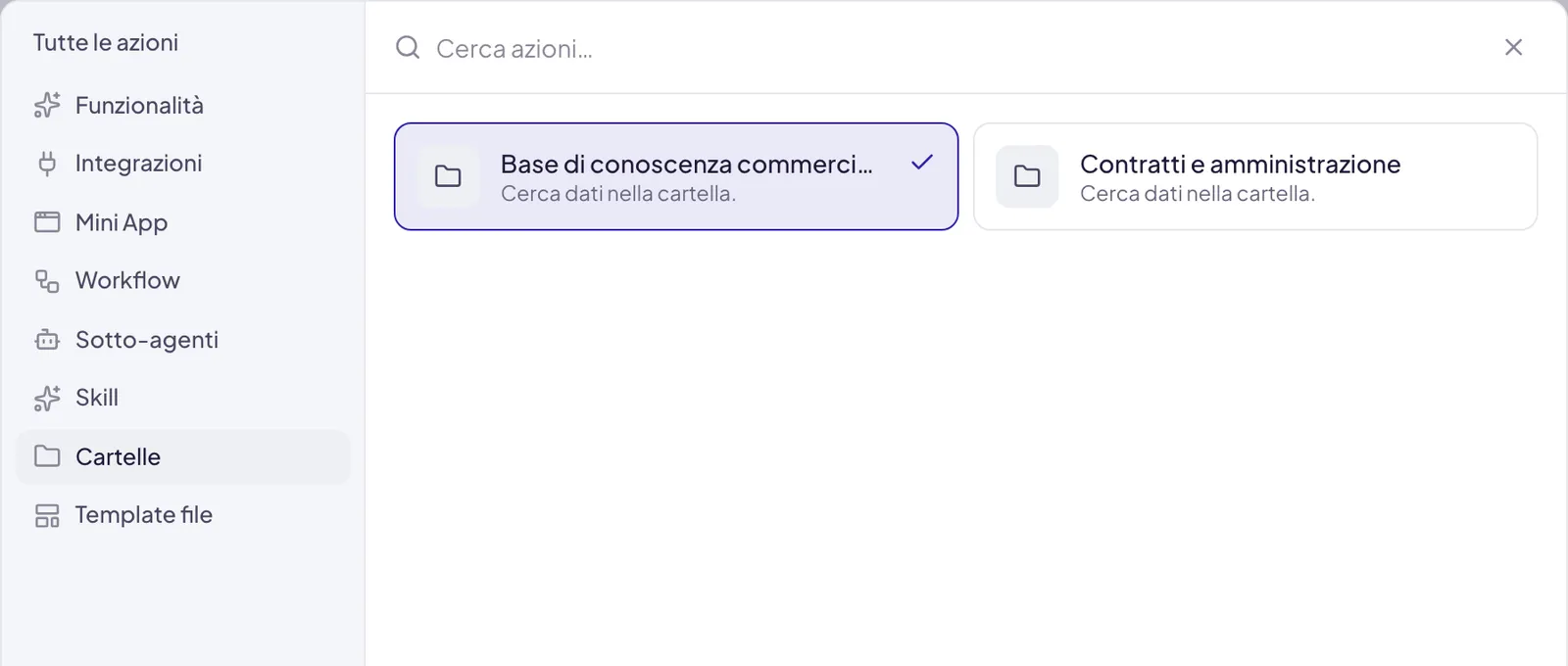
Si apre la finestra delle azioni: a sinistra le categorie, a destra le voci, con la ricerca in alto. Clicca una voce per aggiungerla: compare la spunta. Un secondo clic la toglie.
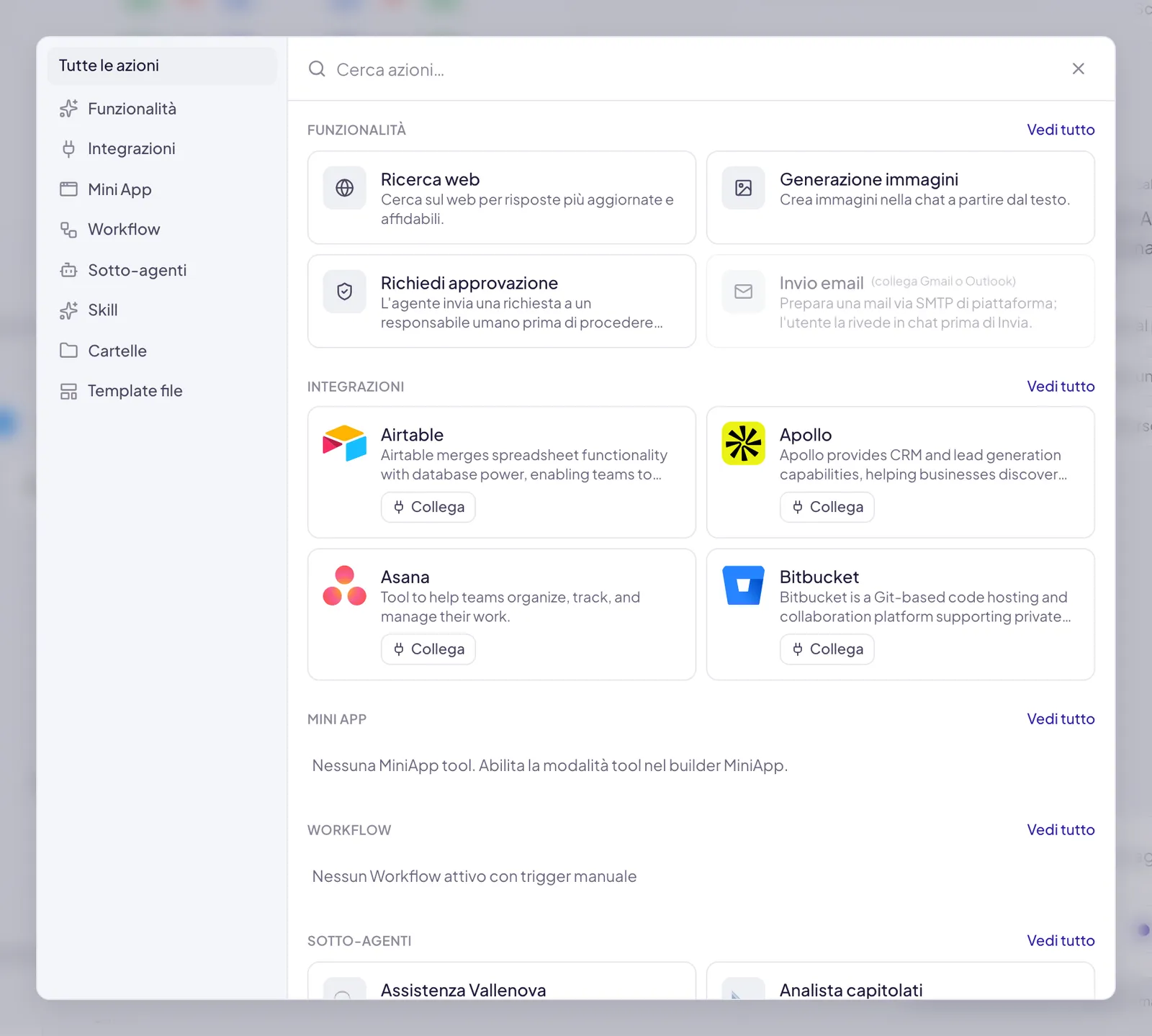
Chiudi la finestra
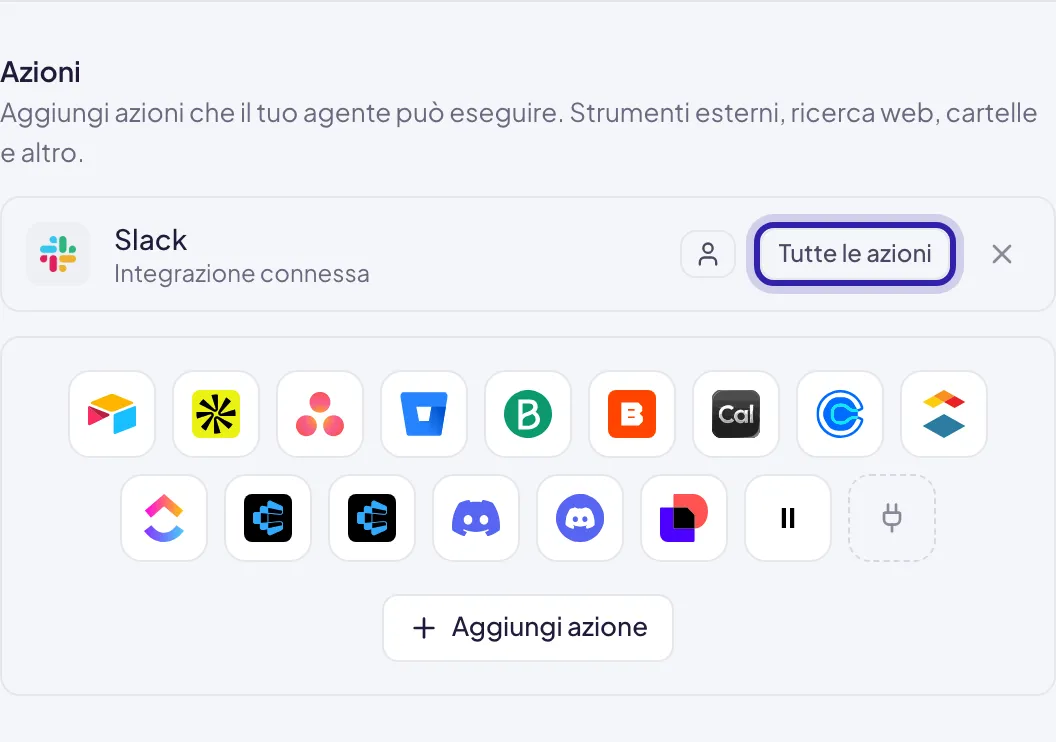
Le voci scelte compaiono nel riquadro Azioni. Un’integrazione ha sulla sua riga il pulsante Tutte le azioni: per ora l’agente le riceve tutte.
Cosa sa già fare senza collegare niente
Prima di aggiungere qualcosa, vale la pena sapere cosa c’è già. Un agente parte con una dozzina di strumenti nativi, che non compaiono nel riquadro Azioni perché non si configurano lì: dipendono da cosa è attivo nell’area di lavoro e dai pulsanti in Strumenti.
Se quello che ti serve è in questo elenco, non c’è niente da collegare: si tratta di scriverlo nelle istruzioni.
Cosa si può collegare
In Integrazioni trovi tutto il catalogo, non solo gli strumenti già collegati. Su un’app collegata premi Aggiungi all’agente (diventa Aggiunta ✓); su una che non lo è ancora premi Collega, completi l’accesso e poi la aggiungi. Se un collegamento è rimasto a metà, il pulsante dice Continua. Se l’app che ti serve non c’è proprio, chi amministra l’area di lavoro può averla disattivata per tutti → Integrazioni.
Inviare email e compilare modelli
Due voci del catalogo producono qualcosa di concreto invece di cercare.
Invio email si attiva fra le Funzionalità. Serve una casella Gmail o Outlook collegata nelle Integrazioni: finché non c’è, la voce resta disattivata con la nota «collega Gmail o Outlook». Vale anche per chi usa l’agente: se non ha una casella collegata, sua o condivisa nell’area di lavoro, per lui l’agente non prepara email. Come funziona l’email in chat → Scrivere e inviare email.
Template file elenca i modelli di documento salvati nella Libreria. Ne colleghi uno e l’agente sa che, quando gli chiedi quel documento, deve partire da lì e compilarlo, invece di inventare un formato. Serve che la creazione di documenti sia attiva nell’area di lavoro. Se l’elenco è vuoto compare «Nessun template. Salvané uno dalla Libreria.» → Creare documenti
Scegliere le singole azioni, e cosa succede se non lo fai
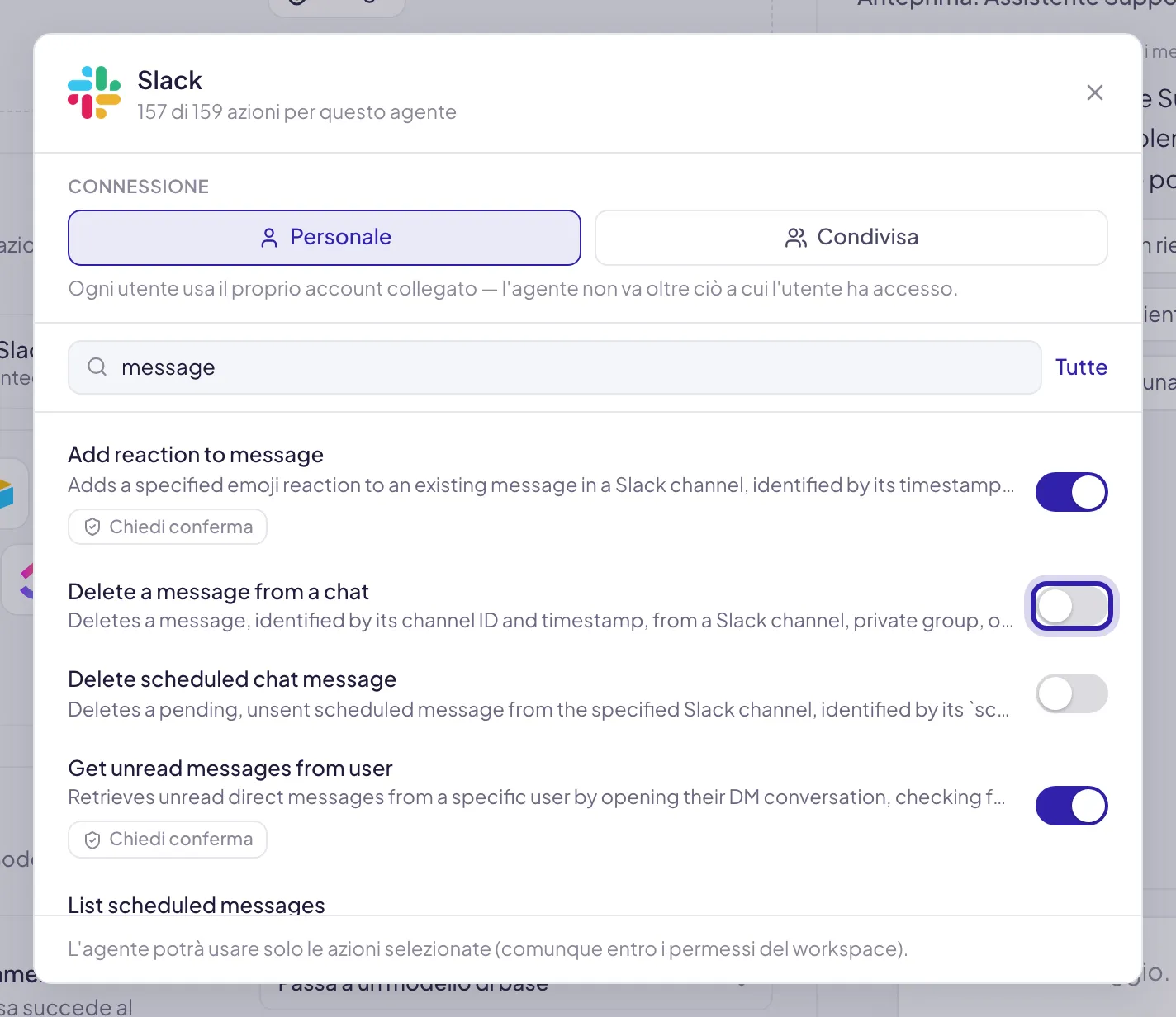
Un’integrazione non è un blocco unico. Nel riquadro Azioni, sulla sua riga, Tutte le azioni apre l’elenco delle sue singole azioni (leggi email, invia email, crea bozza), ognuna con il suo interruttore. Il conteggio in alto dice quante ne riceve l’agente, per esempio «157 di 159 azioni per questo agente». Almeno una resta sempre accesa, e Tutte le riaccende in un colpo.
Appena aggiunta, un’integrazione ha tutte le azioni accese, comprese quelle che cancellano. È l’errore più facile da fare, perché aggiungere l’integrazione e chiudere la finestra sembra un’operazione innocua.
Quindi: aggiungi l’integrazione e spegni subito le azioni che non servono, prima di salvare. Un agente che deve solo leggere il calendario ha bisogno di una voce, non di venti.
Meno azioni, agente migliore
Un agente con quaranta azioni disponibili deve scegliere, a ogni richiesta, quale usare, e più l’elenco è lungo più sbaglia: usa il calendario quando bastava rispondere, cerca sul web quando la risposta era nei documenti. Diventa anche più difficile da controllare, perché non sai più cosa può toccare.
Il metodo che funziona: parti da zero azioni, aggiungi quelle che servono al compito che hai scritto nelle istruzioni, e togli tutto ciò che in una settimana d’uso non è mai servito.
La conferma prima di agire
Ogni azione di un’app del catalogo ha un interruttore Chiedi conferma. Quando è attivo, in una chat interattiva l’agente non esegue: si ferma, mostra esattamente cosa sta per fare e con quali valori, e aspetta il tuo via libera.
Il criterio per decidere quando attivarlo lo applichi tu, azione per azione: il prodotto non sa quali operazioni leggono e quali scrivono.
L’approvazione di una persona
L’azione Richiedi approvazione serve alle operazioni che escono dalle policy aziendali. Fa una cosa sola, e conviene sapere quale: prepara una richiesta.
L'agente prepara la richiesta
Scrive un titolo e un report di contesto, e li mostra in chat come proposta. Non la invia da solo, e non si ferma: continua il suo giro e ti risponde.
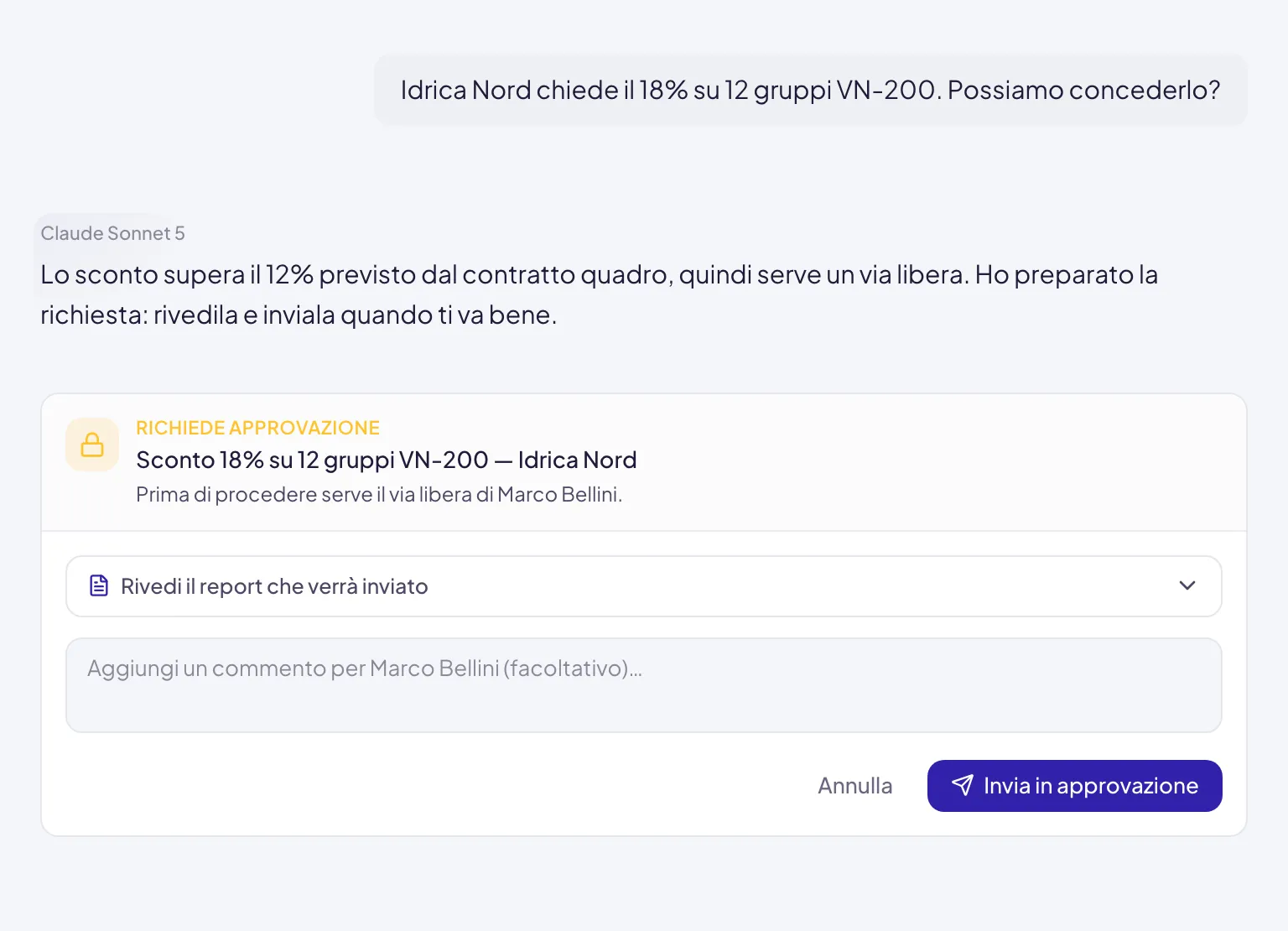
Tu la invii, o la annulli
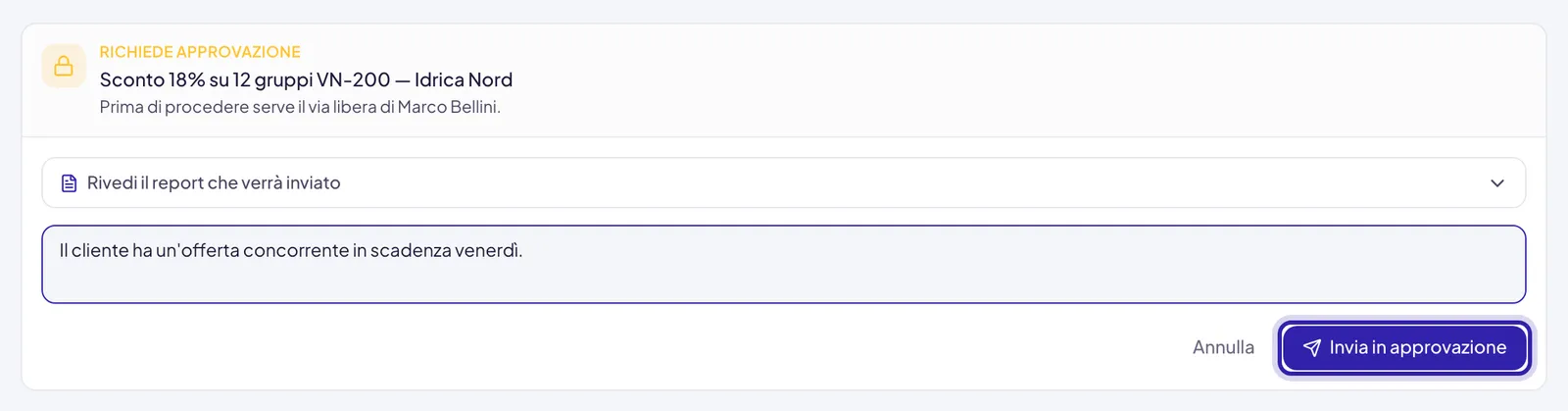
Dalla card in chat confermi l’invio, aggiungendo un commento se serve. Finché non lo fai, l’approvatore non riceve niente.
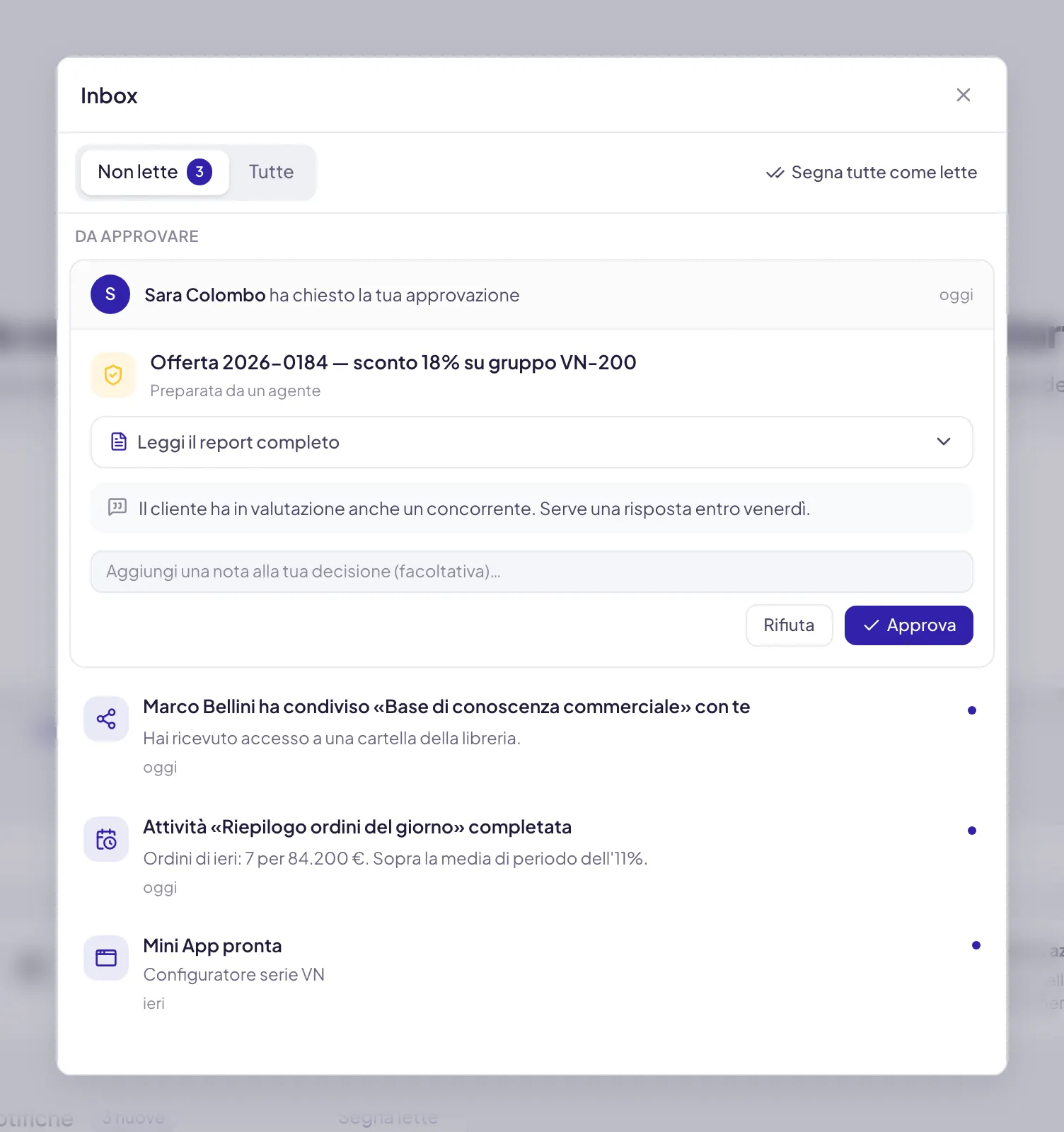
Chi sia l’approvatore si decide in tre passaggi, in quest’ordine: la persona indicata come Approvatore nel riquadro Azioni; se non c’è, quella prevista dalle regole dell’area di lavoro per chi ha fatto la richiesta; se non c’è nemmeno quella, il primo amministratore dell’area di lavoro.
L’approvazione non trattiene l’agente. Se l’operazione va davvero fermata finché qualcuno non dà il via libera, la richiesta di approvazione da sola non basta: quell’operazione non va collegata all’agente, oppure va messa dietro Chiedi conferma, che invece ferma l’esecuzione. Una richiesta di approvazione non scade: resta in attesa finché l’approvatore non decide.
Con quali permessi agisce
Un agente non ha un account proprio. Quando esegue un’azione usa una connessione, e quale connessione usa cambia tutto.
La personale è la scelta giusta quasi sempre: i permessi restano quelli veri di chi sta usando l’agente, e nessuno vede attraverso l’agente cose che non potrebbe vedere.
Con una connessione condivisa, chiunque usi l’agente agisce con i permessi dell’account collegato da chi ha creato l’agente, anche su dati a cui non avrebbe accesso, e le operazioni risultano fatte da quell’account, non dal suo. Usala solo per caselle o account di servizio dedicati, mai per un account personale, e solo dopo aver verificato che non aggiri una regola di accesso.
→ Connessioni personali e condivise
Domande frequenti
L'agente può fare un'azione che non gli ho collegato?
Sugli strumenti esterni no: può usare soltanto le azioni ammesse, e comunque entro quello che l’area di lavoro consente. Ricorda però che un’integrazione aggiunta senza spegnere nessuna azione le ammette tutte. Gli strumenti nativi, come cercare nella sua conoscenza, produrre un file o farti una domanda, restano disponibili a prescindere.
Un collega usa l'agente ma non ha collegato lo strumento. Cosa vede?
Con la connessione personale, l’agente gli chiede di collegare il proprio account prima di procedere. Finché non lo fa, quell’azione non è disponibile per lui, e le altre continuano a funzionare.
Posso far cercare l'agente in una sola cartella?
Se è una base di conoscenza, il modo più diretto è metterla nella sua conoscenza: la ricerca dell’agente guarda solo lì. In alternativa aggiungi la cartella come azione, dalla categoria Cartelle: l’agente ci cerca quando la domanda lo richiede.
Cosa succede se un'azione fallisce?
L’agente te lo dice e riporta l’errore dello strumento, invece di far finta di aver eseguito. Diverso è il caso della connessione scaduta: lì l’azione sparisce dall’elenco e l’agente risponde come se non l’avesse mai avuta, senza segnalare niente. → Connessioni