

Accedi a Userbot
Un solo campo per cominciare, poi scegli tu come entrare: password, passkey o link via email.
Per entrare in Userbot ti serve il tuo indirizzo email di lavoro. Lo scrivi, e nel passaggio successivo scegli come entrare: con la password, con una passkey o con un link che ti arriva per email. Se usi l’account Google o Microsoft aziendale, puoi entrare anche da lì senza scrivere l’email.
Entrare
Apri Userbot
Vai su hub.userbot.ai. Se la vostra installazione li prevede, in alto trovi Continua con Google e Continua con Microsoft: premi quello del tuo account aziendale e completa l’accesso nella finestra del provider. Userbot non vede né conserva la tua password: la verifica avviene interamente da loro.
Altrimenti scrivi l’indirizzo di lavoro nel campo e premi Continua.
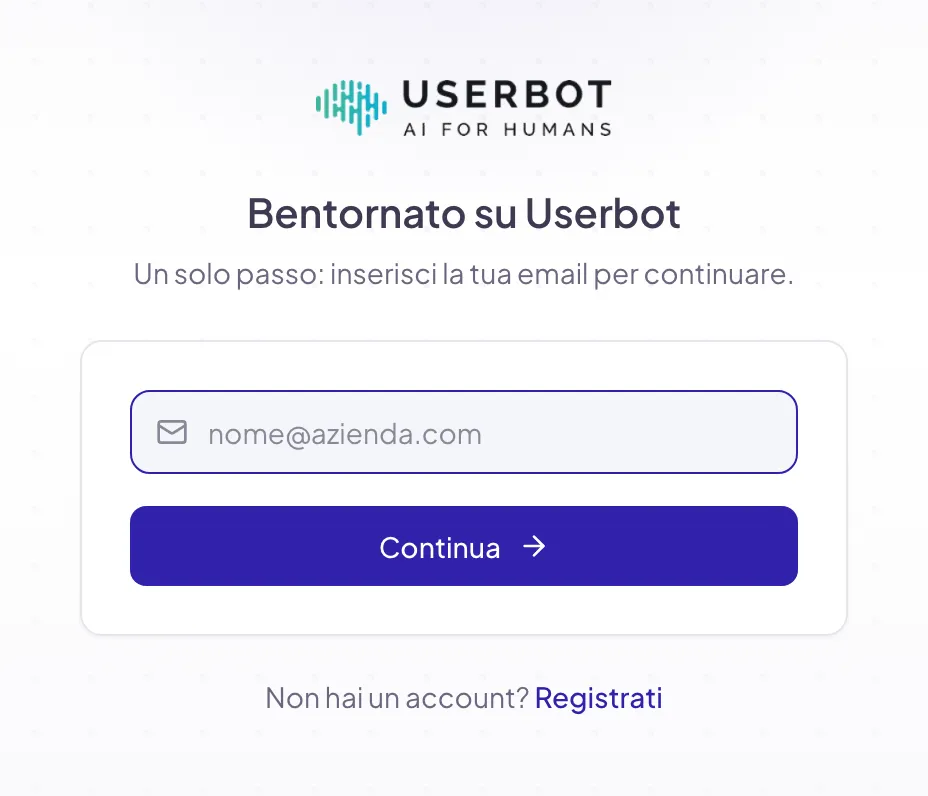
Scegli come accedere
Il secondo passaggio è uguale per tutti: Userbot non mostra quali metodi ha il tuo account, così chi prova a indovinare gli indirizzi non impara niente. Accanto all’indirizzo c’è Indietro, se l’hai scritto male.
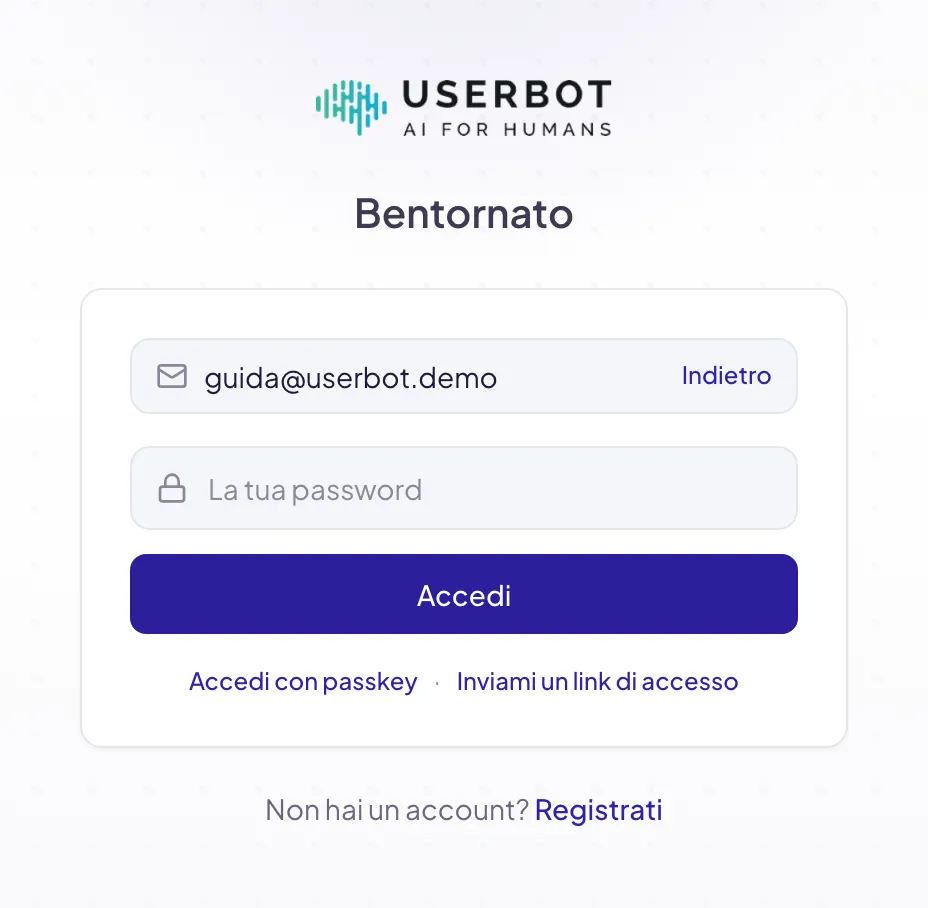
Password
Scrivila nel campo La tua password e premi Accedi.
Passkey, il metodo più rapido
Premi Accedi con passkey: ti basta l’impronta digitale, il volto o il PIN del dispositivo. Nessuna password da ricordare, nessuna email da aspettare. Il collegamento compare solo se il browser supporta le passkey, e funziona se ne hai già registrata una.
Link via email
Premi Inviami un link di accesso. La pagina dice «Ti abbiamo inviato un link di accesso a …. Controlla anche la cartella spam.» Apri l’email e premi il link: la sessione si apre sul dispositivo da cui lo apri. Il link vale 24 ore e una volta sola. Se non arriva, Invia di nuovo si riattiva dopo 60 secondi.
Completa il primo ingresso
Al primo accesso Userbot ti fa qualche domanda per proporti esempi e agenti adatti al tuo lavoro. Se sei stato invitato ti chiede come ti chiami (se non lo sa già), di cosa ti occupi e cosa vuoi ottenere per primo; se stai creando una nuova area di lavoro parte da Analizza la mia azienda, che legge il sito aziendale. Alla fine scegli i primi agenti con Scegli i tuoi primi agenti. Puoi saltare con Salta. Da qui in poi entri direttamente nella Home.
Creare un account
Se non hai ancora un account, nella pagina di accesso premi Non hai un account? Registrati: ti vengono chiesti nome, cognome e indirizzo, e poi una password (Usa una password) oppure nessuna (Preferisco accedere senza password). Ti arriva un’email di conferma con un link valido 24 ore; se non arriva, Reinvia email di verifica.
Anche Inviami un link di accesso con un indirizzo nuovo crea l’account: apri il link, confermi l’indirizzo ed entri.
Chi gestisce la vostra installazione di Userbot può aver chiuso la registrazione (leggi Registrazione non disponibile) o averla limitata ad alcuni domini email (leggi Dominio email non consentito). In quei casi si entra solo su invito: chiedilo a chi amministra l’area di lavoro della tua azienda. Se la tua azienda ha attivato l’accesso per dominio, invece, con l’indirizzo aziendale entri direttamente nella sua area di lavoro.
Aggiungere una passkey
La passkey è il metodo più comodo dopo il primo accesso: sblocchi con lo stesso gesto con cui sblocchi il telefono o il computer.
Apri le impostazioni di sicurezza
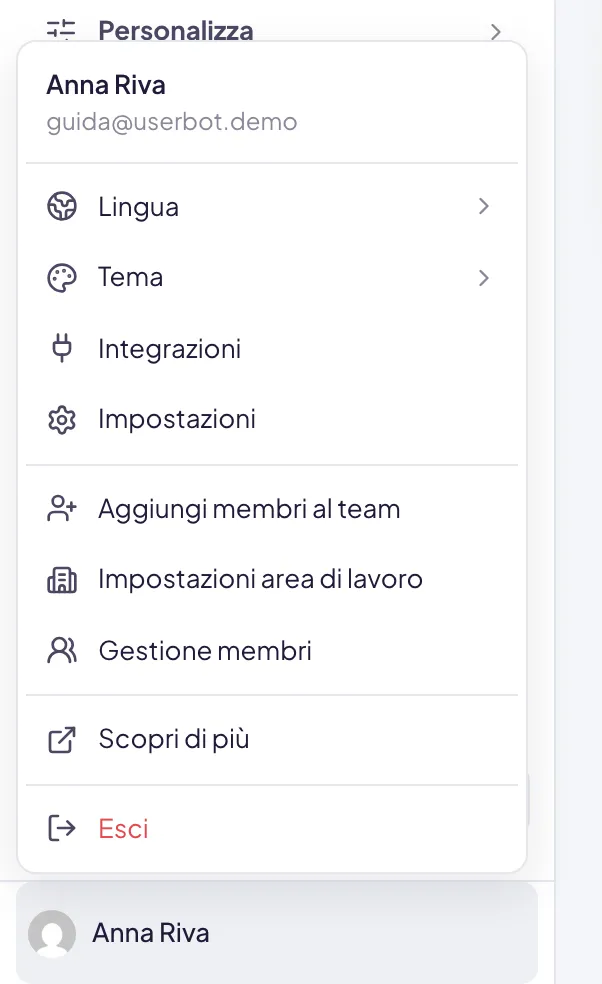
Clicca sul tuo nome in basso a sinistra, poi Impostazioni. Nella colonna a sinistra scegli Sicurezza dell’account.

Controllare i dispositivi collegati
Nella stessa pagina Sicurezza dell’account trovi l’elenco delle sessioni attive, con la data di creazione, l’ultimo accesso e l’indirizzo IP. Quella da cui stai guardando è contrassegnata Sessione corrente e non si chiude da lì. Su tutte le altre, se non riconosci una sessione, premi Termina: quel dispositivo viene disconnesso subito.

Cambiando la password, tutte le altre sessioni vengono chiuse automaticamente. Dovrai riaccedere dagli altri dispositivi.
Se non riesci a entrare
Non ricevo il link via email
Controlla la cartella spam. Verifica di aver scritto l’indirizzo esattamente come è registrato, senza spazi prima o dopo. Puoi chiedere al massimo 3 link all’ora per lo stesso indirizzo: oltre, la pagina ti dice comunque di controllare la posta, ma l’email non parte. Aspetta un po’ e riprova; se non arriva ancora nulla, scrivi a support@userbot.ai.
Leggo «Troppi tentativi. Riprova tra poco.»
Dopo 5 tentativi con la password in 15 minuti sullo stesso indirizzo, Userbot si ferma per un po’. Aspetta qualche minuto, oppure entra con il link via email o con una passkey.
La passkey non funziona
Succede quando sei su un dispositivo diverso da quello su cui l’hai registrata. Accedi con un altro metodo, poi aggiungi una passkey anche qui.
Leggo «Non ci sono posti disponibili in quest'area di lavoro»
La tua azienda fa entrare automaticamente chi ha un indirizzo aziendale, ma in questo momento non ci sono posti liberi. Gli amministratori sono già stati avvisati: chiedi a loro di liberare o acquistare un posto.
Leggo «Dominio email non consentito»
La registrazione è aperta solo agli indirizzi indicati nel messaggio. Usa il tuo indirizzo aziendale, oppure chiedi un invito a chi amministra l’area di lavoro.