

Come l'AI trova le risposte
Quasi tutti gli errori d’uso di Userbot nascono da un’idea sbagliata: che l’AI “abbia letto” i vostri documenti. Non è così, e capire come funziona davvero cambia il modo in cui si fanno le domande, e quanto sono buone le risposte.
L’AI non legge tutto: cerca dei brani
Quando fai una domanda, Userbot non passa al modello l’intero archivio aziendale. Cerca nei documenti i passaggi che sembrano rispondere alla tua domanda, ne prende una decina (i più pertinenti) e li mette davanti al modello insieme alla domanda. La risposta si costruisce su quelli.
È il motivo per cui:
- una domanda molto generica ottiene una risposta generica: se non c’è un punto del documento che parla di quella cosa, non c’è niente da recuperare;
- l’AI può rispondere bene su un manuale di 400 pagine senza “averlo letto”;
- se un’informazione è sparsa in 20 punti diversi, la risposta rischia di esserne incompleta: entrano solo alcuni passaggi.
Come cerca, passo per passo
Riformula la tua domanda
Prima di cercare, l’AI ne scrive 3 versioni diverse. Serve a coprire i sinonimi: tu scrivi ferie, il documento dice congedo ordinario.
Questa fase ha 2 secondi di tempo. Se non arriva in tempo, la ricerca parte lo stesso con la sola domanda che hai scritto tu, e quando succede trovare il passaggio giusto dipende molto di più dalle parole che hai usato.
Cerca 4 volte
Una ricerca per la tua domanda e una per ciascuna riformulazione. Ognuna lavora in 2 modi insieme: per significato, così trova un passaggio che dice la stessa cosa con altre parole; e per parole esatte, così un codice prodotto o un numero di articolo vengono trovati alla lettera.
Mette insieme i candidati
I risultati delle 4 ricerche vengono uniti e ordinati: un passaggio trovato da più formulazioni sale, uno trovato da una sola scende. Da qui escono 40 candidati.
Tiene i migliori
Dei 40 ne entrano nella risposta 10. Gli altri vengono scartati.
Prima della selezione, la configurazione della vostra area di lavoro può prevedere un ulteriore passaggio di riordino, che rivaluta i candidati uno a uno rispetto alla domanda. Quando è attivo lo vedi dichiarato nella chat.
Nella chat vedi queste fasi mentre accadono: Analisi della domanda…, Ricerca nei documenti…, Riordino dei risultati… Chi amministra vede anche le riformulazioni della domanda; gli altri vedono solo le fasi.
Quanti passaggi entrano nella risposta lo decide chi amministra l’area di lavoro: 10 è il valore di partenza, e si può portare da 1 a 30. Alzarlo dà risposte più complete e più lente; abbassarlo le rende secche e più fragili.
I passaggi: come nasce un brano
Un documento non viene tagliato a caso. Il testo scorre e viene diviso in passaggi di circa 512 token, un po’ meno di 500 parole, e ogni passaggio si sovrappone un poco al precedente, così una frase a cavallo fra due non va persa.
I fogli di calcolo seguono una regola loro: blocchi di circa 50 righe, con l’intestazione ripetuta in ognuno, perché una riga recuperata da sola resti leggibile.
Da qui viene un consiglio pratico che vale più di molte impostazioni: un documento con titoli e sezioni produce passaggi che si capiscono da soli. → Scrivere documenti che l’AI ritrova
Dove cerca
È la domanda che spiega più risposte inattese di qualunque altra.
Per restringere il campo scegli le basi di conoscenza dal menu + › Ricerca nei documenti: puoi spuntarne una o più. Le basi scelte lì hanno la precedenza sulla cartella collegata. → Il menu +
Quando una chat ha una cartella collegata, la ricerca parte anche senza che tu attivi Ricerca nei documenti: praticamente a ogni messaggio, tranne quando stai chiedendo di creare un documento nuovo. È voluto (dentro una cartella di lavoro quasi ogni domanda riguarda quei file) ed è il motivo per cui a volte compaiono fonti che non ti aspettavi.
Perché a volte non trova una cosa che c’è
Il file non è in una base di conoscenza
È la causa più frequente. Un file caricato in una cartella normale viene conservato, ma non viene reso ricercabile. Perché l’AI possa trovarlo deve stare in una cartella di tipo Base di conoscenza. Vedi basi di conoscenza.
Il file è ancora in lavorazione
Dopo il caricamento il file viene preparato per la ricerca, e ci vuole qualche istante. Accanto al nome leggi In coda o In corso…: finché l’indicazione non sparisce, non è ricercabile.
Il PDF è una scansione
Un PDF fatto di immagini (una scansione, una foto di un contratto) non contiene testo, e Userbot non esegue alcun riconoscimento ottico. Lo stato del file diventa Vuoto. Serve un PDF con il testo dentro.
L'informazione è dentro un'immagine o un grafico
Le immagini incorporate in un documento non vengono lette. Se il dato che ti serve sta solo in uno schema o in uno screenshot, l’AI non lo troverà.
Un foglio di calcolo ha una riga enorme
Una singola riga che non entra in un blocco fa fallire l’indicizzazione dell’intero file, non solo di quella riga. Il file compare in Errore e nessuna delle sue righe è ricercabile, comprese le migliaia che andavano benissimo. Cerca la cella più lunga e spostane il contenuto altrove.
Le riformulazioni non sono arrivate in tempo
Hanno 2 secondi. Se il servizio che le scrive è lento, la ricerca parte con la sola domanda originale: le stesse parole trovano meno cose. Rifare la domanda con calma e con i termini del documento spesso risolve.
La domanda usa parole che nel documento non ci sono
Le riformulazioni coprono i sinonimi comuni, non il vostro gergo interno. Se in azienda chiamate una cosa in un modo e nel documento è scritta in un altro, usa il termine del documento.
Il documento è enorme
Da un singolo documento entrano nella risposta pochi passaggi. Su un file molto lungo conviene fare domande circoscritte, una alla volta, invece di una domanda sola che copre tutto.
Perché a volte trova una cosa che non c’entra
È il rovescio della medaglia, e spiega le risposte più insidiose: quelle plausibili e sbagliate.
Non esiste una soglia di pertinenza. La ricerca restituisce sempre i 10 passaggi migliori, anche quando nessuno dei 10 parla davvero della tua domanda. Se l’archivio non contiene la risposta, il modello non riceve una lista vuota: riceve 10 brani vagamente correlati, e su quelli costruisce una risposta che sembra fondata.
Da qui l’unica difesa che funziona: leggere le fonti. Se il brano citato non dice quello che la risposta afferma, la risposta è sbagliata, per quanto suoni bene.
Come fare la domanda perché la trovi
- Usa le parole del documento. Se cerchi in un contratto, scrivi penale, non multa.
- Cita numeri e nomi propri. Un codice articolo, il nome del cliente, l’anno: sono ancore precise.
- Chiedi una cosa alla volta. 3 domande in un messaggio recuperano passaggi mediocri per tutte e 3.
- Restringi il campo. In + › Ricerca nei documenti spunta solo le basi di conoscenza dove sta la risposta.
- Dì cosa ti serve, non solo l’argomento. «Qual è il preavviso di disdetta per i contratti annuali?» funziona meglio di «disdetta».
Perché le citazioni contano
Sotto la risposta compare la barra Fonti, con un riferimento per ogni documento usato. Ci passi sopra e vedi il brano da cui è stata presa l’informazione; ci clicchi e apri il documento.
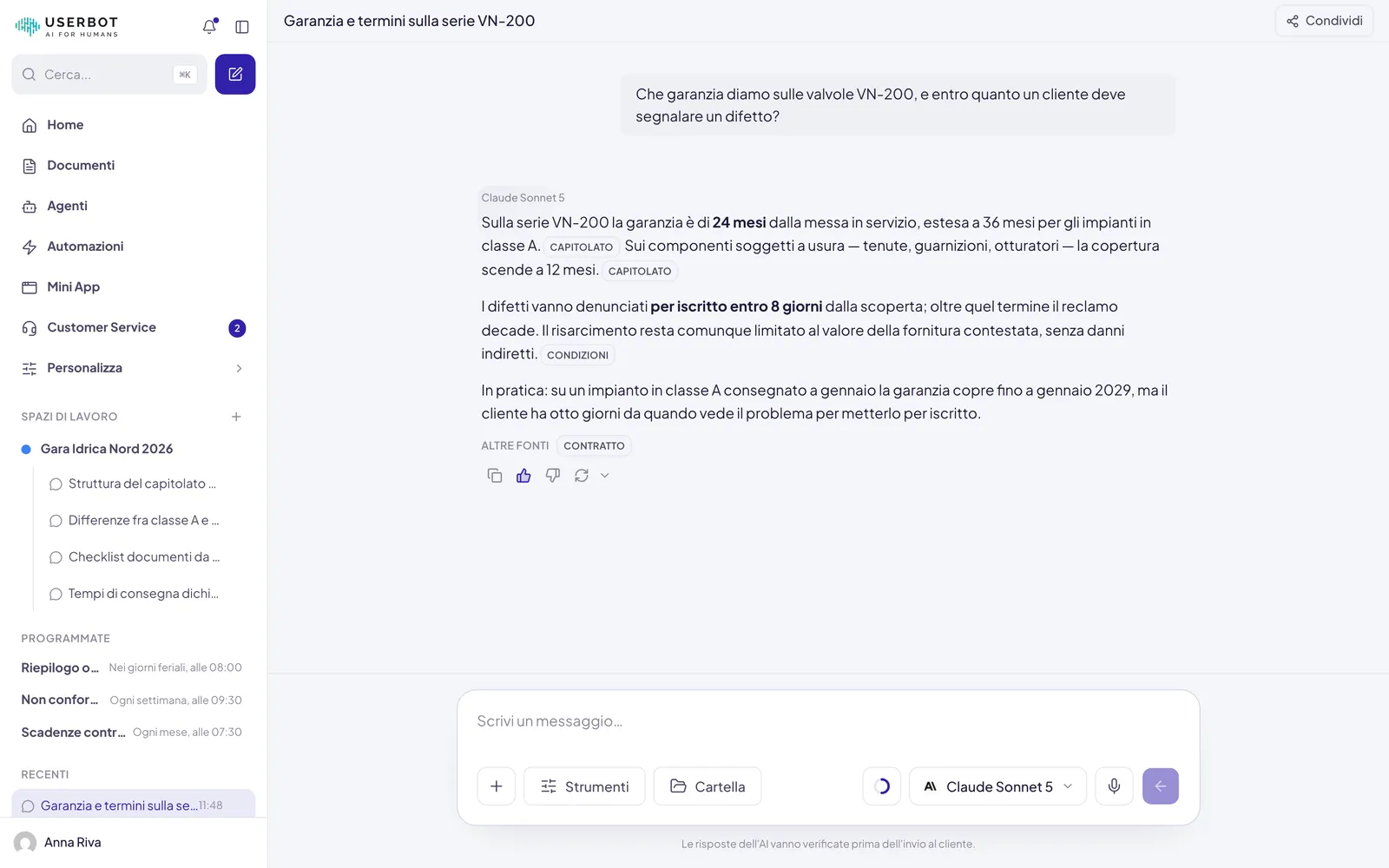
Il riferimento è al documento, non al punto: non trovi il numero di pagina o di paragrafo. Quando una risposta ha usato più passaggi dello stesso file, il collegamento resta uno solo: apri il documento e cerchi dentro.
Le citazioni non sono un ornamento: sono il modo per verificare che il passaggio recuperato dica davvero quello che l’AI ha scritto. Se una risposta contiene un numero, una data o un riferimento normativo e non ha una fonte, trattala come non verificata.
Ricerca nei documenti e Conoscenza aziendale
Gli altri strumenti che compaiono nell’elenco (SharePoint, Confluence, Linear) sono marcati In arrivo: si vedono, non si usano.
Dal menu + puoi accenderle tutte e due, ma non lavorano insieme nello stesso messaggio: con Conoscenza aziendale attiva, la ricerca nei documenti non parte. Se ti serve incrociarle, falle in 2 passaggi.
Una cosa da sapere sulla seconda: quando l’AI trova la risposta in una issue di
Jira o in un file di Google Drive o OneDrive, quel contenuto viene salvato
nella Libreria (le issue di Jira come file .jira). Serve a poterlo citare e
a ritrovarlo dopo, ed è il motivo per cui nella Libreria compaiono file che
non hai caricato tu.
→ Conoscenza aziendale