

Dare conoscenza a un agente
La conoscenza di un agente è il materiale su cui si basa per rispondere: manuali, capitolati, procedure, listini. Senza, l’agente sa ragionare ma non sa niente della tua azienda. Con, ogni risposta può essere ricondotta a un documento preciso.
Aggiungerla
Apri l'agente in modifica
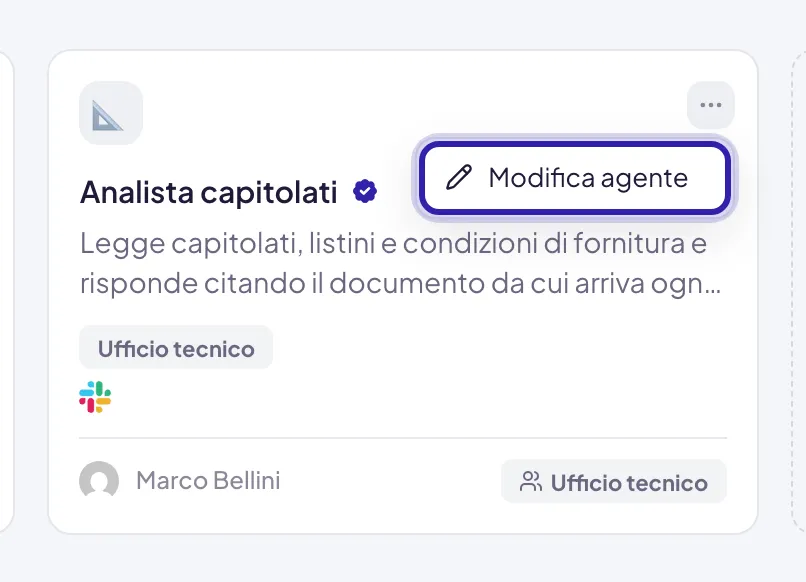
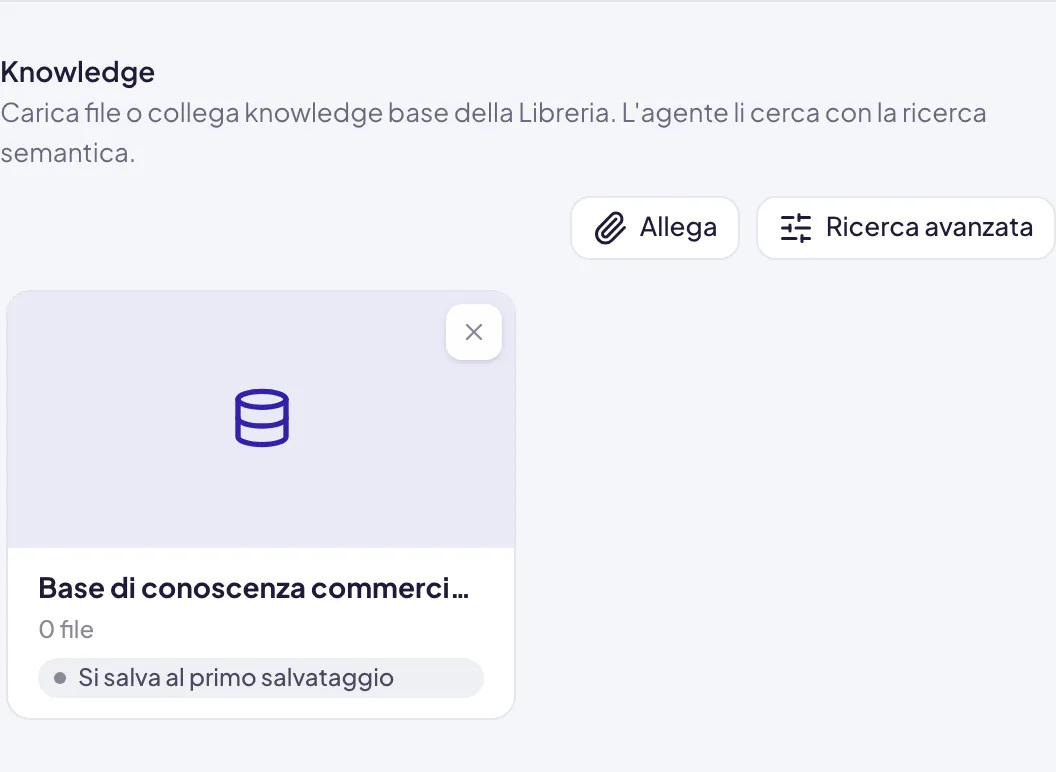
Dalla pagina Agenti, menu ⋯ della scheda, Modifica agente. Se stai creando l’agente sei già nell’editor. Il riquadro Knowledge sta sotto le frasi di avvio.
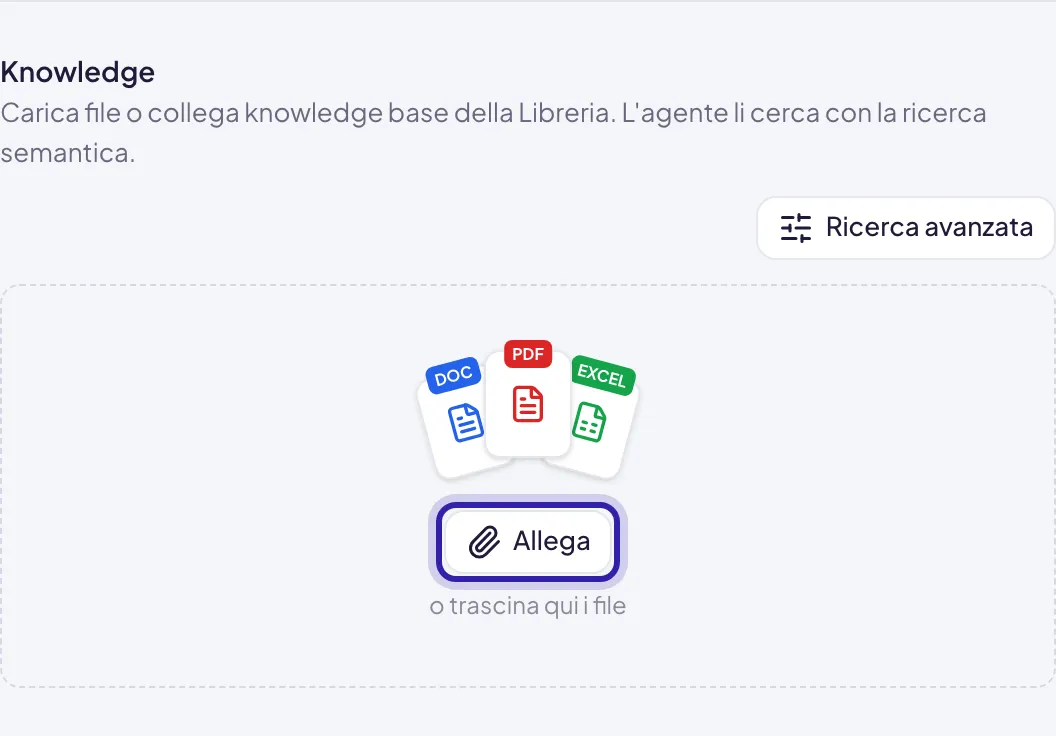
Premi Allega
Si apre il menu con le fonti possibili. In alternativa trascina i file direttamente nel riquadro.
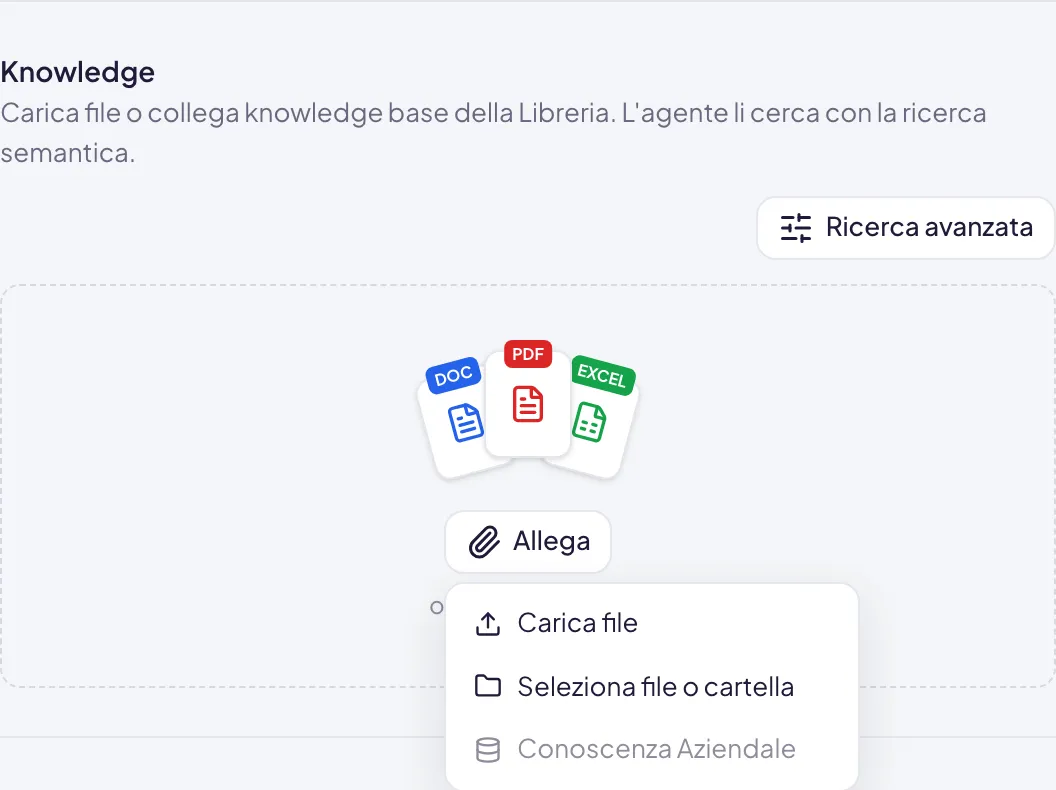
Scegli da dove prenderla
Carica file apre la scelta dei file sul tuo computer. Seleziona file o cartella collega materiale della Libreria. La differenza conta, ed è spiegata nella tabella qui sotto.
Due modi, e la differenza conta
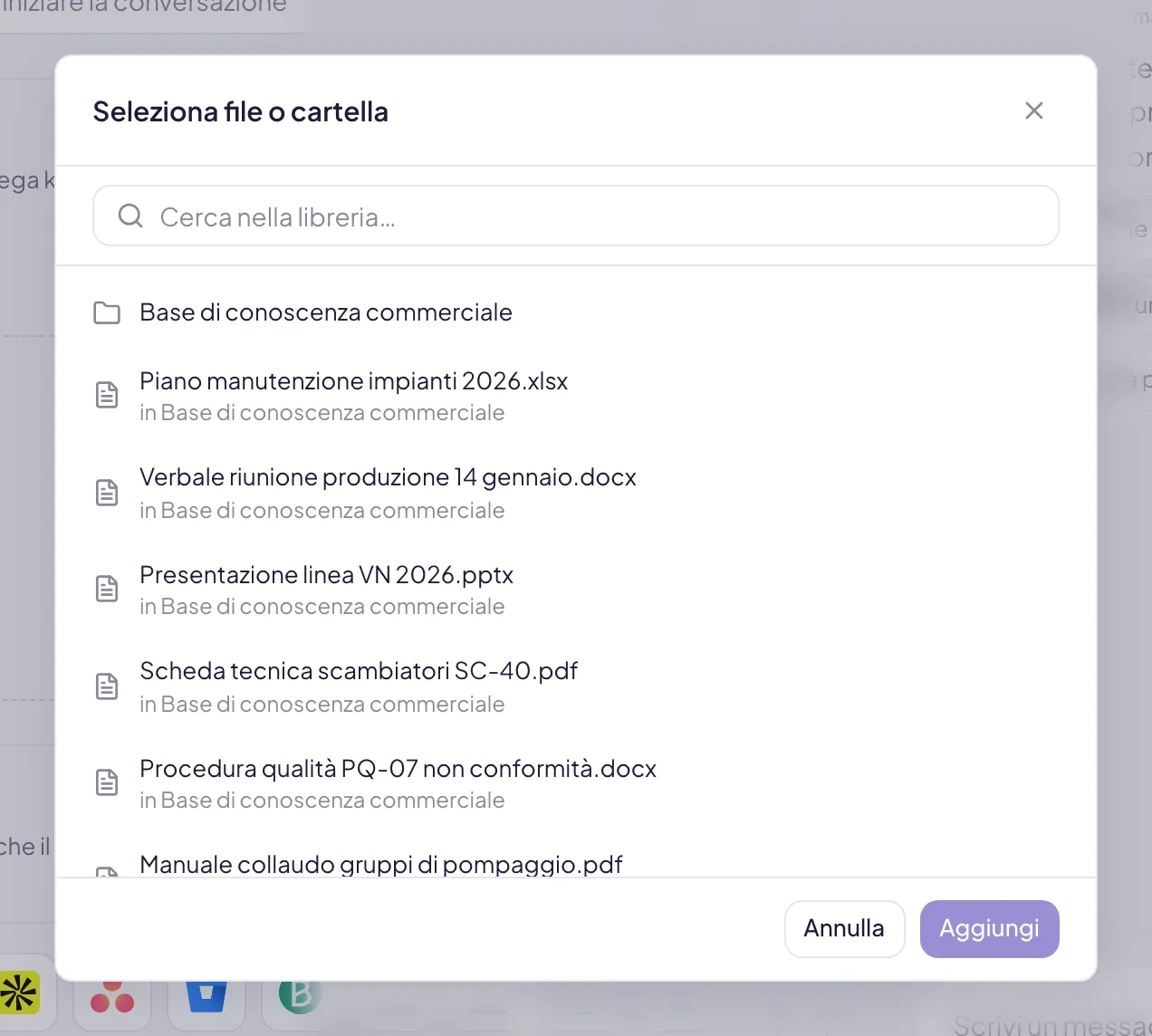
Seleziona file o cartella mostra solo le basi di conoscenza della Libreria e i file già indicizzati al loro interno: una cartella normale non si collega. Se non ne esiste nessuna, la finestra dice: «Nessuna knowledge base indicizzata. Creane una dalla Libreria.»
La regola pratica: se qualcun altro aggiorna quel materiale, collega la base di conoscenza. Un file caricato sull’agente è una fotografia: resta com’era il giorno in cui l’hai messo, e nessuno se ne accorge finché una risposta non è sbagliata di sei mesi.
La terza voce del menu, Conoscenza Aziendale, è disattivata: dall’editor dell’agente non si collegano fonti esterne.
Con la conoscenza allegata, abbassa la Creatività verso 0.3. Serve a tenere l’agente aderente a quello che c’è scritto invece di lasciargli completare i buchi con quello che gli sembra plausibile.
Lo stato di ogni elemento
Ogni file o base di conoscenza compare come una scheda. Finché il contenuto non è pronto per la ricerca la scheda dice Indicizzazione…; se qualcosa va storto, Indicizzazione fallita, e conviene toglierlo e ricaricarlo. Cliccando la scheda di un file lo apri in lettura.
Dove cerca
L’agente ha una ricerca dedicata che guarda solo il materiale elencato sotto Knowledge: i file caricati e le basi di conoscenza collegate. La usa quando la domanda lo richiede, e non va accesa da nessuna parte.
Due conseguenze pratiche.
- Le risposte arrivano dal perimetro che hai scelto tu, non da tutta la Libreria. Se chi parla con l’agente accende anche Ricerca nei documenti dalla chat, quella resta la ricerca normale nella Libreria, separata da questa.
- Nelle chat con un agente la Conoscenza aziendale non viene usata.
Se ti serve che l’agente dica chiaramente quando la risposta non c’è, scrivilo nelle Istruzioni, con la frase esatta da usare. → Come l’AI trova le risposte
La ricerca dell’agente non guarda i permessi di chi gli sta parlando: chiunque possa usare l’agente riceve risposte basate su tutto il materiale collegato. Per i file caricati vale anche di più: prendono i permessi dell’agente, quindi chi può usare l’agente può anche aprirli. Per questo, su un agente condiviso, l’editor lo ricorda con «Chiunque possa usare l’agente può leggere questi documenti.» Prima di collegare materiale riservato a un agente condiviso con molte persone, decidi se quelle persone possono leggerlo.
Ricerca avanzata
Il pulsante Ricerca avanzata, nel riquadro Knowledge, regola come l’agente cerca nel suo materiale. I valori si salvano con l’agente.
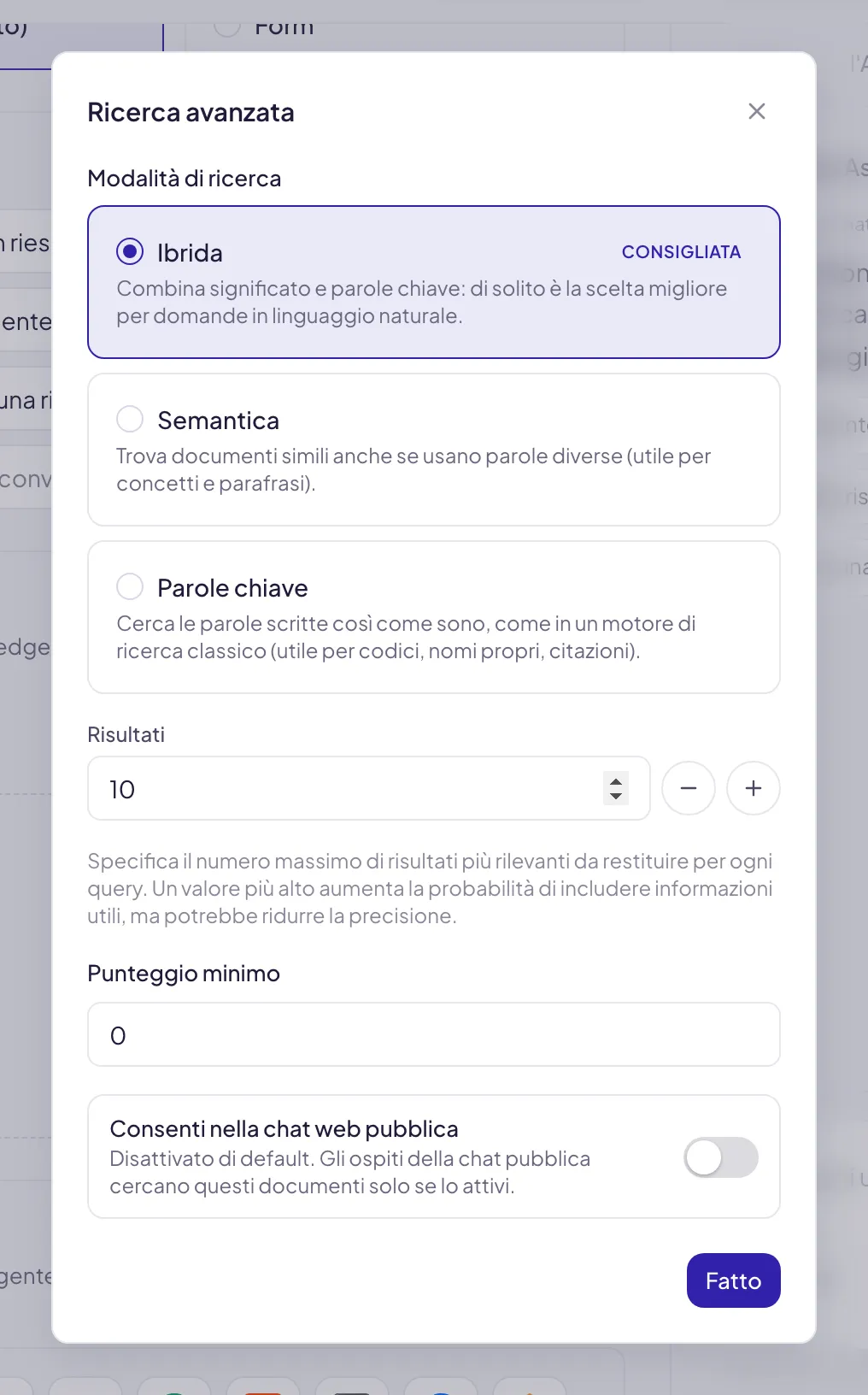
Lascia Ibrida se non hai un motivo preciso. Parole chiave serve quando le domande citano codici prodotto, numeri di pratica o nomi che devono comparire identici.
Consenti nella chat web pubblica riguarda gli agenti di Customer Service pubblicati sul sito: da spento, quando a scrivere è un visitatore la ricerca dell’agente non è disponibile e la conoscenza non viene usata. Accendilo solo se quel materiale può leggerlo chiunque visiti il sito. → Chat sul sito
Le citazioni nelle risposte
Quando l’agente usa un documento, la risposta contiene i riferimenti e in fondo compare la barra Fonti. Ci passi sopra e vedi il punto esatto da cui è stata presa l’informazione; ci clicchi e apri il documento.
Serve soprattutto a controllare: davanti a numeri, date o clausole, la citazione è il modo più rapido per capire se la risposta regge.
Preparare i documenti
L’agente legge quello che gli dai. Qualche accorgimento cambia molto il risultato:
- Un documento, un argomento. Un PDF da trecento pagine che contiene sei procedure diverse produce risposte confuse. Meglio sei file.
- Titoli e intestazioni vere, non testo in grassetto. Sono ciò che permette di citare il punto giusto invece di tutto il capitolo.
- Niente scansioni senza testo. Una foto di un contratto non è un contratto leggibile. Se il file è una scansione, verifica che il testo sia selezionabile.
- Nomi di file che dicono cosa contengono. Compaiono nelle citazioni: Capitolato-2026-lotto3.pdf è una fonte, doc finale (2).pdf no.
Formati accettati e limiti di dimensione sono gli stessi del resto di Userbot → Formati e limiti.
Tenere la conoscenza in ordine
Per togliere un elemento usa il pulsante di rimozione sulla sua scheda. L’agente smette di usarlo dalla richiesta successiva.
Vale la pena rileggere l’elenco ogni tanto. Gli agenti raccolgono documenti nel tempo, e materiale superato che resta collegato non è neutro: l’agente lo tratta come vero quanto il resto, e non ha modo di sapere quale versione sia la buona. Fra due documenti in contraddizione, sceglie male.
Domande frequenti
Quanti documenti posso collegare?
Non c’è un numero magico, ma la qualità scende prima del limite tecnico. Se l’agente deve conoscere due mondi diversi, quasi sempre conviene farne due.
L'agente legge tutto il documento a ogni domanda?
No: cerca i passaggi pertinenti e usa quelli. Per questo un documento ben strutturato dà risposte migliori di uno lungo e piatto, e una domanda precisa trova mentre una vaga no.
Posso collegare un archivio esterno, come un drive aziendale?
No: la voce Conoscenza Aziendale del menu Allega è disattivata, e nelle chat con un agente la Conoscenza aziendale non viene usata. Carica i file sull’agente o mettili in una base di conoscenza della Libreria.
L'agente può cercare anche sul web?
Sì, ma non è conoscenza: è un’azione da attivare esplicitamente → Collegare azioni. Se un agente deve attenersi ai documenti interni, lascia la ricerca web disattivata.
Ho aggiornato un file nella base di conoscenza collegata. Devo fare qualcosa?
No, l’agente usa la versione aggiornata appena è indicizzata. Fai però una prova sulla domanda che dipende da quel file: è il momento in cui i cambi di struttura di un documento si fanno sentire.