

Scegliere il modello
Il modello è il motore che genera la risposta. Userbot ne mette a disposizione diversi, con caratteristiche differenti: alcuni sono rapidissimi, altri ragionano più a lungo e sbagliano meno sui problemi complessi.
La buona notizia è che, quasi sempre, non devi occupartene.
Auto: l’impostazione di partenza
Il selettore in basso a destra nel campo di scrittura parte da Auto. In questa modalità è Userbot a scegliere il modello guardando la richiesta: una riformulazione veloce non ha bisogno dello stesso motore di un’analisi su 40 pagine di contratto.
Va bene per la maggior parte del lavoro. Cambialo quando hai un motivo preciso.
Il selettore, dentro
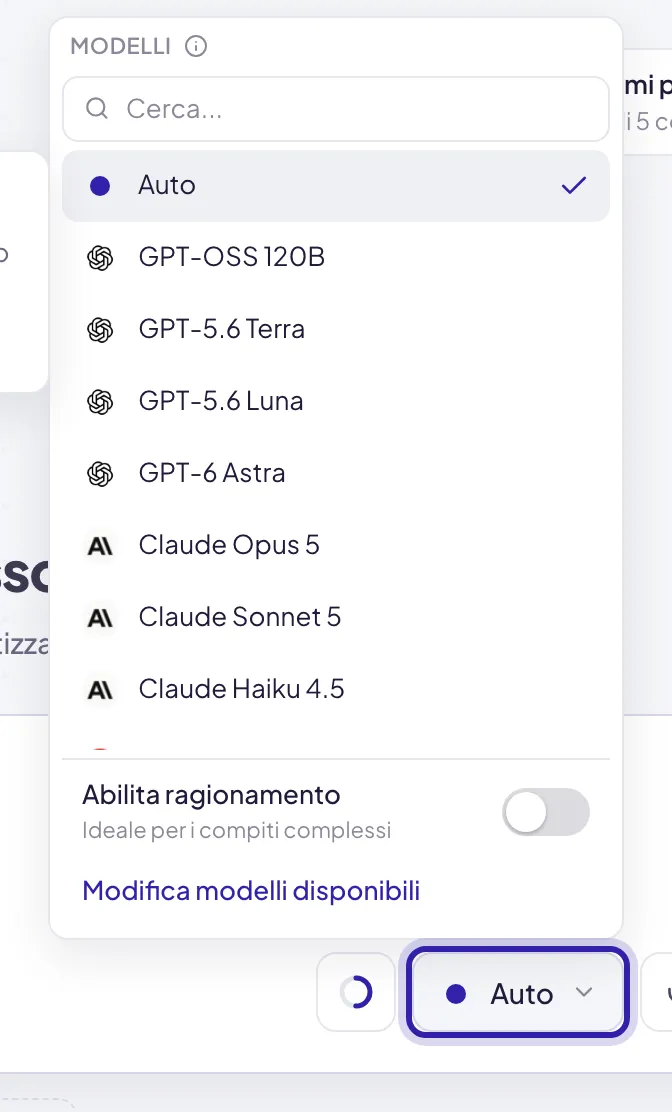
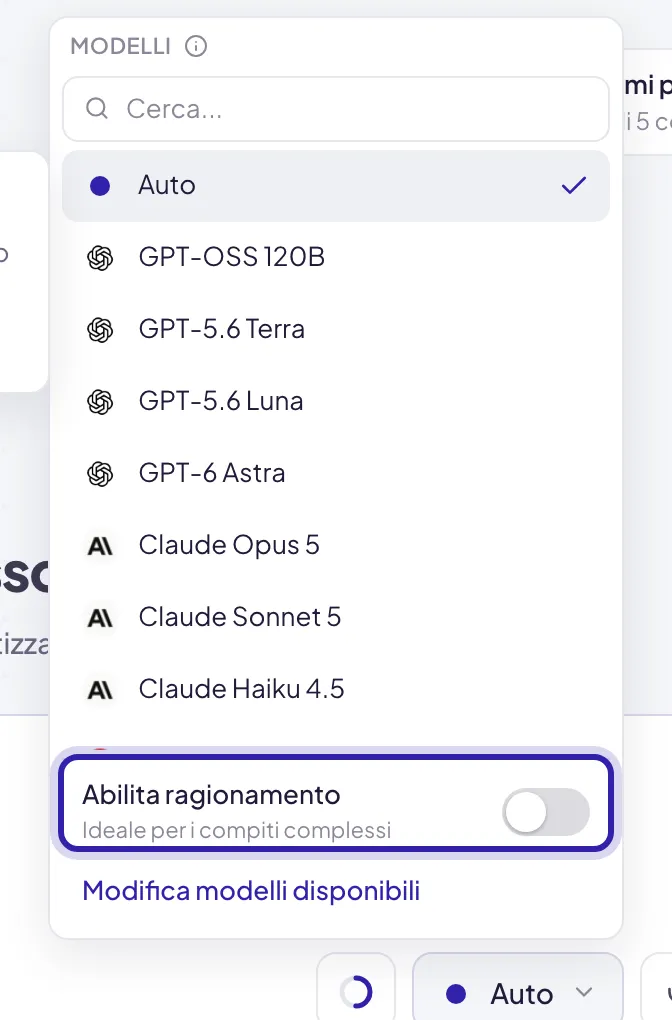
Aprendo il selettore trovi l’elenco dei modelli, la loro scheda e l’interruttore del ragionamento.
Apri il selettore
È il pulsante con scritto Auto (o il nome del modello scelto) in basso a destra nel campo di scrittura. Si apre l’elenco dei modelli, con un campo di ricerca in cima, utile quando ne avete molti abilitati. Il modello attivo ha la spunta.

L’elenco completo dei modelli, con quanto consuma ciascuno e quali corsie usa Auto, sta in una pagina a parte. → Modelli disponibili
Il ragionamento non è un modello
È l’equivoco più comune, e vale la pena toglierlo di mezzo.
Il ragionamento non è una caratteristica di certi modelli e non di altri. È un’opzione della singola richiesta: la accendi nel selettore e vale sul modello che stai usando, qualunque sia. Nessun modello è «il modello che ragiona» e nessuno ne è escluso.
Da questo discendono due cose pratiche.
- Non cambiare modello per attivare il ragionamento. Accendi l’interruttore su quello che già stai usando. Cambiare modello e accendere il ragionamento sono due decisioni indipendenti.
- Quasi sempre è già acceso. Quando il modello ha degli strumenti a disposizione (fare calcoli, creare file, cercare) il ragionamento viene attivato comunque, per farti vedere i passaggi mentre accadono. E di solito li ha: calcoli e file sono sempre disponibili, a meno che chi amministra non abbia spento la creazione di file. In pratica l’interruttore fa la differenza solo in quel caso.
L’indicatore di consumo
Ogni modello ha un peso diverso sull’utilizzo incluso nel vostro piano. La barra del Consumo te lo dice prima di scegliere, non dopo.
Usare sempre il modello più potente non migliora granché le risposte semplici, e consuma l’utilizzo incluso più in fretta. Il consumo residuo lo controlli in Impostazioni → Il tuo utilizzo. → Quanto sto consumando
Quando l’utilizzo incluso si esaurisce, Userbot non si ferma: continua a rispondere con GPT-OSS 120B e te lo dice, sia nel selettore sia con un avviso sopra il campo di scrittura. Cosa dice l’avviso e cosa puoi fare è spiegato in Contesto e conversazioni lunghe.
C’è anche un secondo caso in cui risponde un modello diverso da quello che hai scelto, e quello non viene annunciato: un guasto momentaneo del modello principale. Come si riconosce è spiegato in modelli disponibili.
Quando cambiare modello
Il ragionamento non entra in questa scelta: lo accendi quando il problema ha passaggi concatenati, sul modello che stai già usando.
Cambiare idea a risposta già data
Non devi riscrivere la domanda.

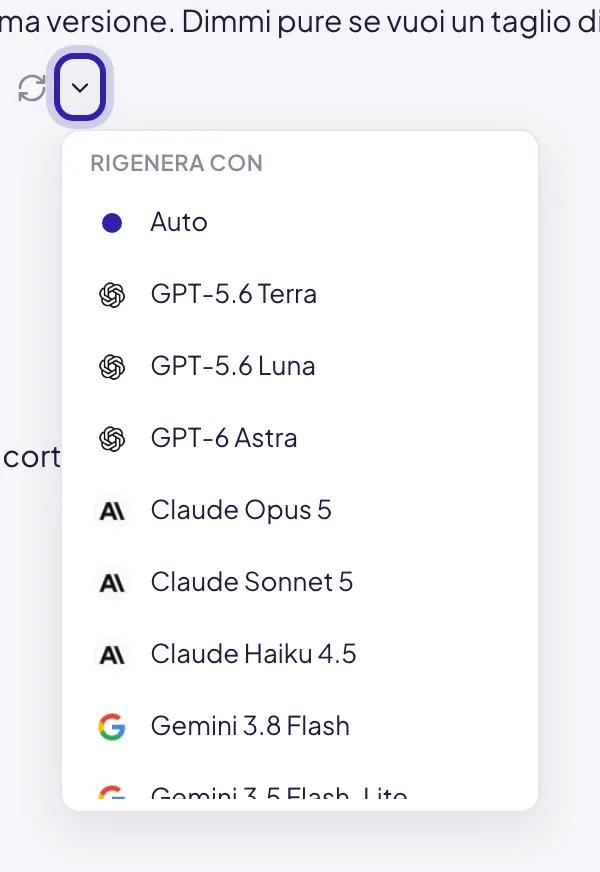
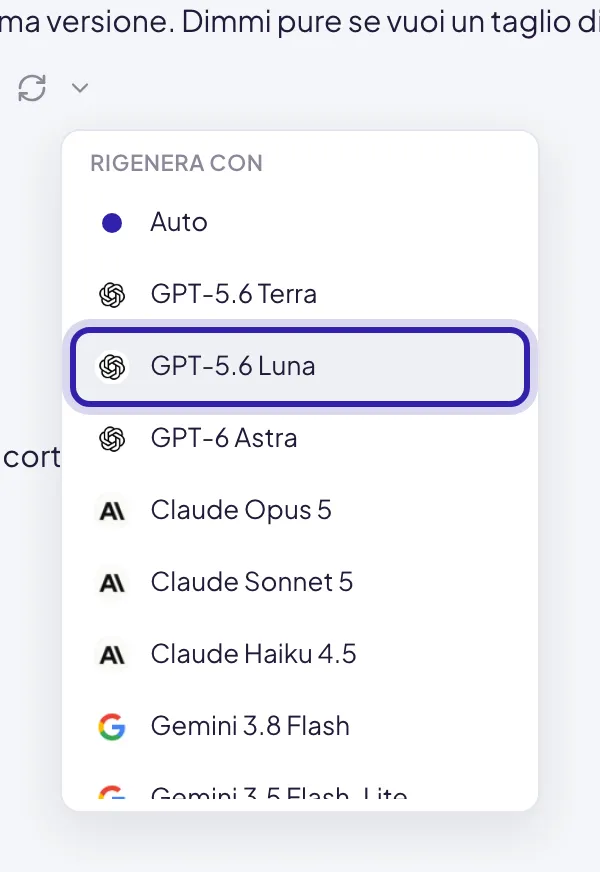
È il modo più rapido per capire se il problema era il modello o la domanda. → Riprendere, modificare, rigenerare
Casi particolari
Il selettore è bloccato e non posso cambiare modello
Stai parlando con un agente che ha un modello impostato nella sua configurazione. Al posto del selettore vedi il nome del modello con un lucchetto, e sotto le risposte non c’è Rigenera con. È voluto: garantisce che l’agente risponda sempre allo stesso modo a tutti. Per scegliere tu il modello apri una nuova chat senza l’agente.
Non trovo un modello che un collega usa
Chi amministra l’area di lavoro decide quali modelli sono disponibili, e può riservarne alcuni a certe persone o gruppi. Molti modelli del catalogo sono spenti finché non li accende un amministratore, che lo fa da Modifica modelli disponibili, in fondo al selettore. → Modelli disponibili
La stessa domanda dà risposte diverse
È normale: i modelli non sono deterministici. Se ti serve costanza (stesso tono, stessa struttura ogni volta) la soluzione non è il modello ma un agente o un prompt salvato. → Quando serve un agente
Dove vengono elaborati i dati
I modelli del catalogo sono ospitati in UE, come indicato nella scheda di ciascuno. I modelli personalizzati aggiunti dalla vostra area di lavoro non riportano l’indicazione. Cosa succede ai contenuti che scrivi è spiegato in una pagina dedicata. → Cosa succede ai tuoi dati