

Salvare e riusare un prompt
Un prompt è una richiesta che hai già scritto bene e non vuoi riscrivere. La salvi una volta, la ritrovi con @ in qualsiasi conversazione e la invii, dopo averla modificata se serve.
Serve nel caso più banale e più frequente: c’è una cosa che chiedi ogni settimana, la formuli ogni volta in modo leggermente diverso, e ogni volta ottieni un risultato leggermente diverso.
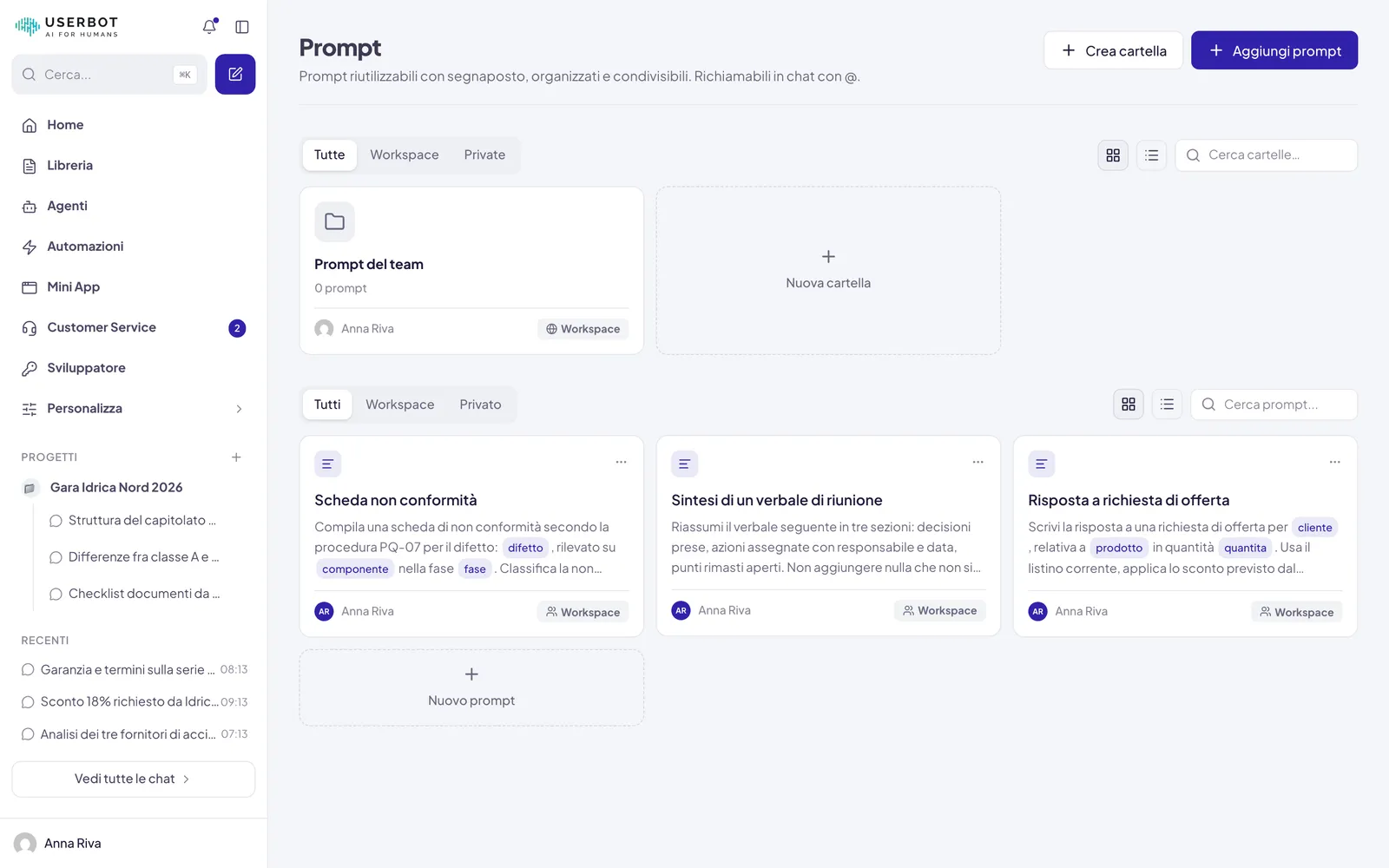
Salvare un prompt
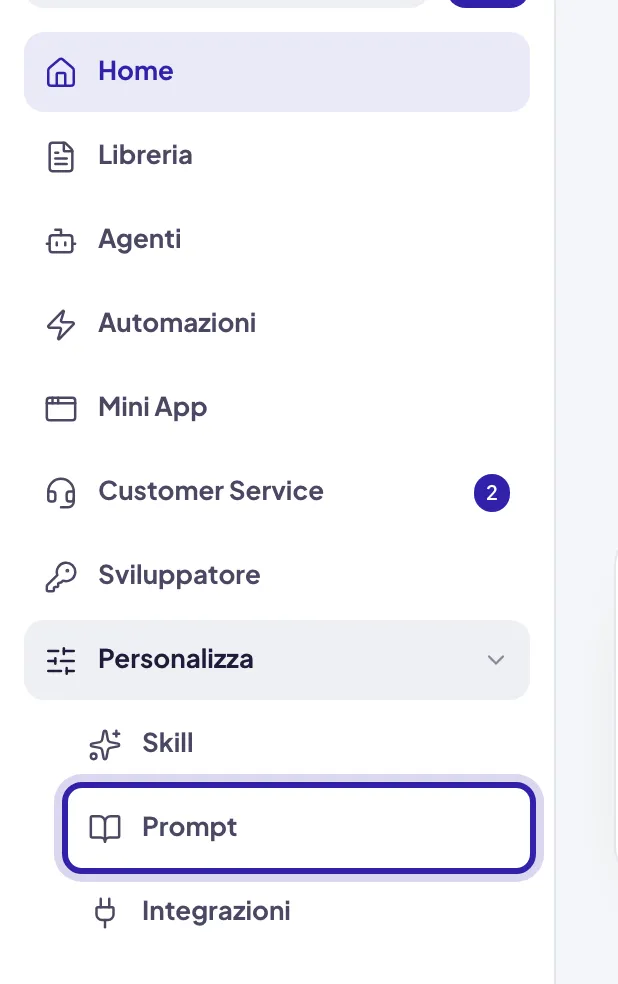
Apri Personalizza → Prompt
Personalizza, nella barra laterale, si apre e mostra Prompt. Nella pagina trovi le cartelle in alto e, sotto, i prompt che non stanno in nessuna cartella.
Scegli la cartella
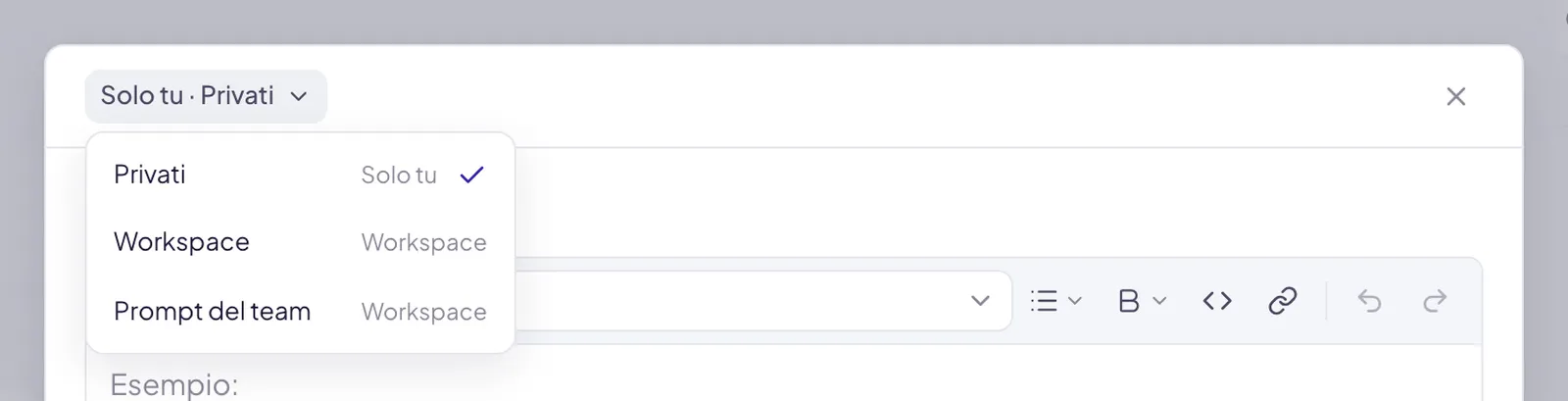
Il menu in alto mostra le cartelle e, accanto a ciascuna, se è Solo tu o Workspace. Il prompt prende la visibilità della cartella.
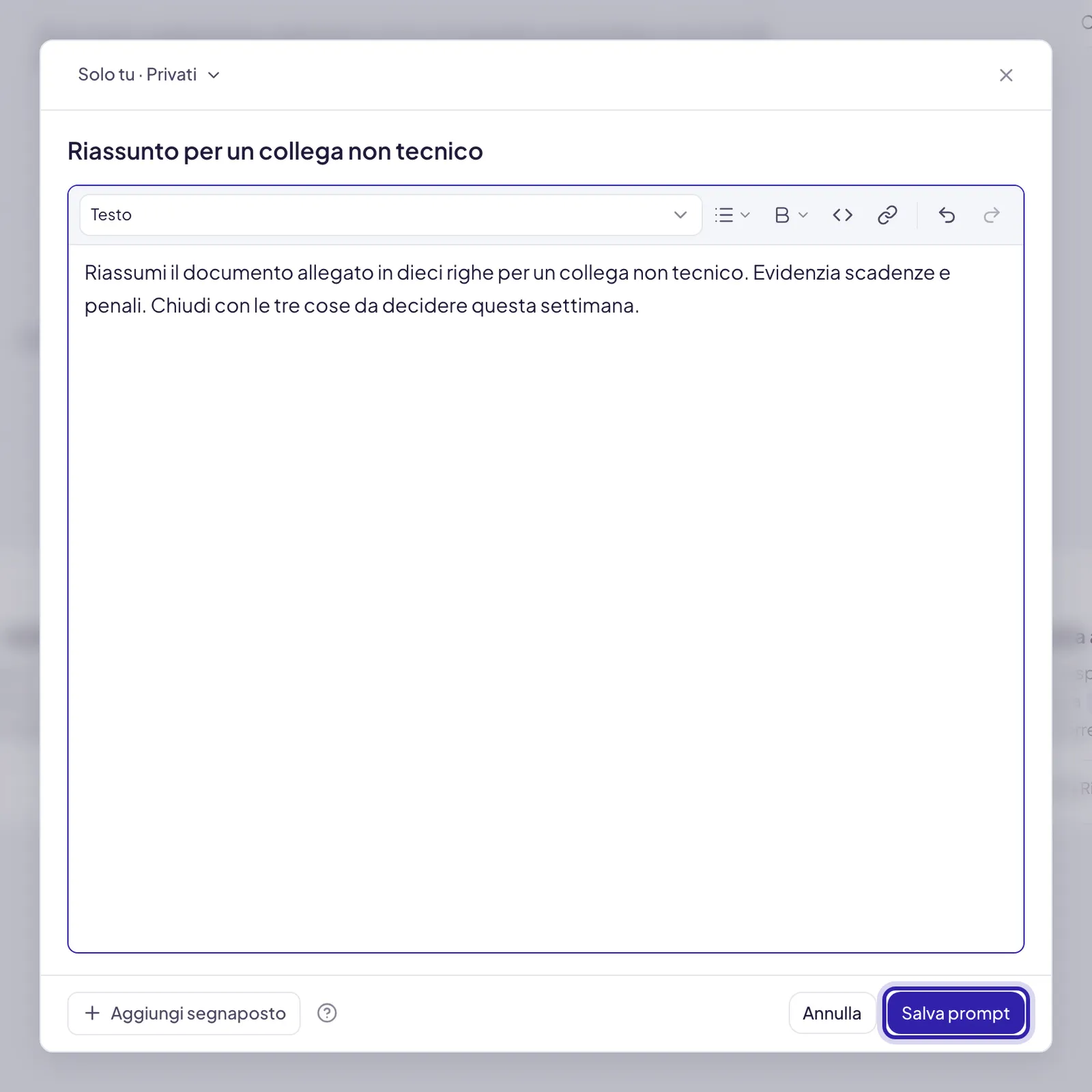
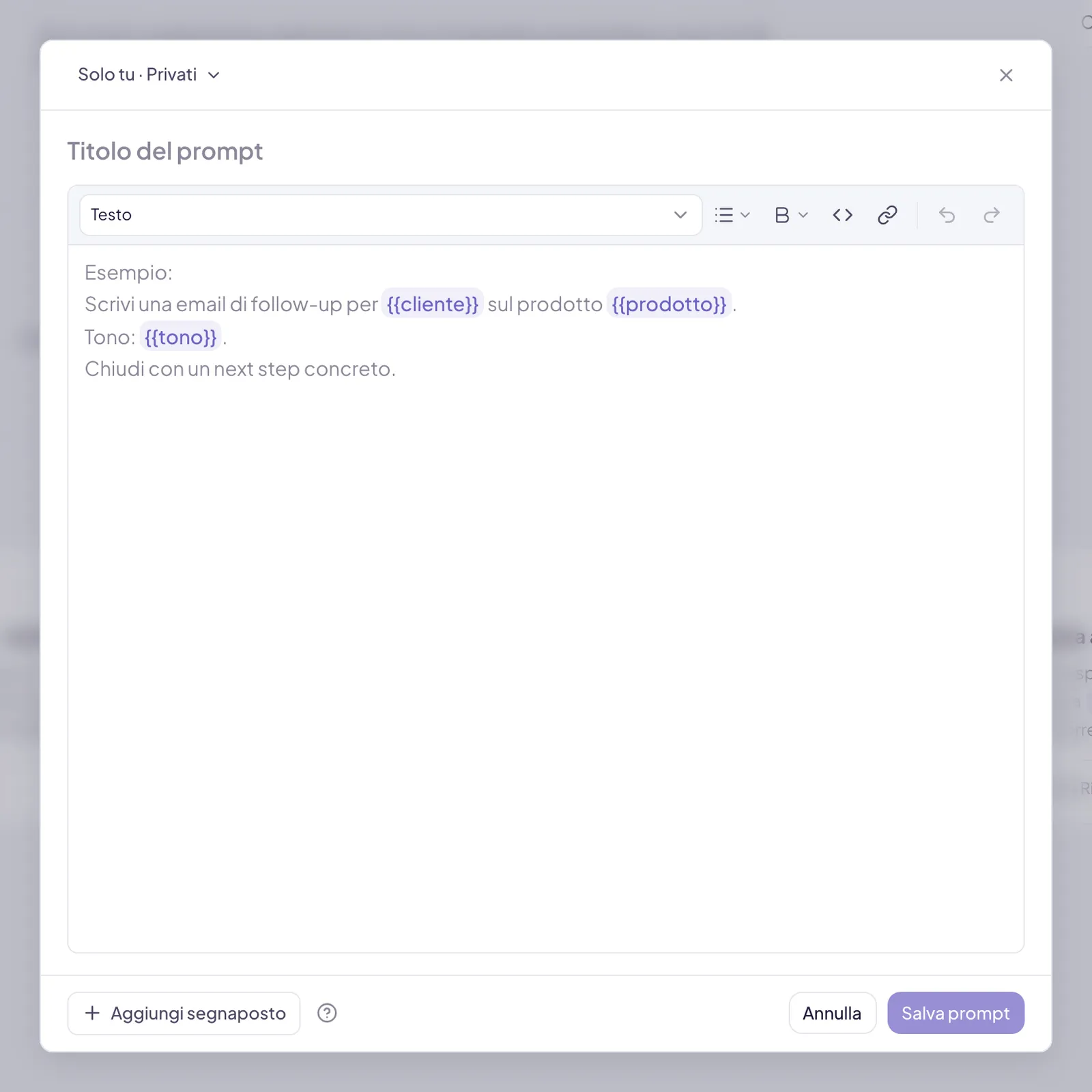
Il punto di partenza migliore non è però la pagina bianca: è una richiesta che ha già funzionato. Sulla barra di un tuo messaggio in chat ci sono Copia e Modifica: prendi con Copia il testo che ha prodotto la risposta giusta e incollalo nel prompt nuovo.
Il titolo è quello che vedrai nell’elenco dopo la @, spesso mesi dopo. «Riassunto settimanale per il comitato» ti dice cosa fa; «Riassunto 2» no.
Cosa scrivere in un prompt
Un prompt buono dice le stesse tre cose di una buona richiesta in chat: cosa ti serve, per chi è, in che forma lo vuoi.
Riassumi il documento allegato in dieci righe per un collega non tecnico. Evidenzia scadenze e penali. Chiudi con le tre cose da decidere questa settimana.
Se una parte del testo cambia a ogni uso (il nome del cliente, il trimestre, il destinatario) non lasciarla fissa: trasformala in un segnaposto. Come si fa sta in Segnaposto nei prompt.
Organizzarli
I prompt si tengono in cartelle. In Personalizza → Prompt trovi in alto le cartelle, che raggruppano i prompt per tema o per reparto, e sotto i prompt che non hai messo in nessuna cartella, con la scheda Nuovo prompt.
Crea cartella ne fa una nuova: le dai un nome di massimo 80 caratteri (Vendite, Contratti, Comunicazione interna) e scegli con chi è condivisa. Appena creata, la cartella si apre.
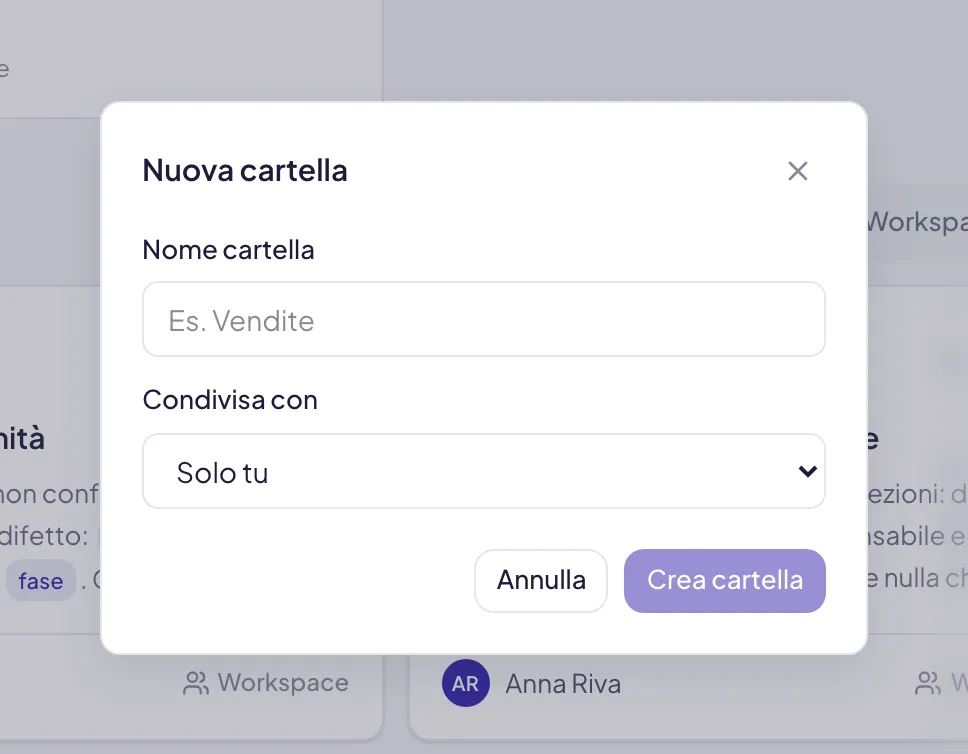
Le cartelle non sono solo ordine: sono il livello a cui si decide la condivisione. Un prompt sta in una cartella e ne eredita la visibilità. Se devi condividere un prompt con il team, mettilo in una cartella condivisa.
L’opzione Workspace compare solo se il tuo ruolo ha il permesso di condividere i prompt.
I filtri separano quello che è condiviso con tutta l’area di lavoro da quello che è privato: Tutte, Workspace, Private per le cartelle e Tutti, Workspace, Privato per i prompt. Il campo di ricerca cerca per titolo e per contenuto.
Richiamarli in chat
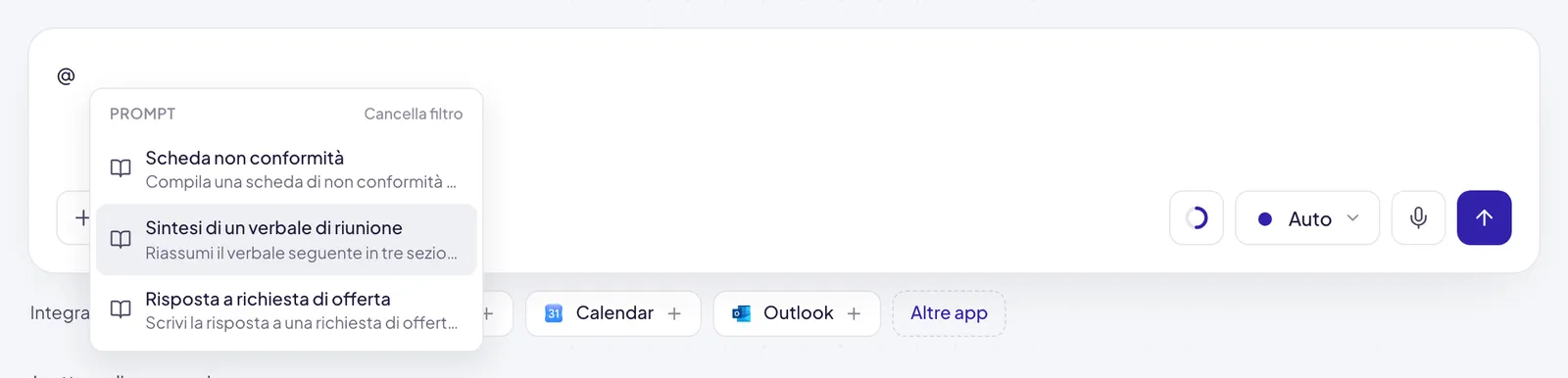
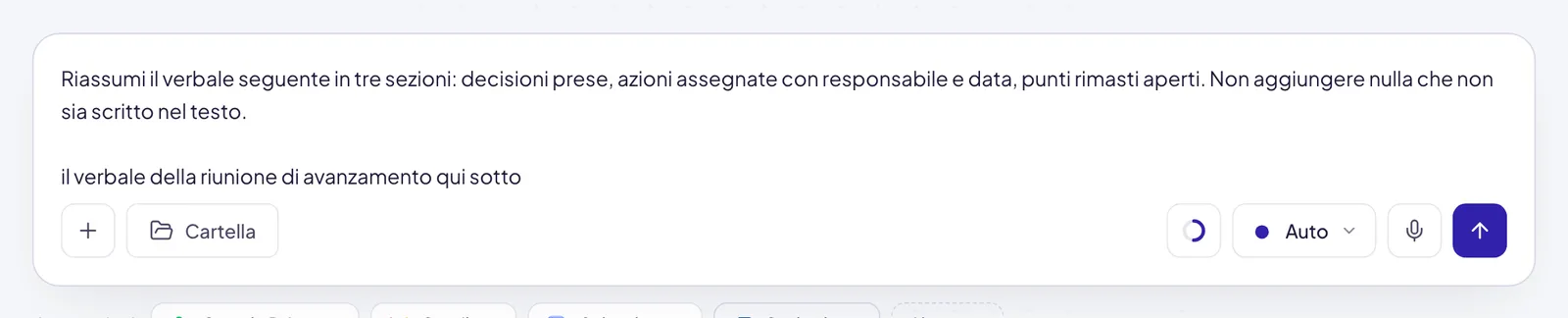
Il fatto che il prompt arrivi come bozza modificabile è voluto: un prompt salvato è un punto di partenza affidabile, non una gabbia.
Gli altri elementi che puoi richiamare con @ (agenti, skill, Mini App, integrazioni, automazioni) stanno in Richiamare con @.
Modificare, copiare, eliminare
Dal menu ⋯ di ogni scheda:
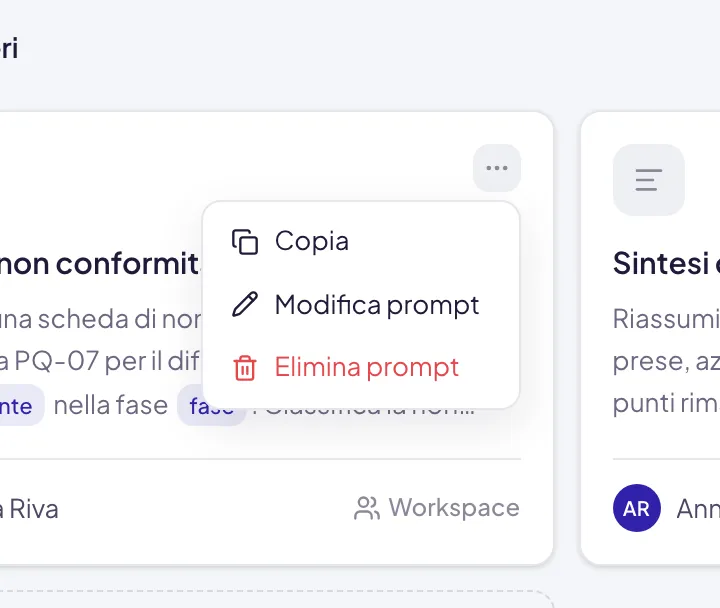
- Copia: mette il testo negli appunti, utile per portarlo fuori da Userbot
- Modifica prompt: cambia titolo, testo e cartella
- Elimina prompt: lo rimuove, dopo una conferma
L’eliminazione di un prompt non si annulla, e la stessa cosa vale per una cartella: eliminandola spariscono anche i prompt che contiene. La conferma della cartella dice quanti sono: leggila prima di premere.
Prompt, skill o agente
Tre modi di non ripetersi, tre criteri diversi.
Un buon indizio: se ti ritrovi a incollare lo stesso prompt in dieci conversazioni diverse ogni giorno, quel prompt sta chiedendo di diventare una skill.