

Caricare file
Portare un documento dentro Userbot richiede due secondi. La parte che vale la pena capire viene dopo: cosa succede al file, quando è pronto e perché a volte resta lì a girare.
Prima di caricare, una domanda sola: dove deve stare il file? Che tu lo carichi nella Libreria o lo alleghi a una chat, finisce comunque nella Libreria. Cambia solo la cartella in cui lo ritrovi e chi può vederlo.
Caricare
Scegli la destinazione
Apri la Libreria per un file che sta da solo, oppure apri prima la cartella o la base di conoscenza in cui deve finire. Il file va dove sei quando lo carichi.
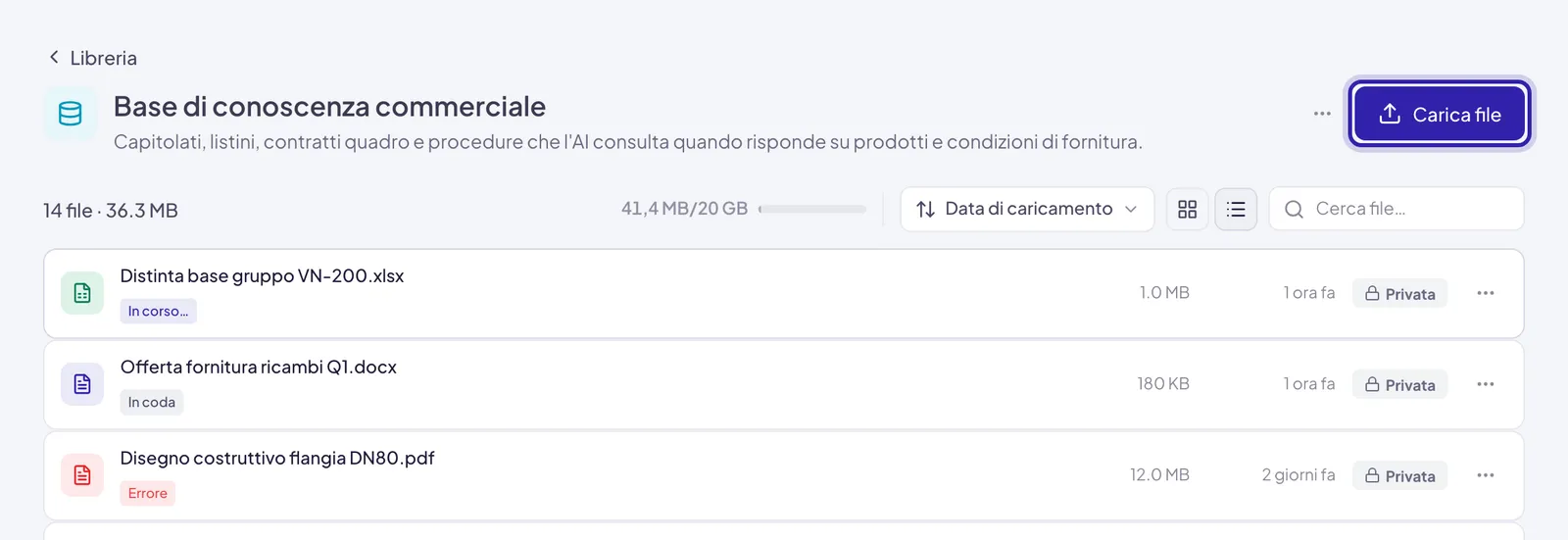
Trascina, oppure usa Carica file
Trascina uno o più file dal computer dentro la pagina: compare un riquadro che ti dice dove finiranno. Rilascia, e il file compare nell’elenco. In alternativa premi Carica file e scegli dal disco.

Carica file compare solo se il tuo ruolo ha il permesso Caricare documenti. Dentro una cartella serve anche essere Proprietario o Editor, e il pulsante si disattiva quando la cartella è piena.

Dove finisce il file
Le ultime due righe sorprendono, quindi conviene fissarle: un file allegato a una chat non resta nella chat, qualunque sia il formato. Viene depositato nella Libreria, perché è da lì che l’AI può aprirlo e lavorarci. Se alleghi un file riservato in una chat collegata a una cartella condivisa, lo vedono tutti quelli che accedono alla cartella.
Anche i file che l’AI produce, come un report, un foglio di calcolo, una presentazione o un’immagine, finiscono in File recenti, oppure nella cartella collegata alla chat se ce n’è una.
Il limite per singolo file è 25 MB. Userbot accetta i formati da cui sa
estrarre testo e le immagini (png, jpg, jpeg, webp, gif), che si
conservano ma non vengono indicizzate. Se trascini un formato diverso compare
un avviso con il nome del file, e gli altri file del gruppo vengono caricati
lo stesso. L’elenco completo è in Formati e limiti.
Cosa succede dopo
Qui sta la regola che governa tutta questa pagina: si indicizza solo dentro una base di conoscenza.
Un file caricato in File recenti o in una cartella normale viene conservato e nient’altro. Non viene letto, non viene diviso in passaggi, non entra nell’indice di ricerca. È utilizzabile appena compare nell’elenco: lo apri, lo scarichi, e l’AI ci lavora se colleghi la cartella alla chat.
Un file caricato in una base di conoscenza viene invece aperto, ne viene estratto il testo, il testo viene diviso in passaggi e indicizzato. Da quel momento la Ricerca nei documenti lo trova.
Cosa vedi accanto al nome
L’indicazione di stato riguarda solo le basi di conoscenza. In una cartella normale non c’è indicizzazione, quindi non c’è stato: non vedere niente è il comportamento corretto, non un file rimasto indietro. Lo stesso vale per le immagini, anche dentro una base di conoscenza.
E anche dentro una base di conoscenza, quando il file è pronto l’indicazione sparisce. Vedi un’etichetta solo quando c’è qualcosa da sapere:
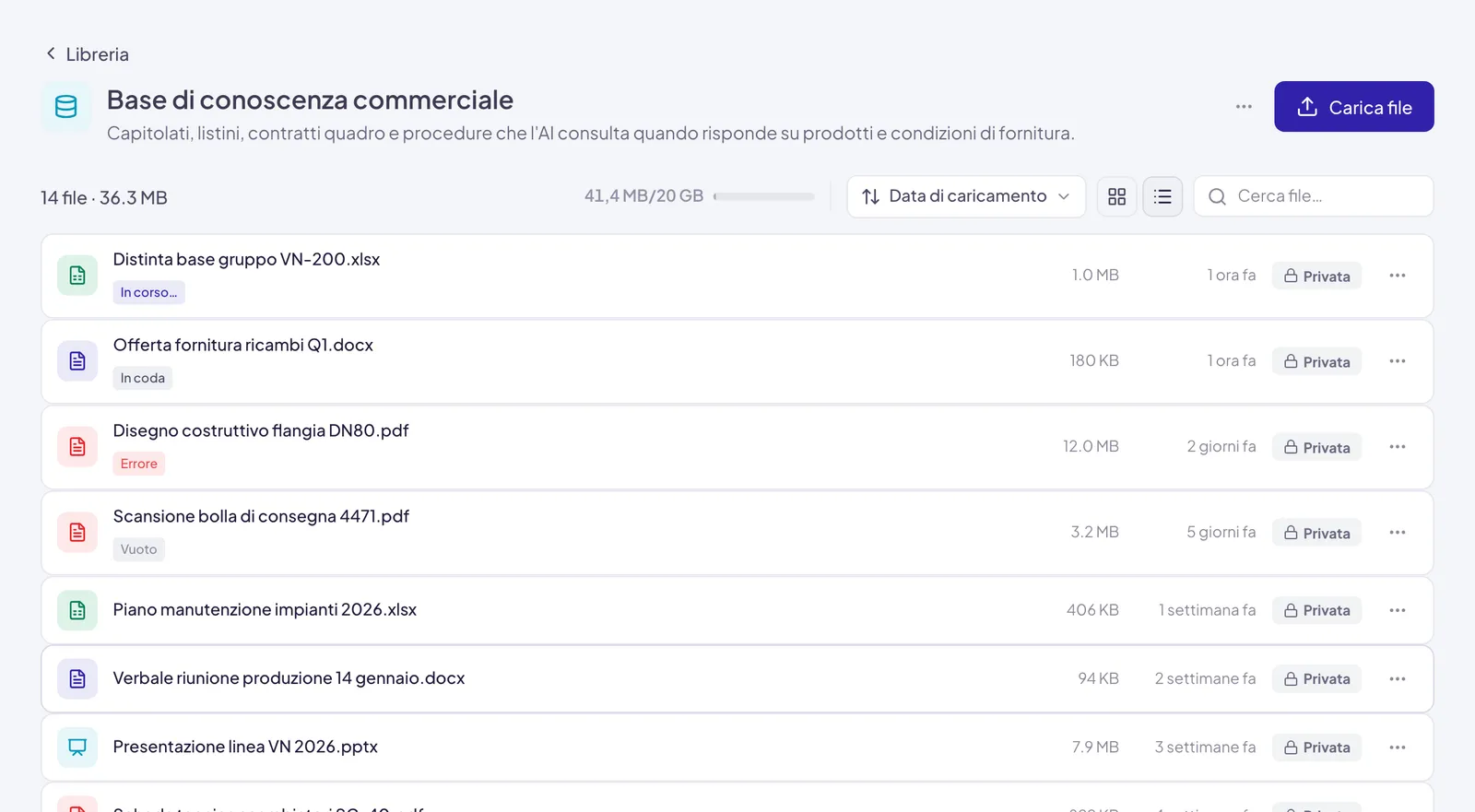
L’ultima riga è quella che manda in confusione, perché lo stesso «niente» significa due cose opposte. Il modo per distinguerle non è guardare il file: è guardare in quale cartella si trova.
Quando qualcosa non funziona
Il file è in errore
Apri il menu ⋯ e scegli Reindicizza: la voce compare solo sui file in errore, solo dentro una base di conoscenza e solo a chi può modificarla.
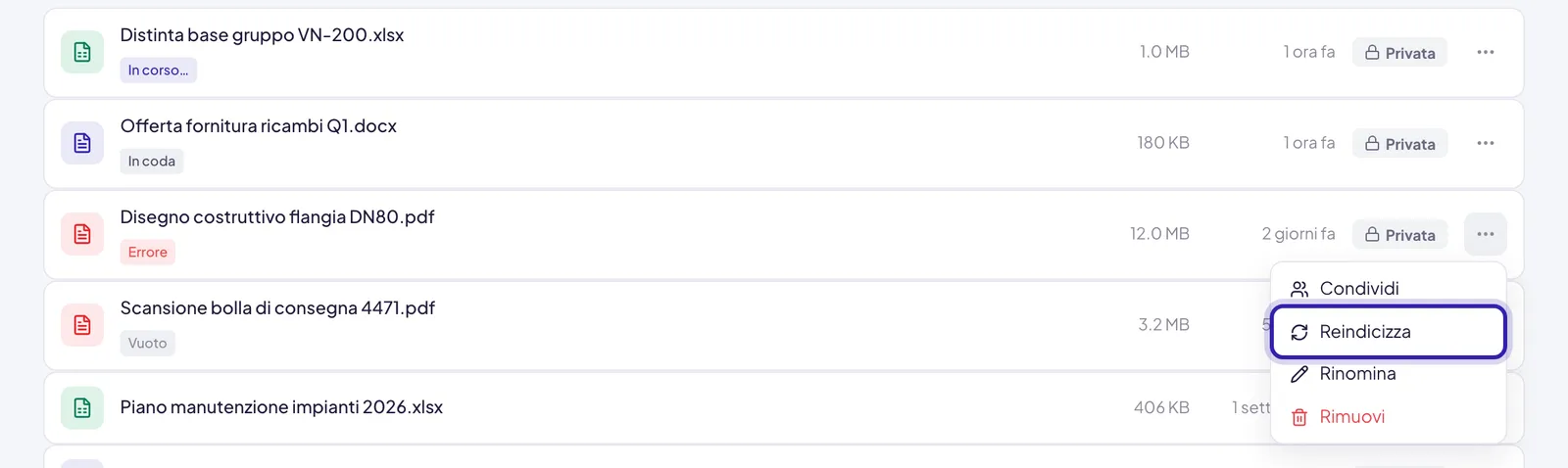
Se l’errore si ripete, quasi sempre il documento è protetto da password, corrotto, oppure è un foglio con una cella enorme: riaprilo sul tuo computer, salvalo di nuovo e ricaricalo.
Lo stato è Vuoto
Il file non contiene testo selezionabile: è un’immagine di pagine, non un documento. Reindicizza non compare, e non servirebbe: il file verrebbe riletto uguale. Ricavane una versione con il testo, riesportandola dal programma originale o passandola per un riconoscimento ottico, e ricarica quella.
Resta In corso… da molto tempo
I documenti lunghi richiedono qualche minuto, e ogni file ha tre tentativi prima di dichiarare errore. Se dopo un quarto d’ora è ancora così, scrivi a support@userbot.ai indicando il nome del file.
Non vedo nessuno stato
Il file non è in una base di conoscenza, oppure è un’immagine. In una cartella normale l’indicazione non compare perché non c’è nulla da indicizzare. Se ti serve che l’AI lo trovi cercando, spostalo in una base di conoscenza: l’indicizzazione parte allora.
Il caricamento viene rifiutato
Le cause sono tre: il formato non è supportato, il file supera i 25 MB, oppure la cartella non ha più posto (120 file in una cartella, 1000 in una base di conoscenza). Nell’ultimo caso viene rifiutato l’intero gruppo di file, e l’avviso dice quanti ne puoi ancora aggiungere.
Non riesco a spostarlo
Un file in coda, in elaborazione o in errore non si sposta fra cartelle: l’indicizzazione dipende da dove si trova. Aspetta che finisca, o risolvi l’errore, poi spostalo.
Ho caricato la versione sbagliata
Carica quella giusta e rimuovi la vecchia dal menu ⋯, voce Rimuovi. Tenere due versioni dello stesso documento in una base di conoscenza è il modo più rapido per ottenere risposte contraddittorie.
Dopo il caricamento
Su ogni file, dal menu ⋯, trovi le voci che il tuo accesso consente:
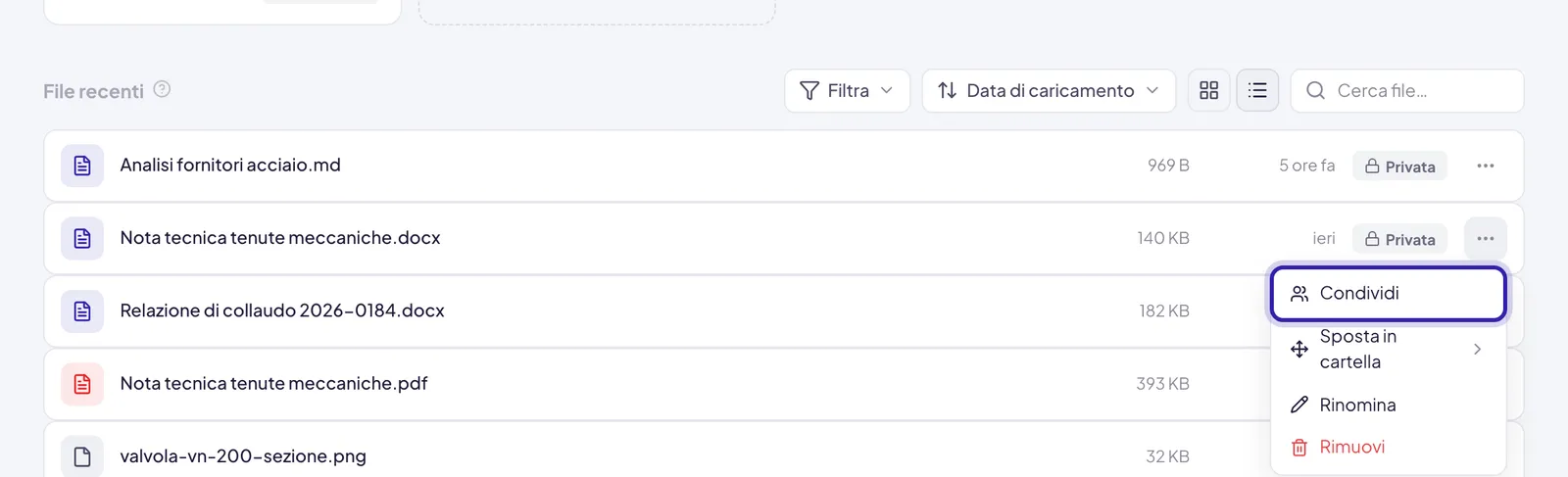
- Scarica: riprendi l’originale, se hai il permesso di farlo;
- Condividi: dai accesso in lettura a quel solo file → Condivisione e permessi;
- Reindicizza: solo sui file in errore dentro una base di conoscenza;
- Sposta in cartella: lo porti dove serve, o dentro una base di conoscenza per renderlo ricercabile. Da dentro una cartella, la stessa voce offre Sposta in file recenti;
- Salva come template: lo rendi il modello per i documenti futuri;
- Rinomina: il nome conta anche per l’AI, usa parole che descrivono il contenuto;
- Rimuovi: lo elimini, e con lui la sua presenza nelle ricerche.
Rimuovi cancella il file per tutti quelli che hanno accesso alla cartella, e non si annulla. Se non sei sicuro, spostalo in File recenti invece di eliminarlo.
Il percorso completo, dal caricamento alla citazione in una risposta, è raccontato in Il ciclo di vita di un documento.