

Presidiare le conversazioni
La coda del team: filtrare, prendere in carico, rispondere al cliente e parlare con i colleghi senza farsi sentire.
Customer Service è la coda condivisa del tuo team: le conversazioni che l’assistente ha passato a una persona, quelle che hai già preso in carico e quelle che hai appena chiuso. Da qui si risponde al cliente, si lascia una nota per i colleghi e si passa una conversazione a chi la sa gestire meglio.
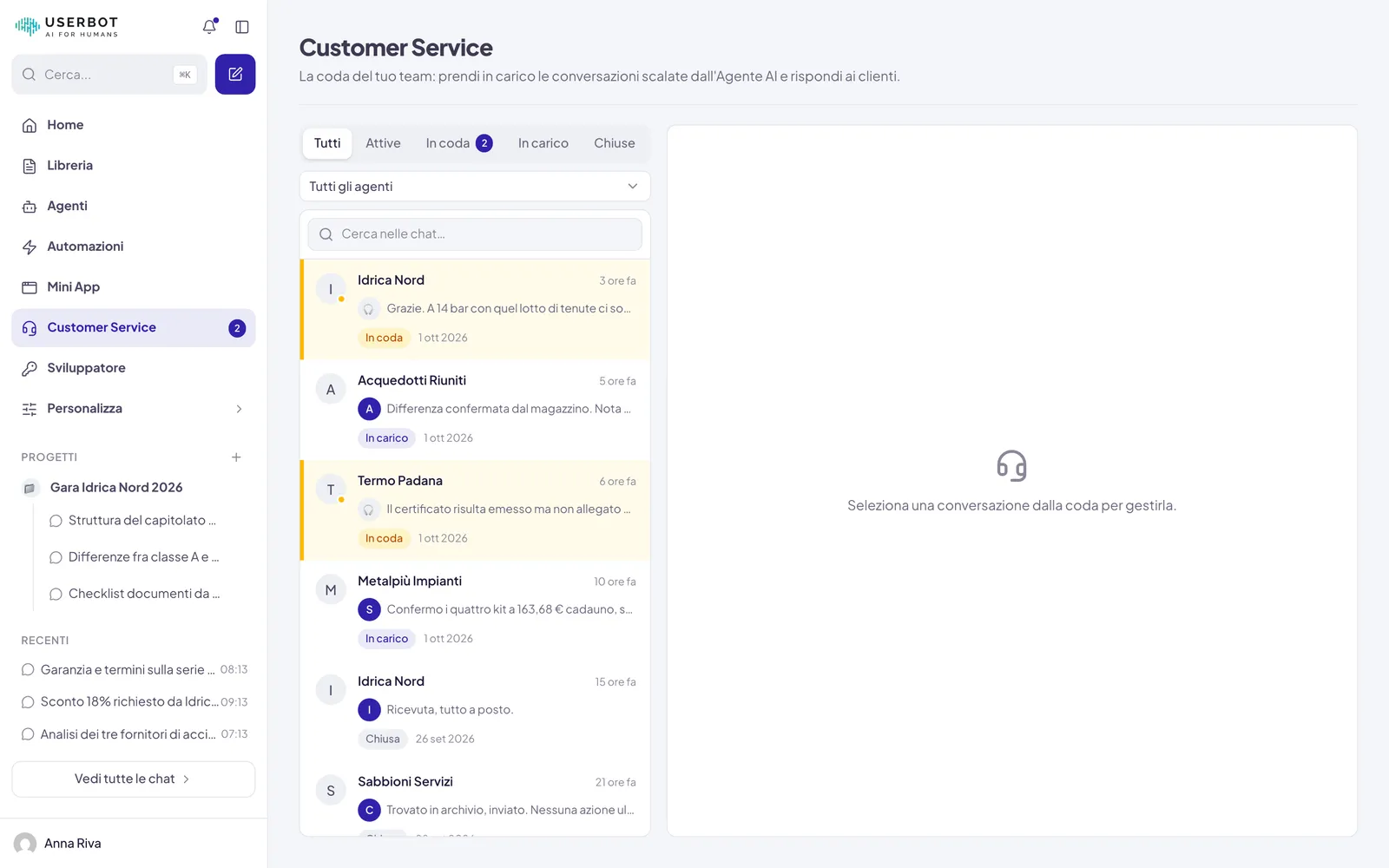
A sinistra l’elenco, a destra la conversazione aperta. L’elenco si aggiorna da solo: una conversazione nuova, un messaggio del cliente o un collega che prende in carico compaiono senza ricaricare la pagina.
Trovare la conversazione giusta
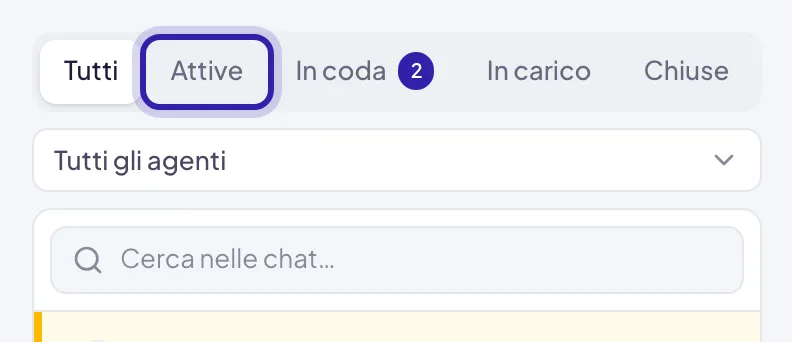
Sopra l’elenco ci sono le schede di stato:
Durante il turno, Attive è la scheda da tenere aperta. Tutti serve per avere il quadro, per esempio per vedere quante conversazioni l’assistente sta gestendo da solo.
Sotto le schede, il menu Tutti gli agenti restringe la coda a un singolo agente: utile quando ne presidiate più di uno.
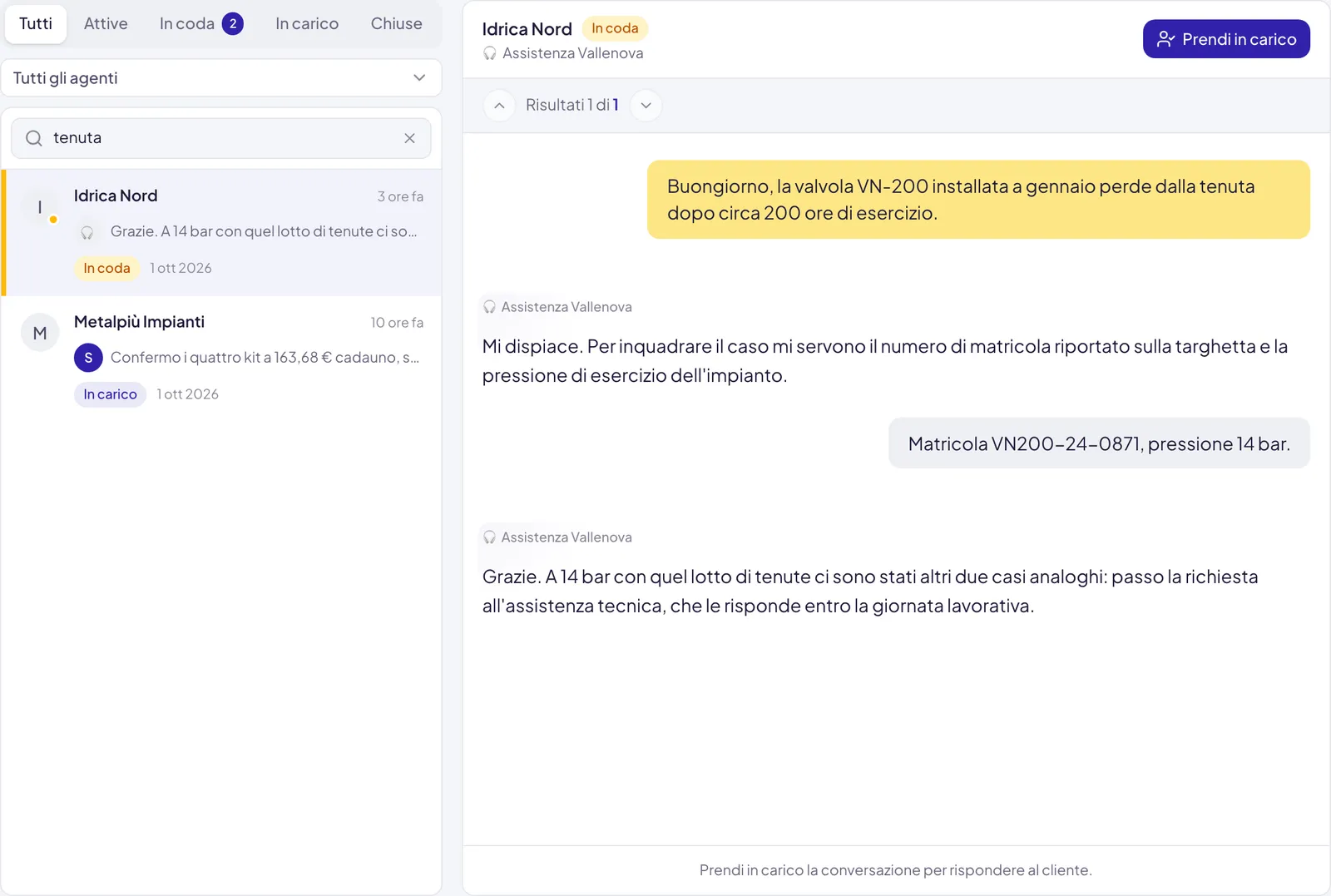
Il campo Cerca nelle chat… cerca nel nome del cliente, nel titolo della conversazione e dentro i messaggi. Se la parola compare nei messaggi, la conversazione si apre sull’ultimo punto in cui la trovi, evidenziato; sopra il filo compare Risultati N di M, e con le frecce passi al risultato precedente o successivo.
Ogni riga dell’elenco mostra il cliente, da quanto tempo è arrivato l’ultimo messaggio e il suo inizio, con l’immagine di chi l’ha scritto, lo stato e la data in cui è cominciata la chat. I visitatori del sito che non hanno lasciato un nome compaiono come Guest. Gli stati sono:
- Agente AI: sta rispondendo l’assistente, nessuno l’ha ancora scalata;
- In coda: è stata passata a una persona e aspetta;
- In carico: qualcuno se n’è preso la responsabilità;
- Chiusa: l’ha gestita una persona e ora è di nuovo in mano all’assistente.
L’elenco carica le conversazioni a blocchi mentre scorri; nelle conversazioni lunghe, Carica altri in cima al filo mostra i messaggi più vecchi.
Prendere in carico e rispondere
Apri la conversazione
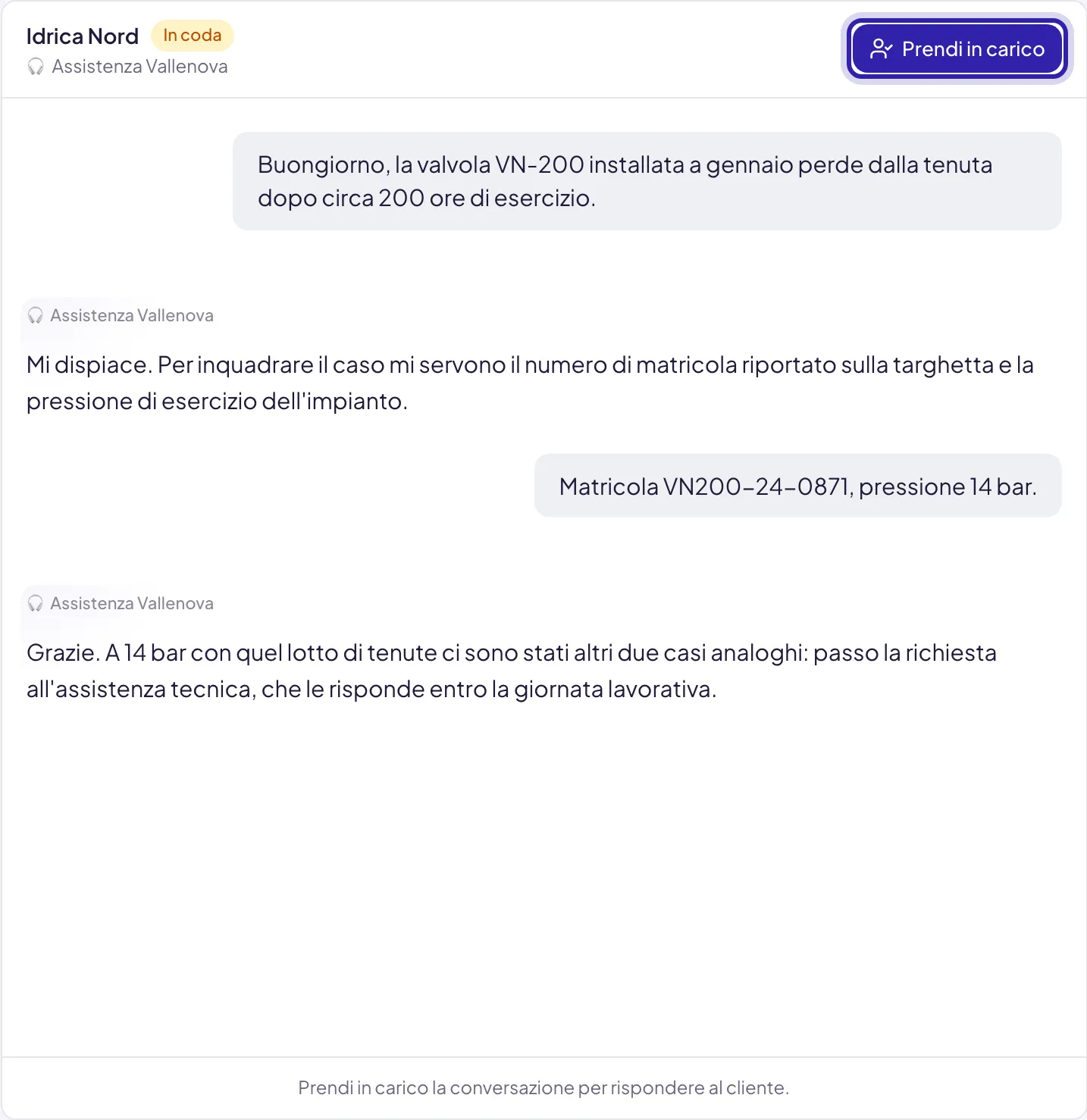
Premi la conversazione nell’elenco. A destra vedi tutto lo scambio dall’inizio: i messaggi del cliente, quelli dell’assistente, gli allegati. Leggi prima di scrivere: quasi sempre il cliente ha già spiegato il problema.
Premi Prendi in carico
Da quel momento la conversazione è tua, l’assistente smette di rispondere e ogni messaggio del cliente arriva a te. Una conversazione può essere in carico a una sola persona: se un collega ti precede, la vedi passare a lui.

Rispondi come operatore
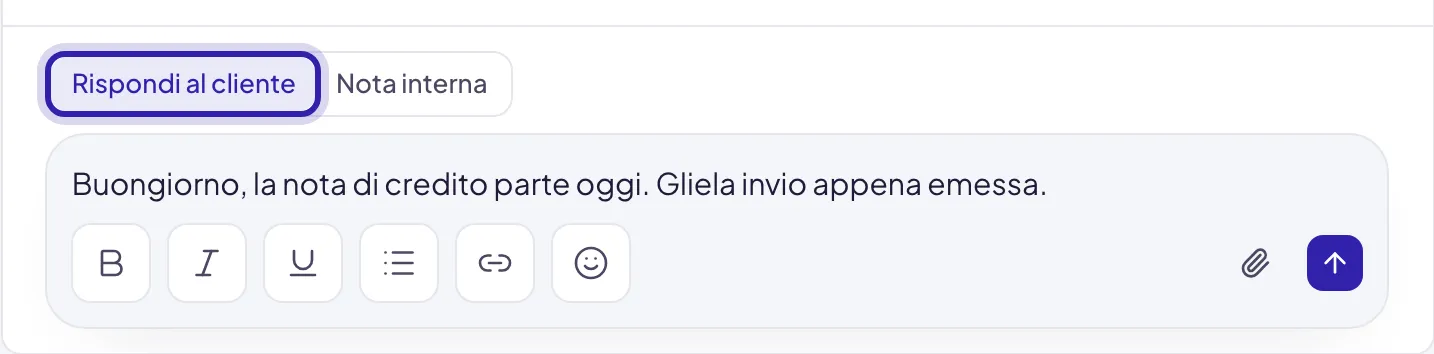
Nel campo in basso, con la scheda Rispondi al cliente selezionata. La barra ha grassetto, corsivo, sottolineato, elenco, link ed emoji, e Allega file per mandare un file. Si invia con il pulsante a freccia.
Chiudi, passa a un collega, o riconsegna all'assistente
Quando il caso è risolto usa Chiudi. Se deve occuparsene qualcun altro, apri Assegna e scegli il collega. Se la conversazione può proseguire da sola, la prima voce dello stesso menu è Riassegna all’Agente AI. → Dal bot all’operatore
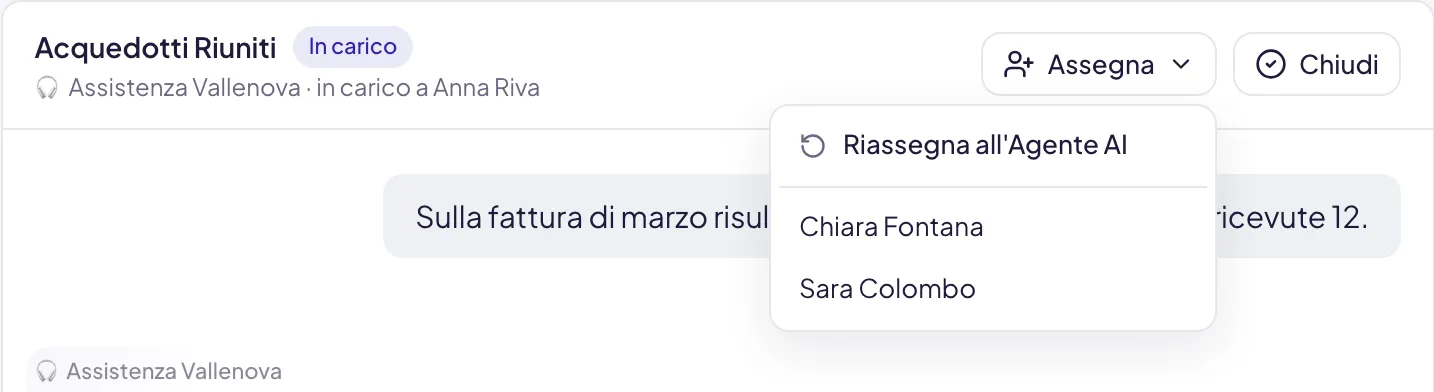
Una conversazione presa in carico non si può lasciare. Non c’è un comando per rimetterla in coda: le uscite sono quelle qui sopra. Se ti accorgi di aver preso in carico la conversazione sbagliata, la strada corretta è Assegna al collega giusto: non chiuderla, perché chiudere fa tornare il cliente in mano all’assistente.
Se il cliente scrive mentre stai rileggendo la parte alta del filo, sopra il campo di scrittura compare un pulsante come 2 messaggi ricevuti: ti porta al primo messaggio nuovo.
Quando il cliente scrive dalla chat del sito, in fondo alla conversazione può comparire L’utente ha terminato la chat, e se ha lasciato un voto L’utente ha rilasciato un feedback con la faccina che ha scelto. Vuol dire che ha chiuso la finestra: un tuo messaggio successivo non lo troverà lì.
Le note interne
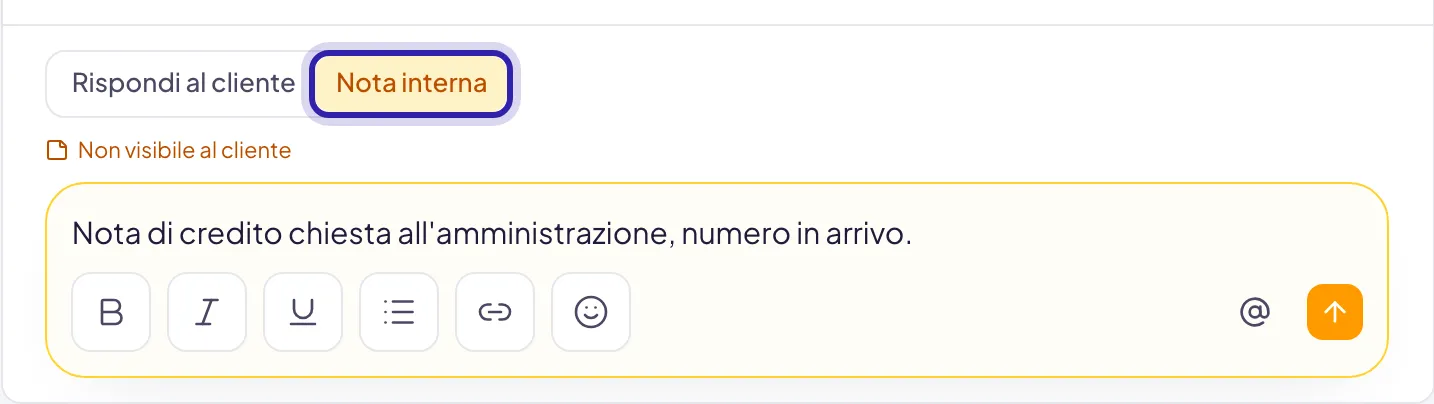
La seconda scheda del campo di scrittura è Nota interna. È il canale del team: mentre la scheda è selezionata compare l’avviso Non visibile al cliente e il campo diventa giallo.
Nel filo la nota si riconosce dal colore diverso e dall’intestazione Nota interna con il nome di chi l’ha scritta.
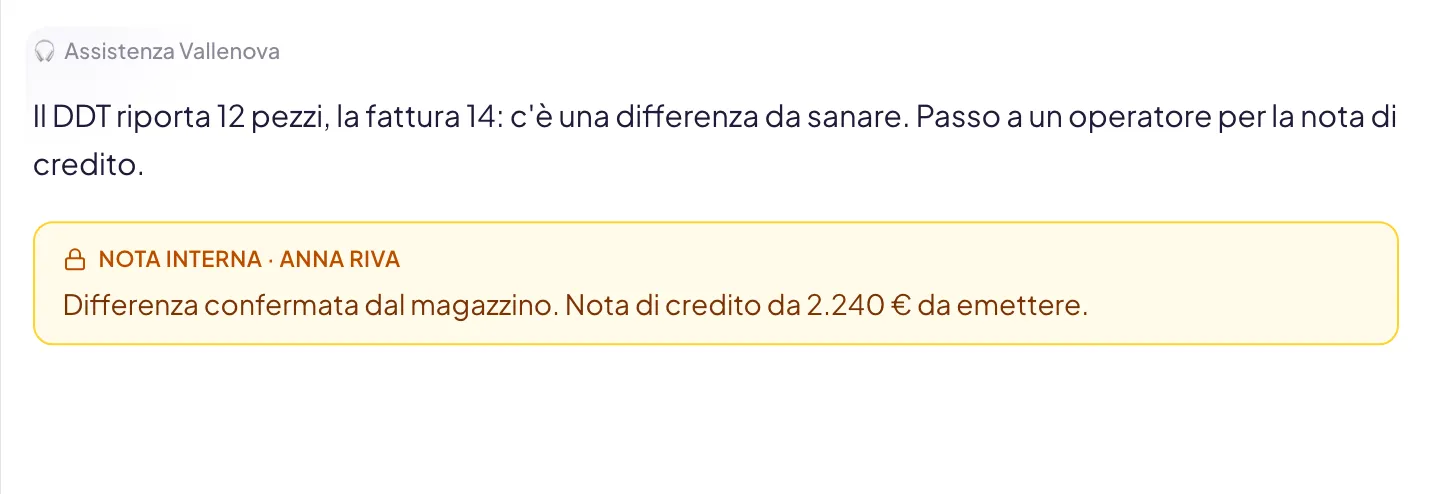
Serve per quello che va scritto ma non detto: cosa hai già verificato, il numero d’ordine che hai trovato nel gestionale, il motivo per cui stai temporeggiando, il contesto per chi prenderà la conversazione dopo di te. Le note restano nel filo, in ordine, insieme ai messaggi: chi apre la conversazione fra due giorni capisce cosa è successo senza chiedere.
La distinzione fra Rispondi al cliente e Nota interna è l’unica cosa da controllare due volte prima di inviare. Un commento fra colleghi recapitato al cliente non si ritira.
Chiamare un collega
Nelle note interne, il pulsante @ (Menziona operatore) menziona un collega. Chi viene menzionato riceve una notifica con il link alla conversazione: è il modo corretto per chiedere un parere senza uscire dal filo. → Inbox e notifiche
Se invece la conversazione va gestita da qualcun altro, menzionarlo non serve: usa Assegna e scegli il collega. La conversazione passa a lui, lui riceve la notifica, e a te sparisce dalla coda.
Non perdere una conversazione
Quando una conversazione entra in coda, chi vede la voce Customer Service riceve un avviso a comparsa con un suono e il pulsante Apri coda, su qualunque pagina di Userbot stia lavorando.
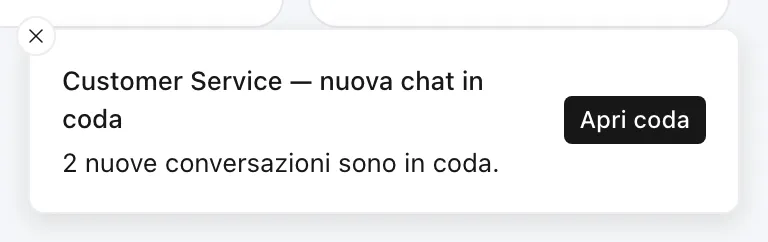
Le notifiche desktop servono per il resto: avvisarti quando Userbot è in un’altra scheda o stai usando un’altra applicazione. La prima volta che apri la coda trovi il pulsante Attiva notifiche; con quelle attive non hai bisogno di tenere la pagina sotto gli occhi.
Cosa non c’è ancora
Se arrivi da un software di ticketing, alcune cose che dai per scontate qui non ci sono. Saperlo prima evita di cercarle.
Risposte predefinite
Non esistono risposte pronte da richiamare con una scorciatoia. Se il team ripete sempre le stesse frasi, il posto giusto dove metterle non è la coda: è l’agente. Aggiunte ai suoi documenti, quelle risposte le dà lui e la conversazione non arriva nemmeno in coda. → Dare conoscenza a un agente
Etichette e priorità
Non si possono etichettare le conversazioni né marcarle come urgenti. Per distinguere i flussi, la leva disponibile è avere più agenti, ciascuno con il suo team di operatori: il menu Tutti gli agenti filtra la coda per agente.
SLA e tempi di risposta
Non ci sono tempi di presa in carico da rispettare, né avvisi quando una conversazione aspetta troppo. L’unico segnale è il contatore in coda: se cresce, nessuno sta guardando.
Rimettere una conversazione in coda
Non si può. Una volta presa in carico, esce solo con Assegna, Chiudi o Riassegna all’Agente AI.
Ritrovare una conversazione della settimana scorsa
La scheda Chiuse mostra le tue delle ultime 24 ore, non lo storico. Chi ha l’accesso di Controllo qualità, e gli Admin, vedono invece tutte le conversazioni senza limite di tempo, in sola lettura: è a loro che conviene chiedere quando serve rileggere un caso vecchio. → Ruoli e permessi
Domande frequenti
Vedo in Tutti una conversazione in carico a un collega, ma non riesco a lavorarci.
Una conversazione in carico è di chi l’ha presa. Se deve passare a te, chiedi al collega di assegnartela con Assegna.
Il cliente ha risposto a una conversazione chiusa.
Dopo la chiusura è di nuovo l’assistente a rispondere. La ritrovi in Chiuse per 24 ore: Riassegna a me te la restituisce, con tutto lo storico.
Il cliente legge le note interne?
No, mai. Vede solo i messaggi inviati con Rispondi al cliente.
Il cliente riceve i file che allego?
Dalla chat del sito no: le tue risposte gli arrivano come testo. Se devi mandargli un documento, mettilo a disposizione con un link nel messaggio.
Posso rispondere a una conversazione che è ancora In coda?
Prima devi prenderla in carico: serve a evitare che due operatori rispondano contemporaneamente allo stesso cliente.