

Le statistiche di un agente
Le statistiche dicono se un agente serve davvero: quante persone lo usano, con che frequenza, quanto costa ogni messaggio e quali azioni esegue. Le trovi nella scheda Statistiche, in alto nell’editor dell’agente, dopo il primo salvataggio.
Non mostrano mai il contenuto delle conversazioni: solo conteggi e nomi.
Chi le vede
Chiunque abbia accesso all’agente, Visualizzatori compresi. Fra i dati ci sono anche i nomi delle persone che lo usano di più, quindi chi può usare l’agente può sapere chi altro lo usa.
Aprirle
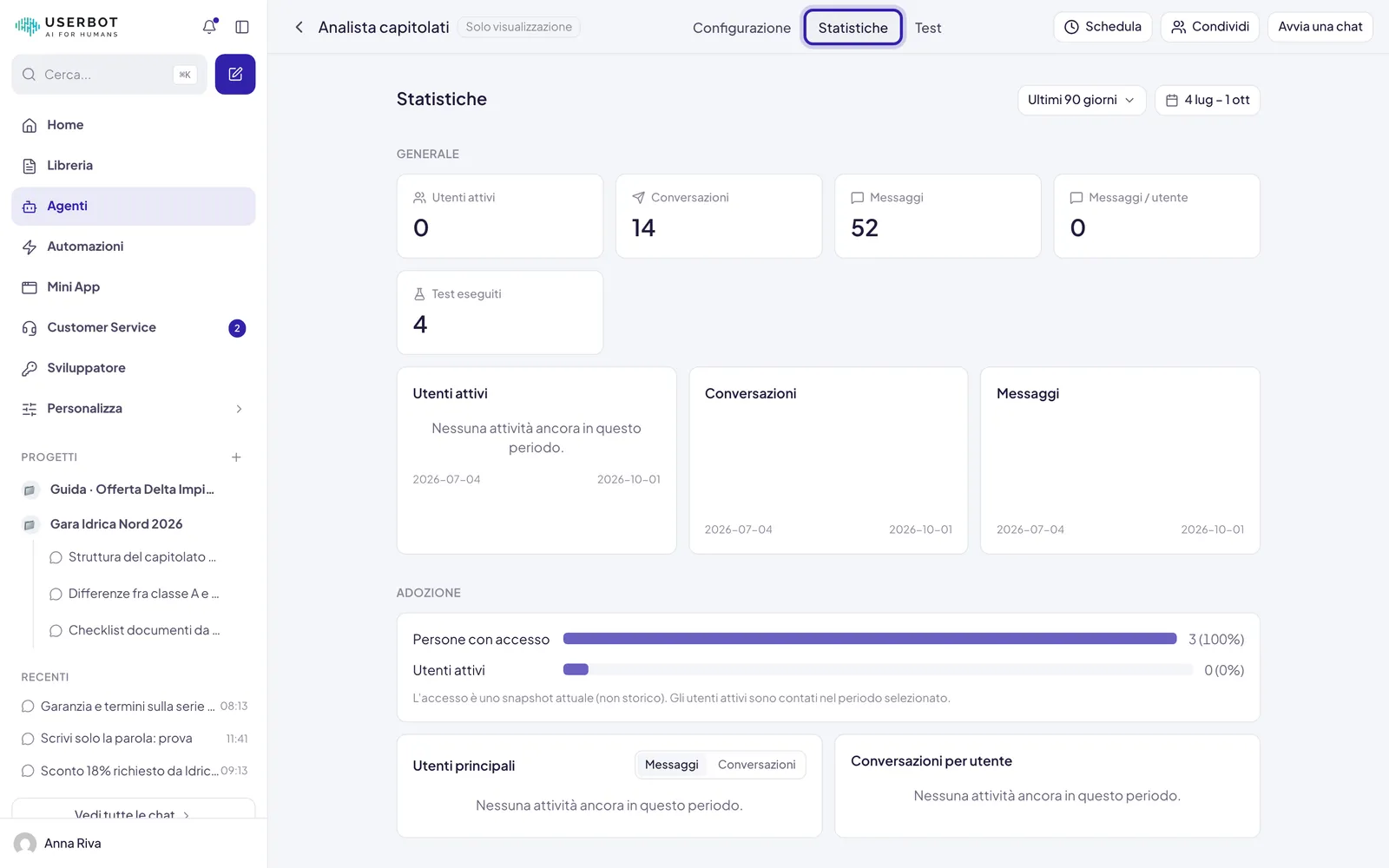
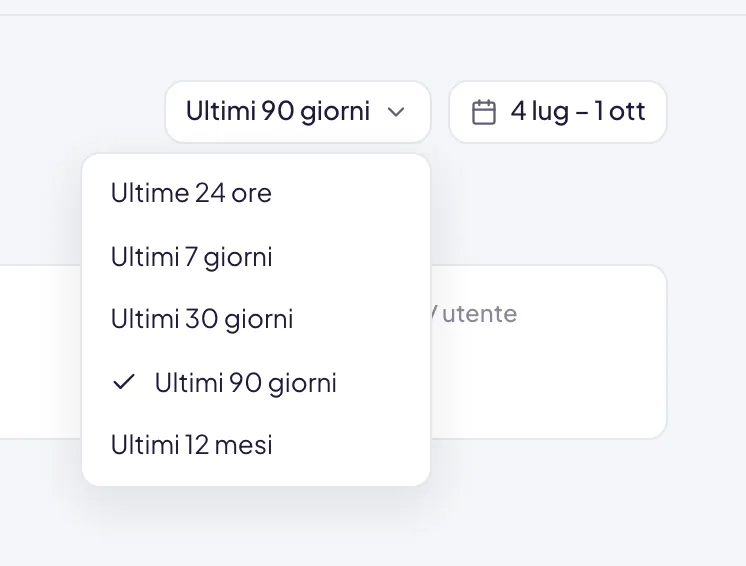
Cosa trovi
Il numero di Persone con accesso è quello di oggi, non quello del periodo scelto: se hai appena allargato la condivisione, la percentuale di adozione sembrerà bassa per qualche settimana. Quando nel periodo non c’è niente da contare compare «Nessuna attività ancora in questo periodo.»
Come leggerle
Qualche lettura che di solito serve.
- Molte persone con accesso, pochi utenti attivi. L’agente non si trova o dal nome non si capisce a cosa serva. Prima di toccare le istruzioni, rivedi nome, descrizione e frasi di avvio, e fallo sapere al team.
- Tante conversazioni da 1, poche da 3 e più. Le persone lo provano e non tornano. Chiedi a qualcuno di loro cosa cercava: i messaggi qui non si vedono, e di solito il problema sta nel perimetro o nelle istruzioni.
- Un’azione che compare spesso e non te l’aspettavi. L’agente la sceglie anche quando non serve. Di solito si risolve togliendo azioni o precisando nelle istruzioni quando usarla → Collegare azioni.
- Il costo per messaggio è più alto del previsto. Controlla quale Modello usa l’agente: i modelli hanno consumi diversi → Scegliere il modello.
Un’occhiata al mese basta. Se un agente non lo usa nessuno da tempo, valuta se eliminarlo: un agente dimenticato continua a rispondere con informazioni che nessuno aggiorna → Condividere un agente.