

La tua prima chat
La chat è il punto da cui passa quasi tutto in Userbot. Si usa come una conversazione normale: scrivi cosa ti serve e ricevi una risposta. La differenza è che puoi dirle dove cercare: nei documenti aziendali, sul web, negli strumenti che avete collegato.
Fare la prima domanda
Apri la Home
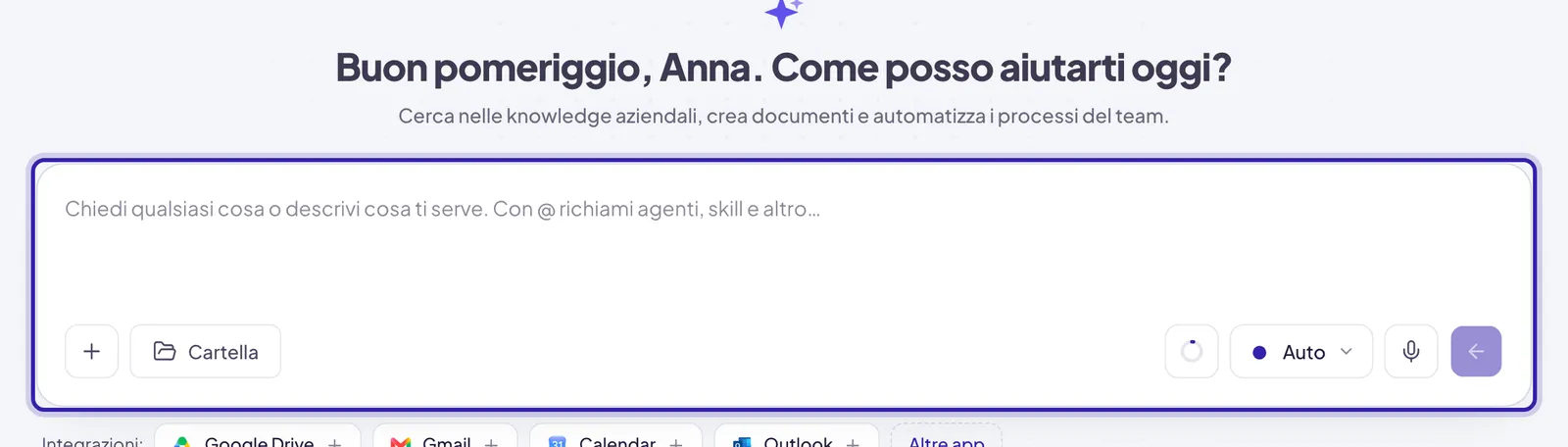
È la prima voce della barra laterale. Al centro trovi il saluto e il campo di scrittura, con la scritta Chiedi qualsiasi cosa o descrivi cosa ti serve. Con @ richiami agenti, skill e altro…

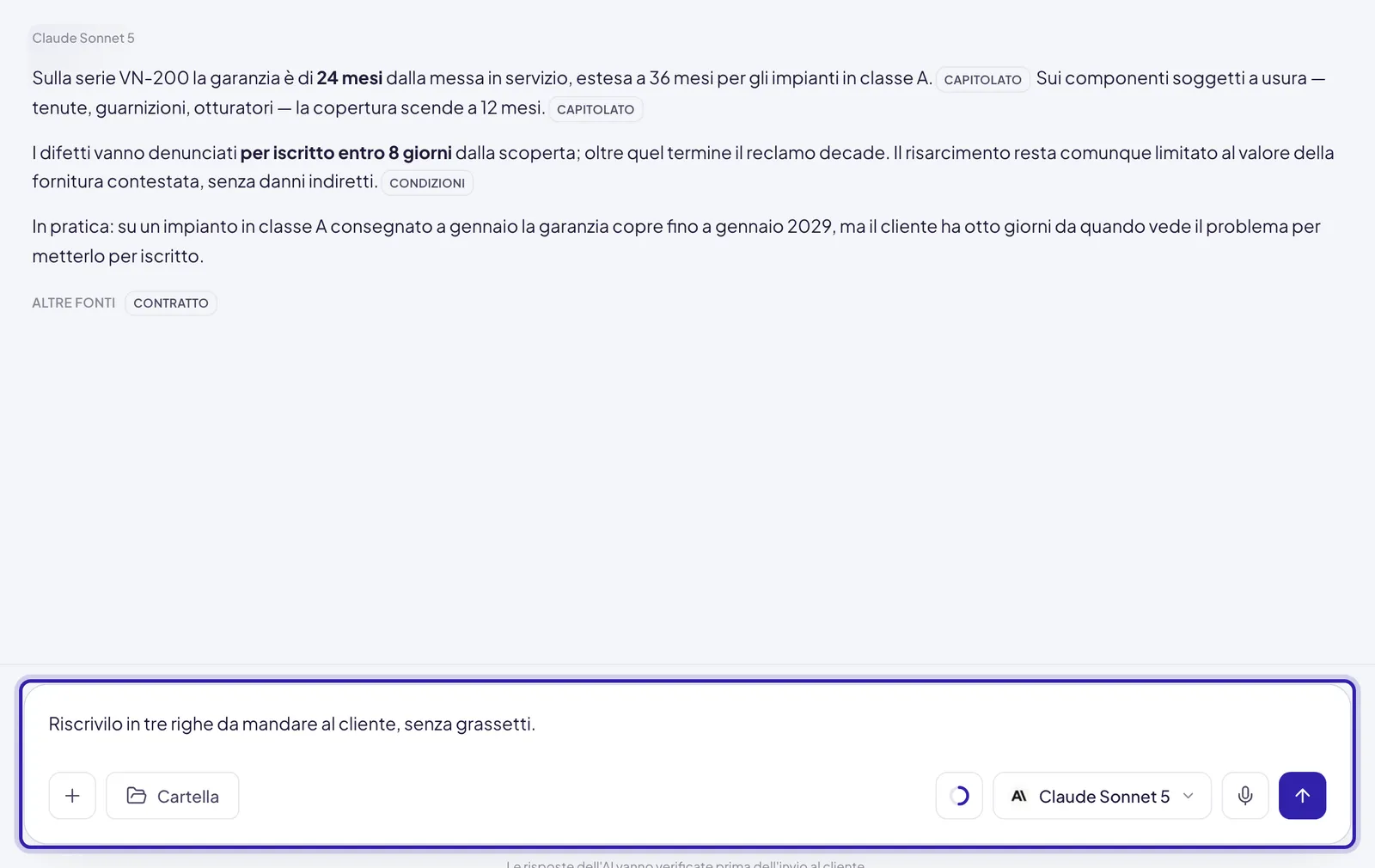
Le richieste che funzionano meglio dicono tre cose: cosa ti serve, per chi è, in che forma lo vuoi. Invece di «riassumi questo documento», prova con «riassumi questo contratto in 10 righe per un collega non tecnico, evidenziando scadenze e penali». È la differenza fra una risposta corretta e una utilizzabile.
I comandi sotto il campo
Sotto il campo di scrittura trovi i comandi che cambiano il modo in cui l’AI lavora sulla tua richiesta.

Dove far cercare l’AI
Le fonti si scelgono dal menu +, e si possono accendere insieme:
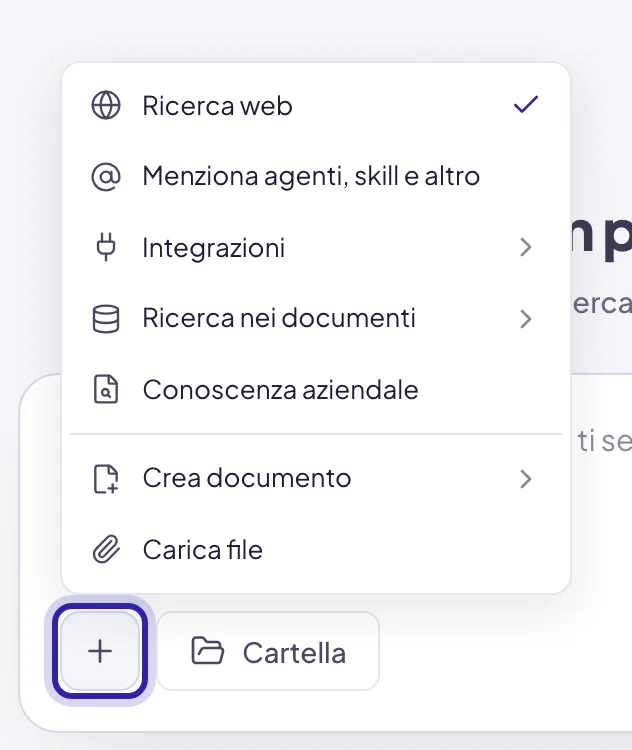
Conoscenza aziendale vede soltanto ciò a cui hai accesso tu con il tuo account: collegare uno strumento a Userbot non dà a nessun altro visibilità sui tuoi contenuti.
Altre capacità non si accendono: l’AI le usa quando la richiesta lo chiede. Esegue calcoli e disegna grafici se le chiedi un’analisi (→ Analizzare dati e creare grafici), genera un’immagine se le chiedi un’immagine (→ Generare immagini).
Gli strumenti che accendi restano accesi anche nelle chat che apri dopo, finché non ricarichi la pagina. La ricerca web in più non ha una targhetta sopra il campo: per sapere se è accesa apri il menu + e guarda se ha la spunta. Prima di un lavoro nuovo, controlla le targhette e il menu, e spegni quello che non ti serve.
Allegare un documento

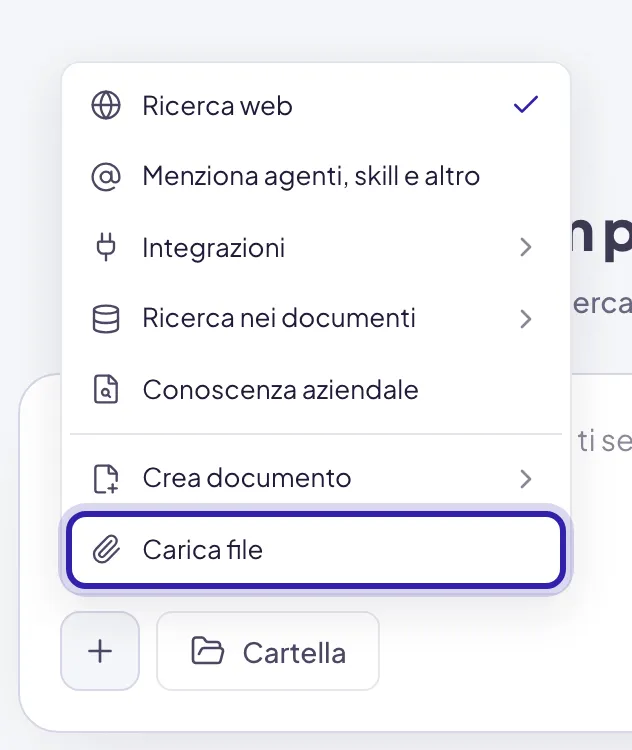
Si allegano immagini, PDF, Word, Excel e PowerPoint, e anche file di testo e di dati come CSV, TXT, Markdown e JSON. Le immagini vengono analizzate visivamente: puoi allegare la foto di un documento e chiedere cosa contiene.
I limiti sono due: 10 MB per immagini e PDF, 25 MB per tutti gli altri file. Ogni allegato viene salvato anche nella Libreria: lo ritrovi lì e lo puoi riusare in altre chat. → Allegare documenti
Controllare da dove arriva la risposta
Quando l’AI usa una fonte, la risposta contiene delle targhette con il nome del documento, e in fondo compare la barra Fonti. Ci passi sopra con il mouse e vedi l’anteprima del punto esatto da cui è stata presa l’informazione; ci clicchi e apri il documento o la pagina.
Controlla sempre le fonti quando la risposta contiene numeri, date o riferimenti normativi. → Fonti e citazioni
La risposta può contenere anche tabelle che porti via in un clic, formule matematiche impaginate e diagrammi disegnati. Sono cose che ottieni chiedendole: → Leggere bene una risposta
Richiamare qualcosa con @
Scrivendo @ nel campo di testo si apre un elenco. Puoi richiamare:
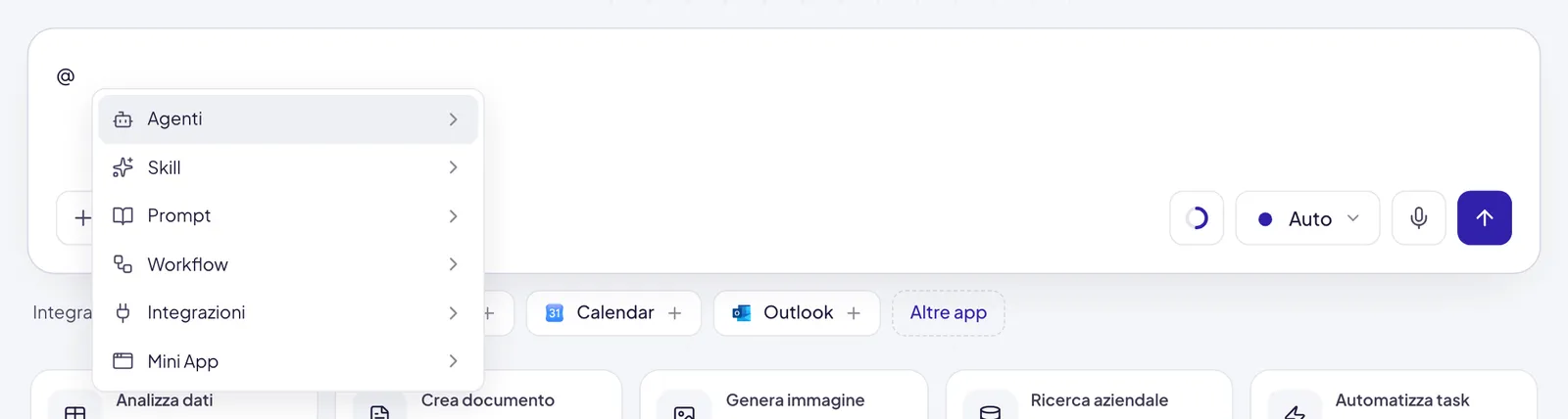
- un agente già configurato dal team
- un prompt salvato
- una skill
- una Mini App
- un’integrazione, o una sua singola azione
- un workflow da avviare
È il modo più veloce per riusare qualcosa che qualcuno ha già preparato, invece di riscrivere ogni volta le stesse istruzioni.
Scegliere il modello
Il selettore in basso a destra parte da Auto: Userbot sceglie da sé il modello in base alla richiesta. Va bene per quasi tutto.
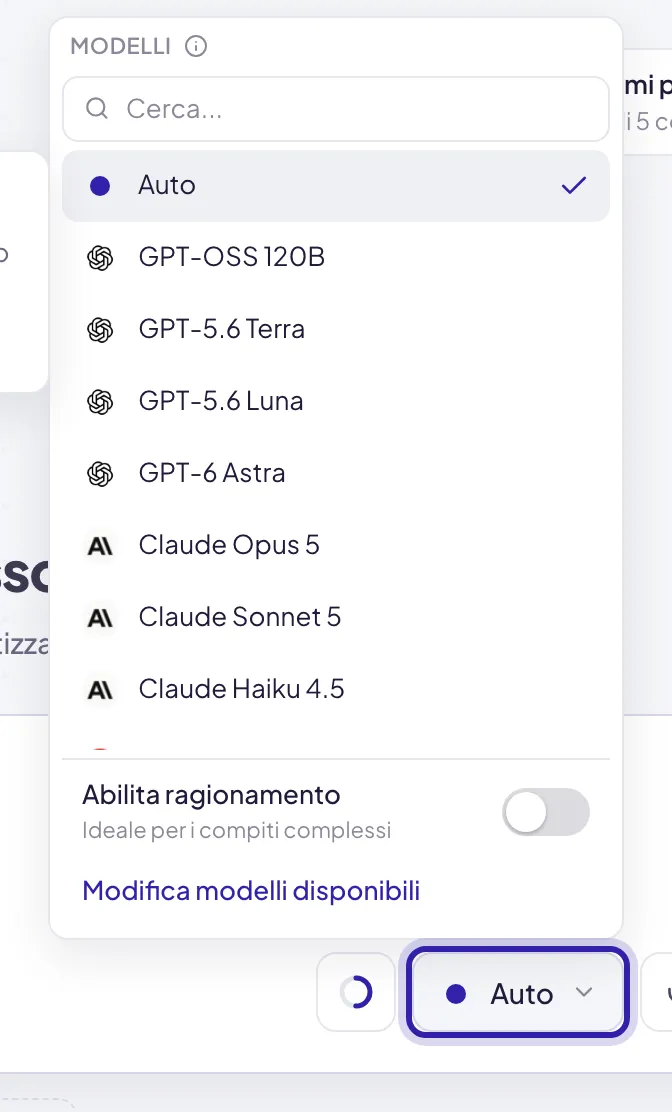
Cambia modello quando ti serve qualcosa di specifico. Accanto a ogni nome trovi l’indicazione del consumo (basso, medio o alto): i modelli più potenti pesano di più sull’utilizzo incluso nel piano.
Nello stesso selettore c’è Abilita ragionamento, che fa lavorare il modello più a lungo prima di rispondere. Non è una caratteristica di un modello particolare: lo attivi su quello che stai usando, qualunque sia.
→ Scegliere il modello · Modelli disponibili
Domande frequenti
Le mie conversazioni sono visibili ai colleghi?
No. Una conversazione è tua finché non la condividi esplicitamente con il pulsante Condividi. Fanno eccezione le chat aperte dentro un progetto condiviso: chi partecipa al progetto le può leggere, ma non scriverci. → Condividere un progetto
Posso riprendere una conversazione di ieri?
Sì. Restano tutte nell’elenco a sinistra; Vedi tutte le chat apre l’archivio completo, dove puoi cercarle per titolo o per una parola scritta nei messaggi.
Posso correggere un messaggio già inviato?
Sì, passando il mouse sul tuo messaggio e scegliendo Modifica. Attenzione: modificandolo, le risposte successive vengono rigenerate a partire da lì.
La risposta non mi convince. Posso rifarla?
Usa Rigenera sotto la risposta. Puoi anche scegliere Rigenera con un altro modello.
Il pollice su e giù servono a qualcosa?
Sì: segnalano al team che gestisce Userbot quali risposte funzionano e quali no. È il modo più diretto per far migliorare le configurazioni.