

Eseguire azioni sugli strumenti
Aprire un ticket, mandare una email: cosa succede e cosa ti viene chiesto prima.
Quando hai collegato uno strumento (Jira, Gmail, il vostro gestionale) l’assistente non si limita a leggerne i dati: può fare cose. Aprire un ticket, aggiornare una riga, mandare un messaggio.
È la differenza fra un assistente che ti dice cosa scrivere e uno che lo scrive al posto tuo.
Come si chiede
Prima di tutto, l’assistente deve avere lo strumento a disposizione. In una chat con un agente ci sono le azioni che l’agente ha fra le sue. In una chat senza agente le app collegate entrano in gioco solo quando le richiami: con @ seguito dal nome dell’app, oppure accendendole dal menu + → Integrazioni. → Richiamare con @
Poi lo chiedi a parole, nella conversazione.
«Apri un ticket per questo malfunzionamento, assegnalo al team infrastruttura e mettici il riepilogo che abbiamo appena scritto.»
Sappi però cosa comporta la @ dentro una chat con un agente: menzionando
un’integrazione rendi disponibili tutte le sue azioni sulla tua connessione
personale, comprese quelle che l’agente aveva escluso dalla propria
configurazione, e senza le conferme che l’agente aveva impostato su
quell’app. Con @Gmail non abiliti solo la lettura della posta: abiliti anche
l’invio, e senza fermarsi a chiedere.
La conferma non è automatica
È la cosa che quasi tutti danno per scontata al contrario.
Non esiste una regola per cui «le azioni che modificano qualcosa fuori da Userbot chiedono sempre conferma». La conferma è una casella per singola azione, chiamata Chiedi conferma, che chi configura l’agente accende su quelle azioni per cui la vuole. Sulle altre l’AI procede senza fermarsi.
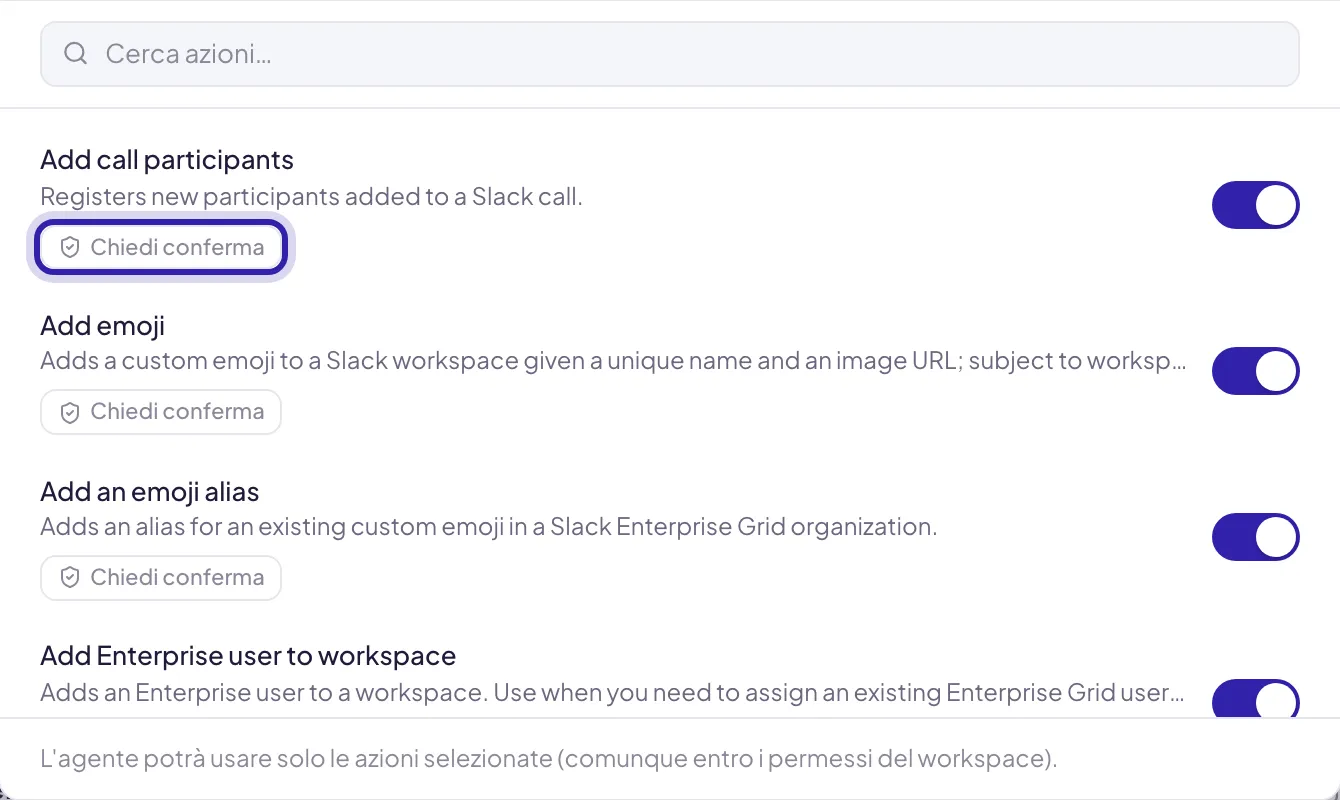
Quando è accesa, la conversazione si ferma e compare una scheda Conferma richiesta con l’azione e i valori che userà: destinatario, oggetto, contenuto, progetto, stato.
Leggi cosa sta per succedere
I parametri sono quelli veri, non un riassunto. La scheda è in sola lettura: non puoi correggere un valore da lì.
Prima di un’azione che conta, quindi, non contare sulla scheda. Chiedi tu la verifica: «prima dimmi cosa stai per fare e con quali valori». Ricevi lo stesso controllo, in una forma che puoi correggere prima che parta qualsiasi cosa.
Nelle attività schedulate la conferma viene saltata
Un’attività schedulata gira quando non c’è nessuno davanti allo schermo. Non potendo chiedere, non chiede: l’azione viene eseguita comunque, anche se ha Chiedi conferma attiva.
È il motivo per cui una schedulata va scritta con più prudenza di una richiesta in chat. Prima di metterne una in produzione, falla girare a mano una volta e guarda cosa fa. → Attività schedulate
Mandare un’email dalla tua casella
Con Gmail o Outlook collegati, l’assistente può anche preparare un’email e mandarla dalla tua casella. Non passa dalla scheda di conferma: compare una scheda Nuovo messaggio con destinatari, oggetto e testo, che puoi correggere prima di premere Invia. I destinatari li propone l’assistente: rileggili sempre, perché è il punto in cui un’istruzione nascosta in un documento potrebbe dirottare una comunicazione verso l’esterno.
Con quali permessi agisce
Questo è il punto che conta di più, e vale la pena averlo chiaro.
Di norma l’assistente agisce con la tua connessione, quindi con i tuoi diritti. Se non puoi vedere un progetto in Jira, non lo vede nemmeno lui mentre lavora per te. Se non puoi scrivere in una cartella, non ci scrive.
L’eccezione sono le azioni che un agente ha impostato come Condivisa: lì l’assistente usa la connessione di chi ha creato l’agente, per tutti.
Collegare uno strumento a Userbot non allarga i tuoi permessi e non dà ai colleghi visibilità sui tuoi contenuti.
→ Connessioni personali e condivise
Quando qualcosa non funziona
L'azione che mi serve non c'è
In una chat senza agente, controlla di aver richiamato l’app con @ o di averla accesa dal menu +. Poi: l’azione può essere spenta sulla tua connessione, nel dettaglio dell’app in Integrazioni, oppure un amministratore può averla disattivata per tutti.
L'azione fallisce
Quasi sempre è un permesso mancante sullo strumento di destinazione, o un campo obbligatorio che quel sistema pretende. Il messaggio di errore riporta la risposta ricevuta: leggila prima di riprovare.
Ho approvato per sbaglio
L’operazione è già partita verso l’altro sistema: va annullata lì.
Ha eseguito un'azione senza chiedermi niente
È il comportamento previsto quando quell’azione non ha Chiedi conferma attiva nella configurazione dell’agente. Se ti aspettavi una conferma, l’impostazione va cambiata lì: parlane con chi ha configurato l’agente. → Collegare azioni
Voglio che chieda sempre
Non c’è un’impostazione generale che lo imponga. La conferma si accende azione per azione sull’agente. In alternativa, per le operazioni che richiedono davvero un controllo, si usano le regole dell’area di lavoro, che portano a un’approvazione umana. → Regole per l’AI