

Orari e assegnazione
Quando c’è qualcuno a rispondere, cosa succede fuori orario e come le conversazioni si distribuiscono nel team.
Gli orari dicono a Userbot quando il team di operatori è presente. Servono a due cose: evitare che una conversazione finisca in una coda che nessuno guarderà fino al lunedì, e dare al cliente una risposta onesta quando scrive alle undici di sera.
Si impostano sull’agente.
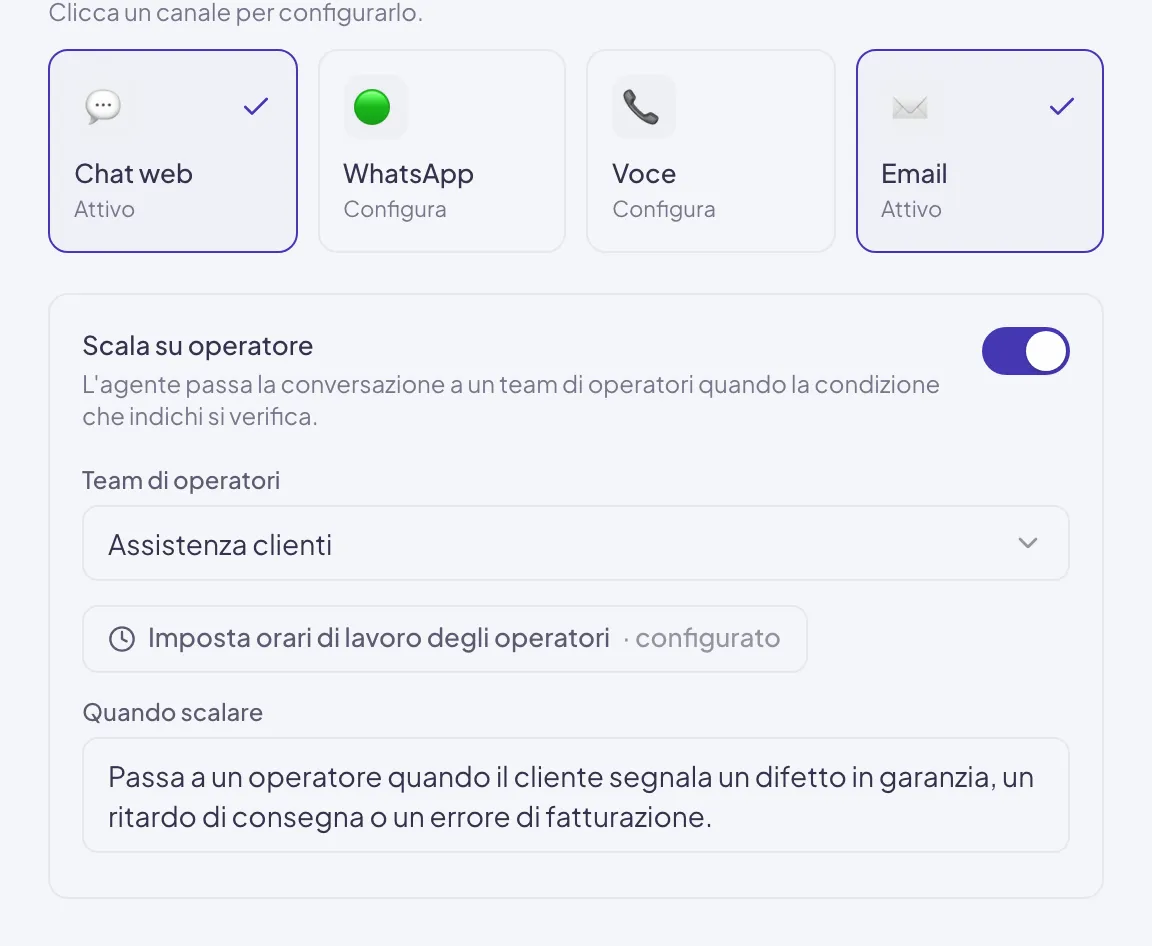
Premi Imposta orari di lavoro degli operatori
In Agenti, apri l’agente di Customer Service. Il pulsante sta sotto Team di operatori e compare solo con Scala su operatore acceso; quando gli orari ci sono già, accanto c’è scritto configurato.
Seleziona le ore di presidio
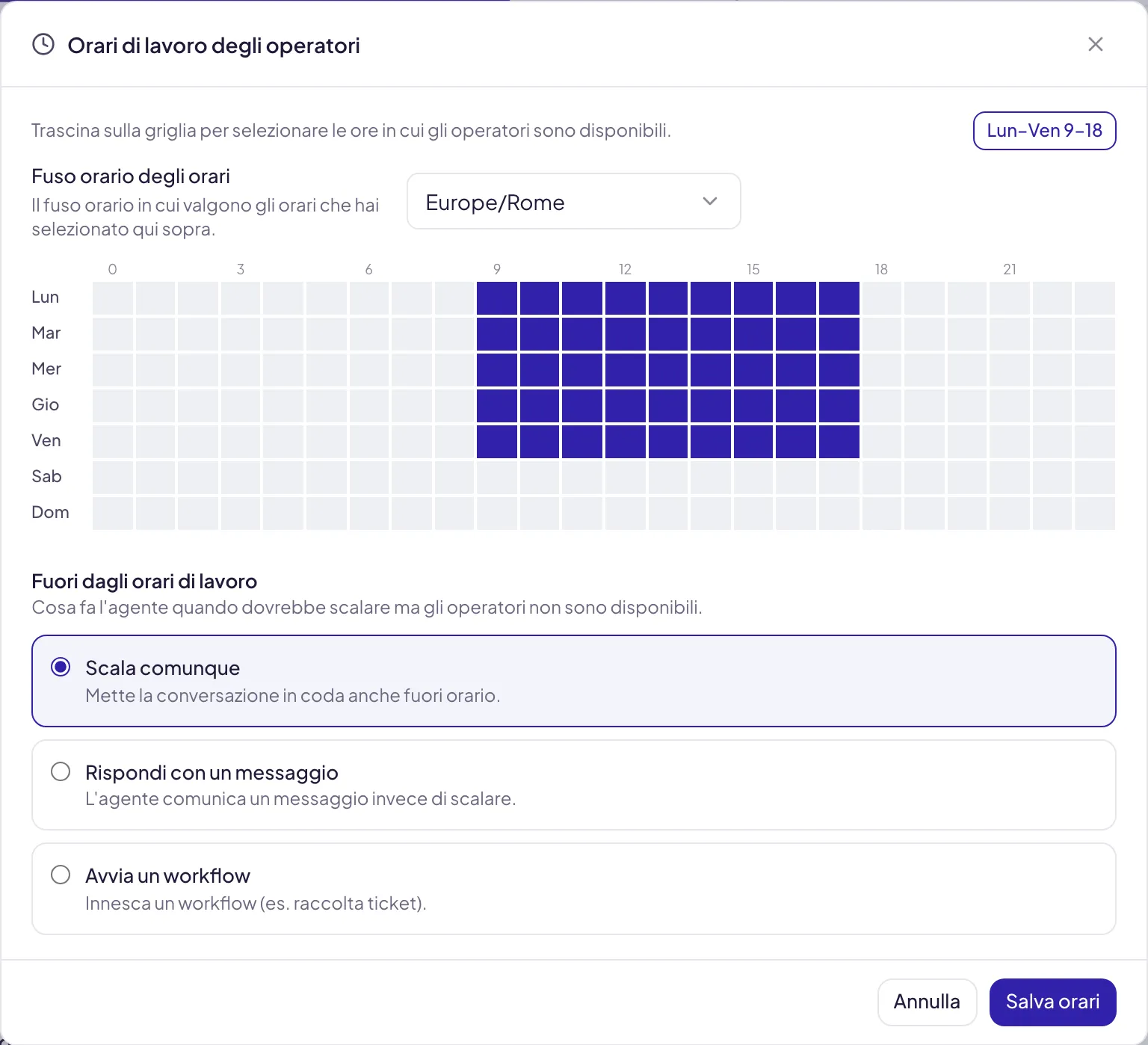
Trascina sulla griglia, oppure premi Lun–Ven 9–18 e correggi. Sopra la griglia scegli il Fuso orario degli orari.
Le fasce di presidio
La griglia ha i giorni della settimana in verticale e le ventiquattr’ore in orizzontale: trascini sulle ore in cui il team è disponibile. Il pulsante Lun–Ven 9–18 compila la settimana standard, poi correggi quello che serve.
Due cose da sapere:
- la granularità è l’ora piena: non si impostano fasce che iniziano alle 8:30;
- se non selezioni nessuna ora, il team risulta sempre disponibile. È il comportamento di partenza, e va bene solo se qualcuno presidia davvero la coda a qualsiasi ora.
Gli orari valgono per giorno della settimana. Per una chiusura straordinaria (il ponte, l’inventario, la settimana di ferragosto) la strada pratica è deselezionare le ore di quei giorni e ripristinarle dopo, ricordando che la modifica vale per tutti i giorni uguali.
Il fuso orario
Sopra la griglia c’è il campo Fuso orario degli orari: è il fuso in cui vanno letti gli orari che hai appena disegnato. Se non lo cambi, vale quello dell’area di lavoro.
Conta perché non dipende da dove si trovano il cliente e l’operatore: un presidio
9–18 su Europe/Rome resta 9–18 italiane anche per un cliente che scrive dal
Portogallo o per un operatore in trasferta. Se avete team su fusi diversi che si
danno il cambio, la soluzione pulita è un agente per fuso, ciascuno con il proprio
team di operatori.
Fuori orario
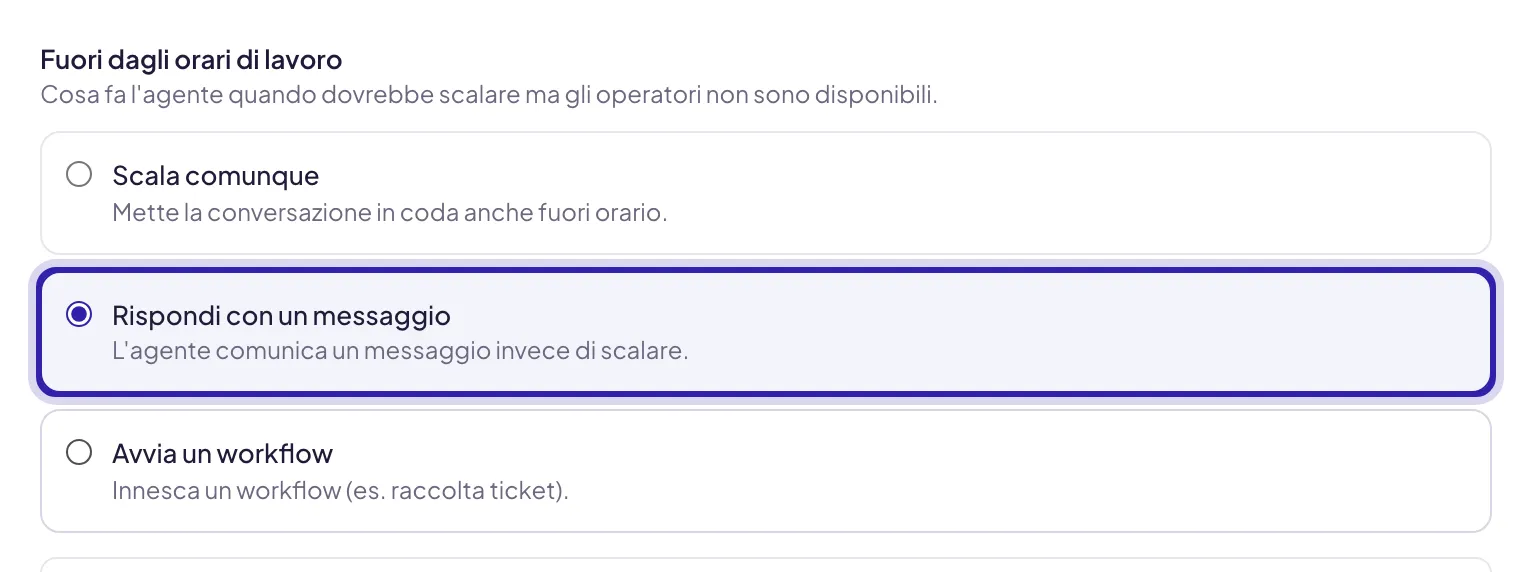
Quando arriva una richiesta che andrebbe passata a una persona ma il team non è in presidio, si applica il comportamento che hai scelto:
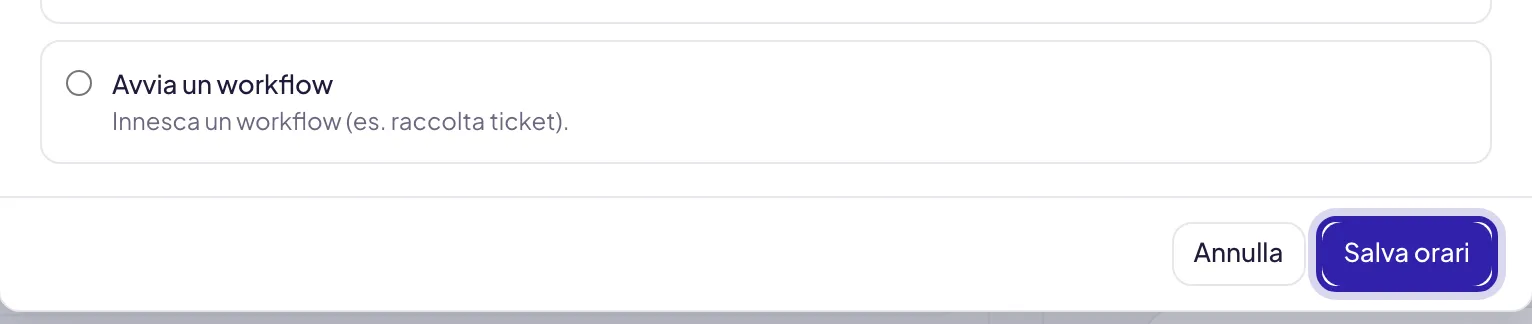
Avvia un workflow è in corso di attivazione. Il workflow si sceglie e resta indicato sull’agente, ma non viene ancora eseguito: al cliente arriva un messaggio di cortesia standard, che dice di aver avviato la procedura per ricontattarlo. Nessun ticket viene aperto e nessuna mail parte.
Fino al completamento, scegli Rispondi con un messaggio e scrivi tu cosa succede davvero. Se ti serve che qualcosa parta sul serio fuori orario, costruiscilo come automazione con un altro avvio.
Il messaggio predefinito è generico. Riscrivilo dicendo quando tornate disponibili: «Il nostro supporto risponde dal lunedì al venerdì, dalle 9 alle 18. Scrivi pure qui: un operatore ti risponde all’apertura.» Una frase con un orario dentro evita metà delle sollecitazioni del giorno dopo.
Anche fuori orario l’assistente continua a rispondere a tutto ciò che sa gestire. Gli orari riguardano il passaggio a una persona, non il servizio: la chat non si spegne.
Nella configurazione della chat web c’è anche l’opzione Visibilità, per nascondere la chat fuori dall’orario di lavoro. Non ancora attiva: si salva, ma la chat resta visibile sul sito anche fuori orario. → Installare la chat sul sito
Distribuzione fra operatori
Ci sono due modi di far arrivare una conversazione alla persona giusta, e si scelgono in Impostazioni › Funzionalità › Customer Service con l’interruttore Assegnazione automatica.
Presa in carico manuale (predefinita). Le conversazioni scalate finiscono in una coda condivisa e ognuno prende quella che può gestire. Funziona bene con team piccoli e volumi bassi, dove chi è libero se ne accorge da solo.
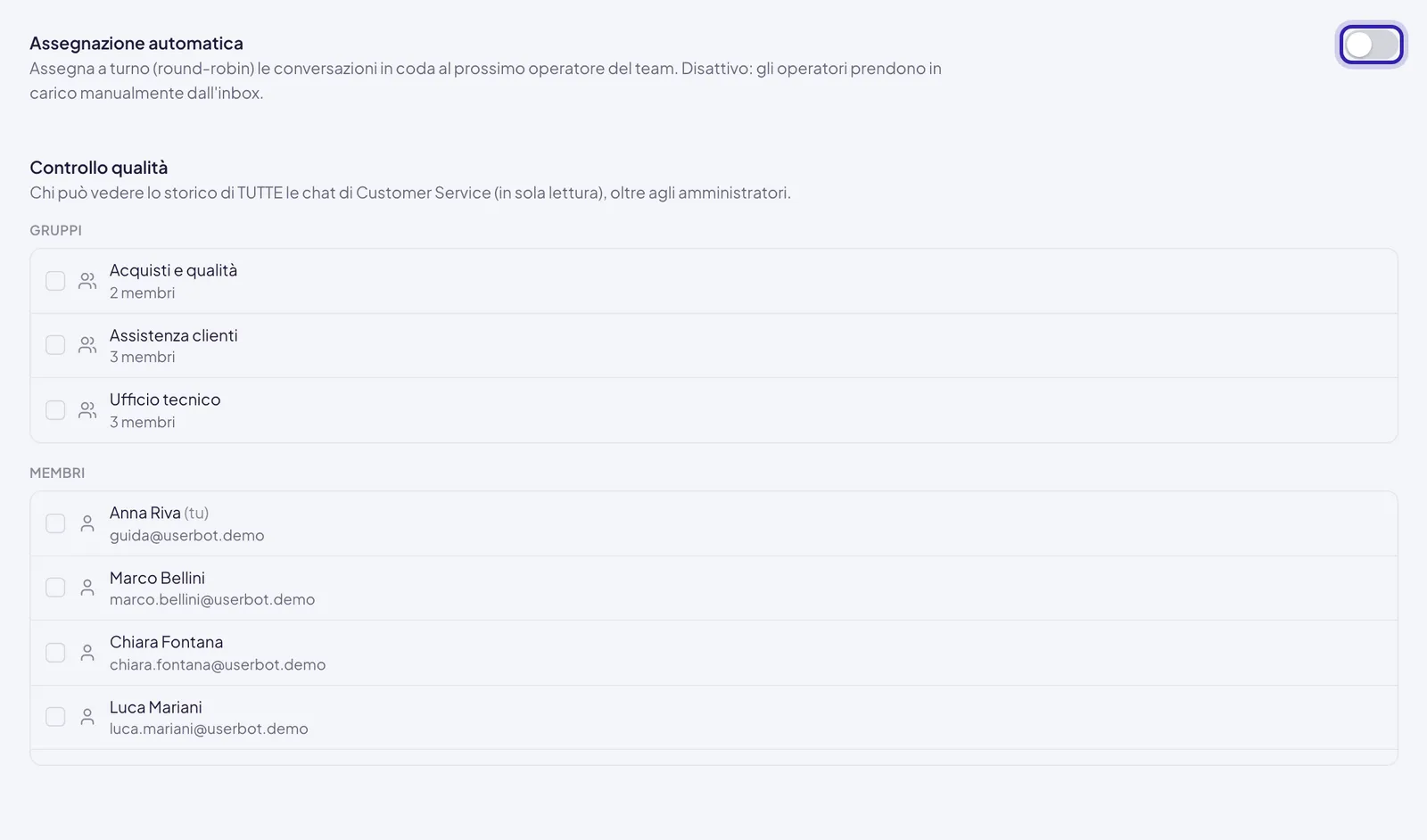
Assegnazione automatica (round-robin). Ogni conversazione in coda viene assegnata da sola a un operatore del team, che riceve una notifica. Serve quando i volumi crescono e la coda condivisa smette di funzionare: nessuno deve decidere di chi è il turno, e ogni conversazione ha subito un responsabile.
Chi entra nel giro dipende dall’agente: se ha un Team di operatori, i membri di quel gruppo; se non ce l’ha, tutti quelli che nell’area di lavoro possono rispondere alle chat dei clienti. Se il Customer Service è riservato a Gruppi e persone scelti, come team di operatori puoi scegliere solo uno di quei gruppi. → Gruppi
Con quale criterio sceglie
Non è un turno nel senso che intendi tu. Gli operatori del team vengono messi in un ordine fisso, deciso da un identificativo interno e non dal nome, dal carico o da chi ha aspettato di più; la conversazione successiva va a chi viene dopo l’ultimo servito, e alla fine dell’elenco si riparte dal primo.
Tre conseguenze pratiche:
- la distribuzione è equa nel numero, non nel peso. Chi riceve una richiesta complicata riceve comunque la successiva quando torna il suo turno;
- non sa chi è collegato. Chi è in ferie o fuori turno va tolto dal gruppo degli operatori, altrimenti continua a ricevere conversazioni che nessuno guarda;
- se qualcuno esce dal gruppo, il giro riparte dall’inizio dell’elenco: per un paio di conversazioni la rotazione sembra sbilanciata, poi si riassesta.
L’assegnazione non è istantanea. Se la prima assegnazione non riesce (una conversazione arrivata mentre il team cambiava), un controllo periodico ripassa la coda ogni dieci secondi e la sistema. Una conversazione che resta senza responsabile per qualche secondo è normale; una che ci resta per minuti no.
Chi riceve una conversazione non è obbligato a tenerla: con Assegna la passa a un collega, che riceve la notifica al posto suo. → Presidiare le conversazioni
Domande frequenti
Cambio gli orari: cosa succede alle conversazioni già in coda?
Restano dove sono. Gli orari valgono al momento in cui l’agente decide se passare la conversazione a una persona, non dopo.
Ogni agente ha i suoi orari?
Sì. Gli orari, il fuso e il comportamento fuori orario si impostano sull’agente: due agenti possono avere presidi diversi.
Ho attivato l'assegnazione automatica ma le conversazioni restano in coda.
Vuol dire che nessuno rientra fra i candidati: controlla che il gruppo indicato come team di operatori abbia dei membri, e che quei membri abbiano il permesso di rispondere alle chat dei clienti. → Ruoli e permessi
Posso disattivare del tutto il passaggio a una persona?
Sì: spegni Scala su operatore sull’agente. L’assistente gestirà ogni conversazione da solo, quindi conviene farlo solo dopo aver verificato cosa succede quando non sa rispondere. → Dal bot all’operatore