

Tutti i campi di un agente
L’elenco completo dei campi dell’editor, da consultare mentre configuri. Se stai costruendo il tuo primo agente, il percorso guidato è Creare il primo agente.
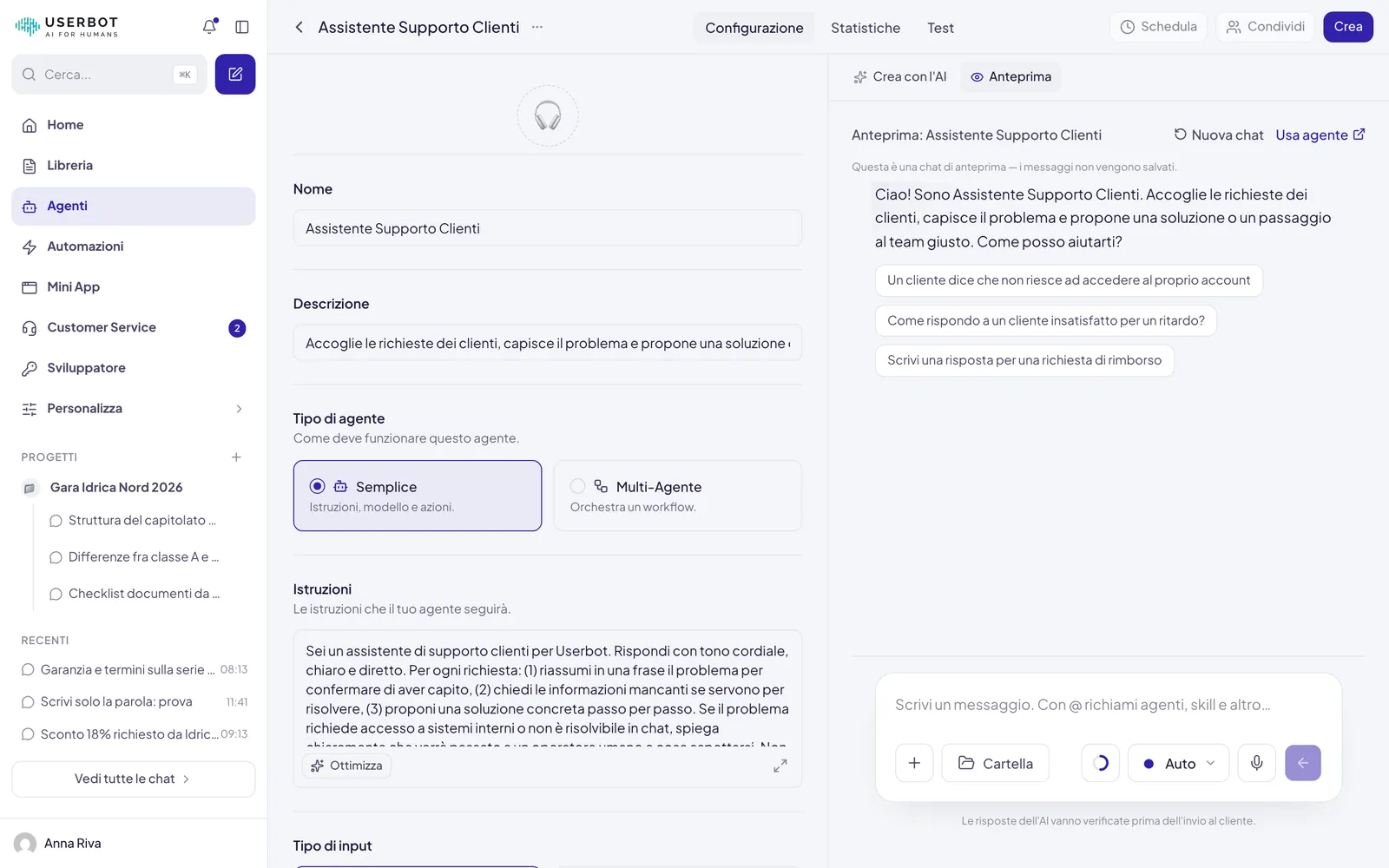
Identità
Il Nome compare nell’elenco degli agenti e nel richiamo con @: scrivi il mestiere, non la persona. Senza nome l’agente non si salva. La Descrizione compare nella chat sotto il nome, e serve a chi deve capire in una riga se è l’agente giusto.
Le Etichette sono tre e non di più, quindi vanno scelte: usale per l’ambito (gare, HR, IT), non per aggettivi.
Tipo di agente
Prima scelta, e cambia quali campi vedi dopo.
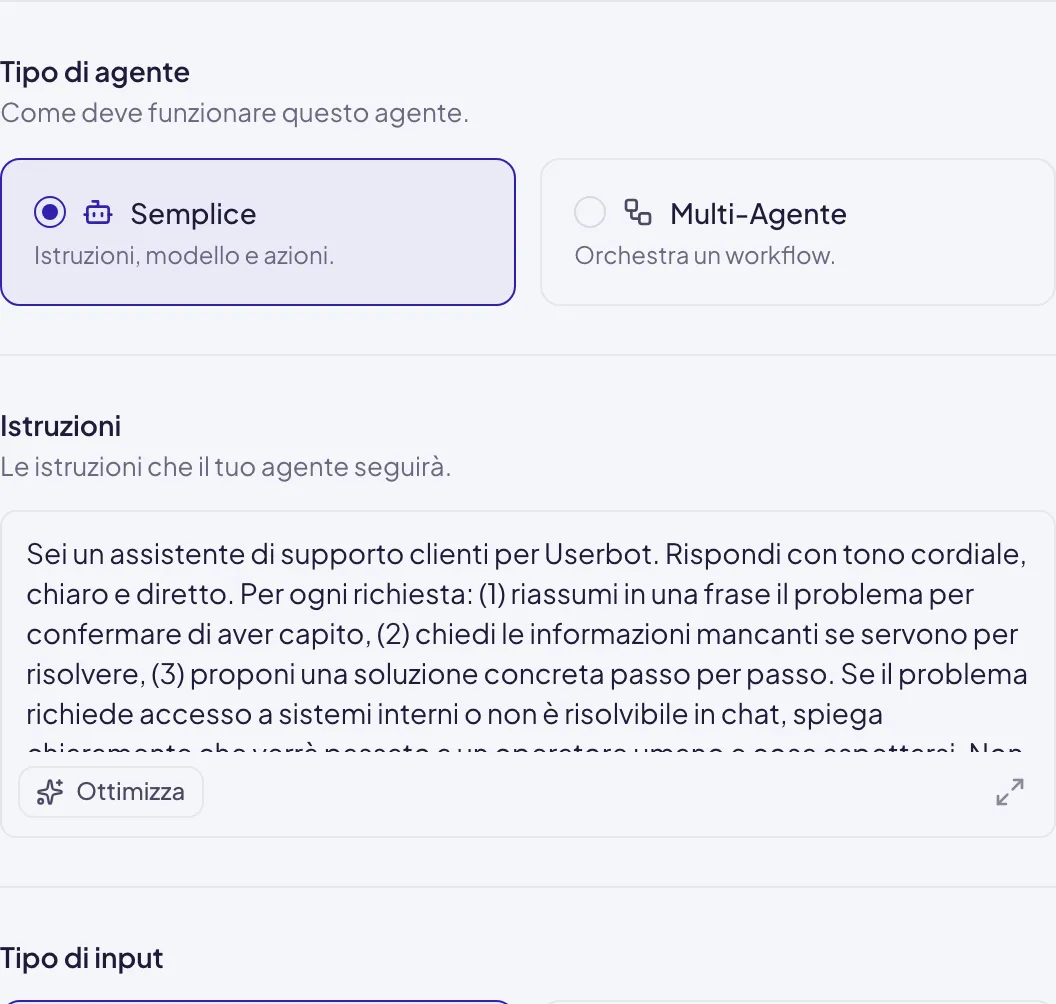
Multi-Agente non è «un agente più potente»: è un agente che non ragiona per conto proprio e delega tutto a un’automazione. Non si salva finché non colleghi un workflow («Collega un workflow prima di salvare un Multi-Agente.»). Scegli Semplice se non hai già il workflow.
Istruzioni
Il campo che determina la qualità di tutto il resto: chi è l’agente, cosa fa, cosa non deve fare, come risponde. Non ha un limite di lunghezza, ma non è un invito: istruzioni lunghe si contraddicono, e l’agente segue la riga sbagliata.
Ottimizza riscrive quello che hai scritto in una forma più ordinata. Rileggilo prima di salvare: la parte su cosa l’agente non deve fare la conosci solo tu.
→ Scrivere istruzioni efficaci
Tipo di input
Come chi lo usa fa partire la conversazione.
Form conviene quando la richiesta ha sempre gli stessi dati obbligatori e lasciarla a testo libero produce risposte a metà.
Costruire il form
Con Form selezionato compare Aggiungi campo di input, che apre la finestra del campo.
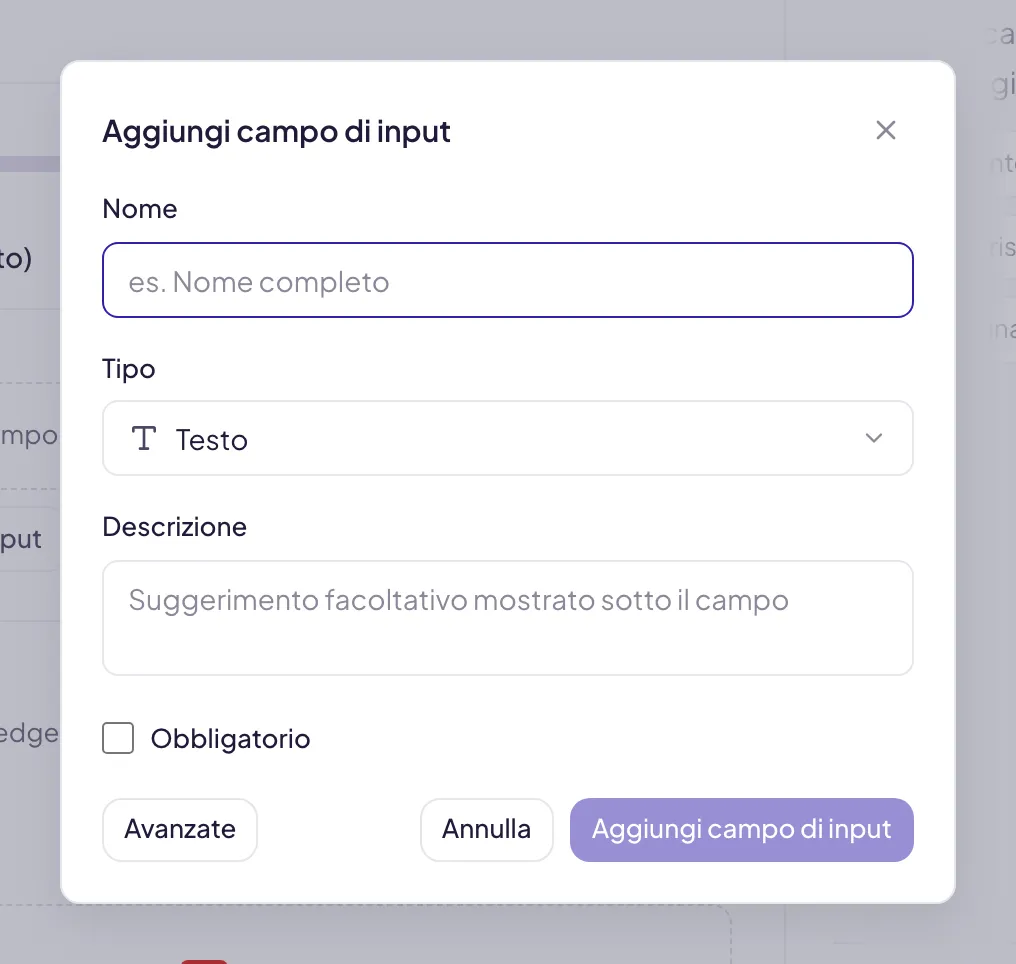
Per Elenco ed Elenco a selezione multipla scrivi le Opzioni, una per riga: senza almeno un’opzione il campo non si salva. I campi si riordinano trascinandoli, e ognuno ha il menu ⋯ con Modifica ed Elimina.
Un agente Form senza campi non si salva: compare «Aggiungi almeno un campo di input prima di salvare un agente form.»
Frasi di avvio
Gli esempi che compaiono come pulsanti a chi apre una chat con l’agente, finché non scrive il primo messaggio. Ci sono solo con il tipo di input Prompt.
Se ne scrivono fino a 12, una per riga: quando ne completi una, sotto compare una riga vuota per la successiva, e Invio ti porta lì. Le righe lasciate vuote non vengono salvate. In chat compaiono tutte, quindi tienine poche e mettile nell’ordine in cui vuoi che si leggano.
Conoscenza
Il materiale su cui l’agente si basa: file caricati sull’agente, oppure basi di conoscenza della Libreria collegate. Da Ricerca avanzata decidi come cerca in quel materiale.
Azioni
Cosa l’agente può fare oltre che rispondere: funzionalità di Userbot, integrazioni, Mini App, workflow, sotto-agenti, skill, cartelle e template di file.
Un’integrazione aggiunta senza spuntare nessuna azione ammette tutte le sue azioni. → Collegare azioni
Modello e creatività
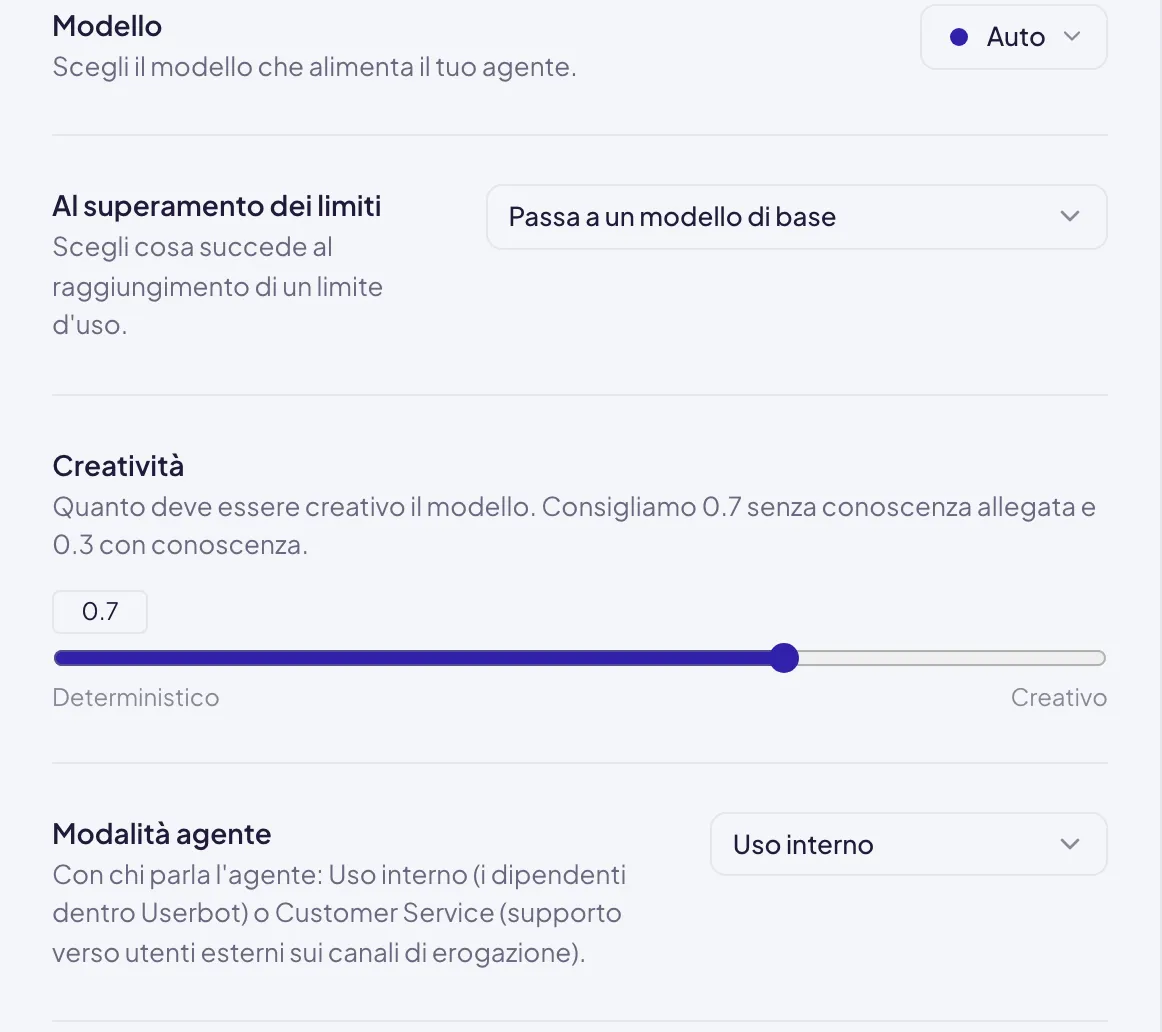
Con Auto ogni conversazione parte dal modello scelto da chi la apre. Con un modello preciso, tutte le chat con quell’agente sono bloccate su quello: chi ci parla non può cambiarlo.
La Creatività va da Deterministico a Creativo: tienila intorno a 0.3 quando l’agente ha documenti allegati e deve attenersi a quelli, intorno a 0.7 quando il suo lavoro è scrivere.
Al superamento dei limiti
Cosa succede quando l’agente esaurisce il budget d’uso.
Un agente in modalità Customer Service conta ogni chat come un’esecuzione, e al superamento dei limiti viene sempre messo in pausa: la scelta non si applica.
Modalità agente
Il campo compare solo se il Customer Service è attivo nell’area di lavoro e hai il permesso di creare agenti di quel tipo. La seconda modalità apre la configurazione dei canali (sito, WhatsApp, telefono, email) e cambia le regole d’uso. → Customer Service
Schedula
Il pulsante Schedula, in alto nell’editor, apre la finestra di una nuova attività schedulata con questo agente già scelto: decidi cosa deve fare e ogni quanto, e al salvataggio arrivi alla pagina dell’attività. È disattivato finché l’agente non è stato creato.
Condivisione
Un agente appena creato è privato. Condividi apre i tre livelli (persone, gruppi, tutta l’area di lavoro), che richiedono permessi diversi.