

Segnaposto nei prompt
Un segnaposto è un buco nel prompt che si riempie quando lo usi. Serve a salvare una sola volta una richiesta che ogni volta cambia in un punto: il nome del cliente, il trimestre, il destinatario, il tono.
Senza segnaposto hai due strade, entrambe scomode: salvare dieci prompt quasi identici, oppure salvarne uno e ricordarti ogni volta quali due parole andavano sostituite.
La sintassi
Un segnaposto si scrive fra doppie parentesi graffe:
Il nome dentro le parentesi è l’etichetta che vedrai al momento di compilare.
Scrivilo come lo diresti a voce (cliente, trimestre, destinatario), non come
un codice: var1 non aiuta nessuno, nemmeno te fra due mesi.
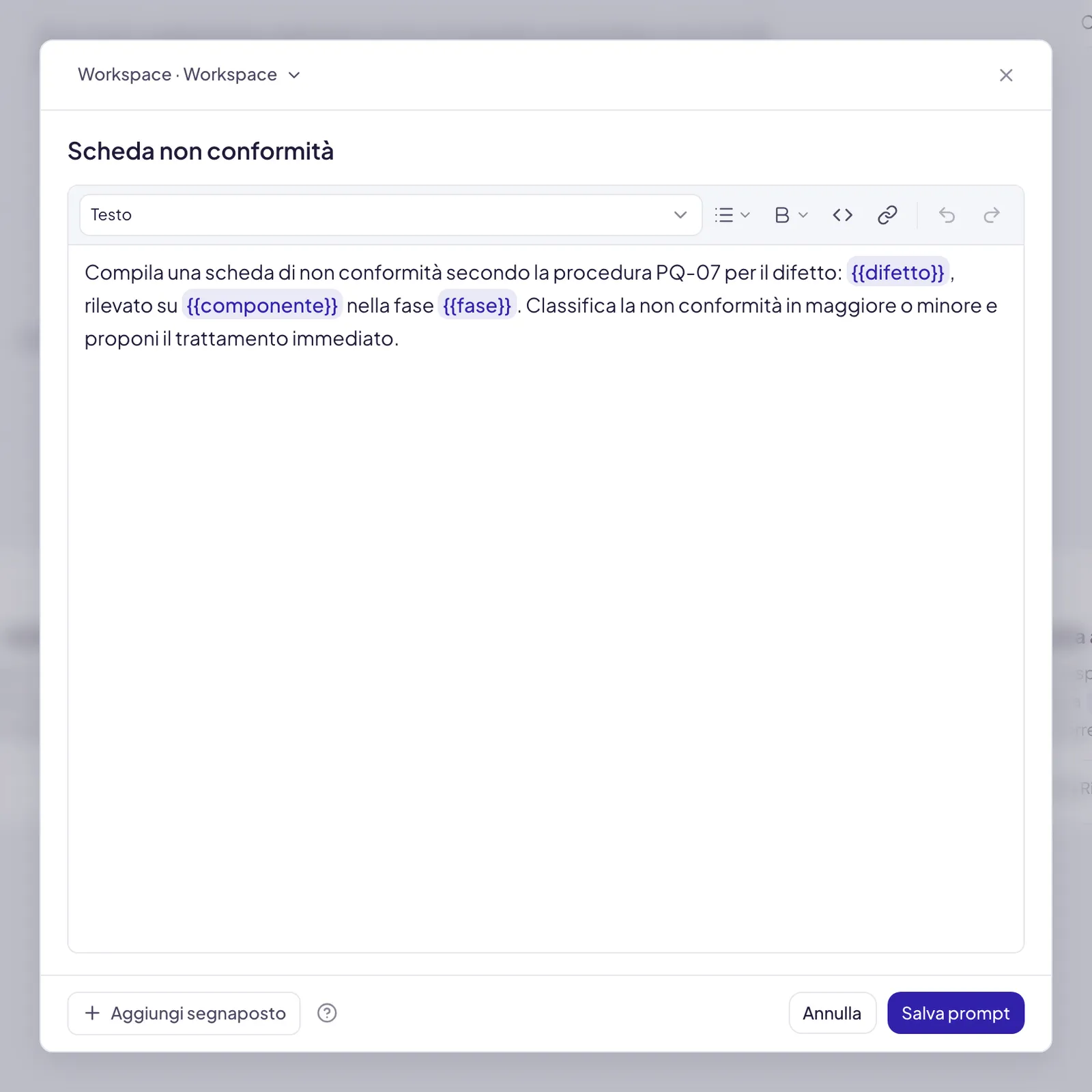
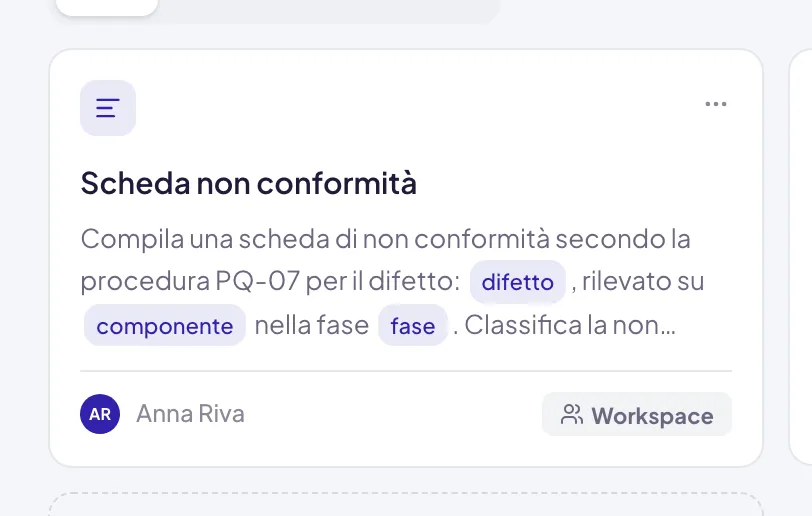
Mentre scrivi, i segnaposto si evidenziano nel testo. Anche nell’elenco dei prompt si riconoscono a colpo d’occhio: nelle schede compaiono evidenziati, staccati dal resto.
Inserirne uno
Apri il prompt in modifica
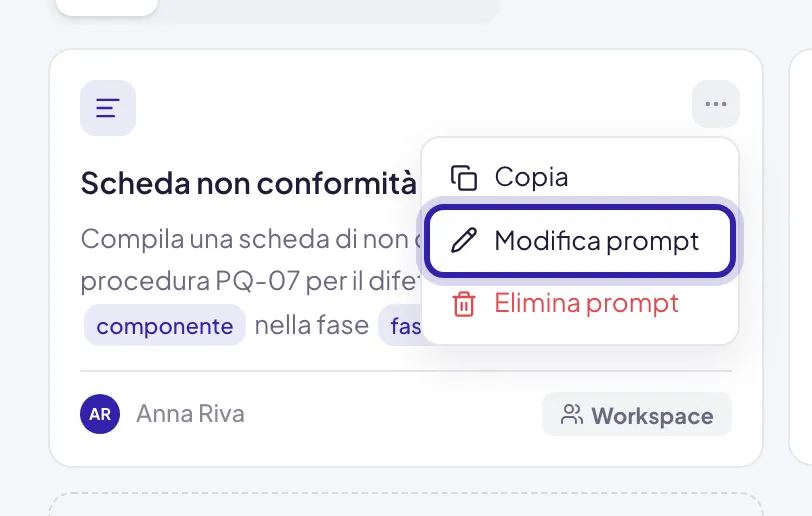
Da Personalizza → Prompt, Aggiungi prompt per uno nuovo oppure Modifica prompt dal menu ⋯ di uno esistente.
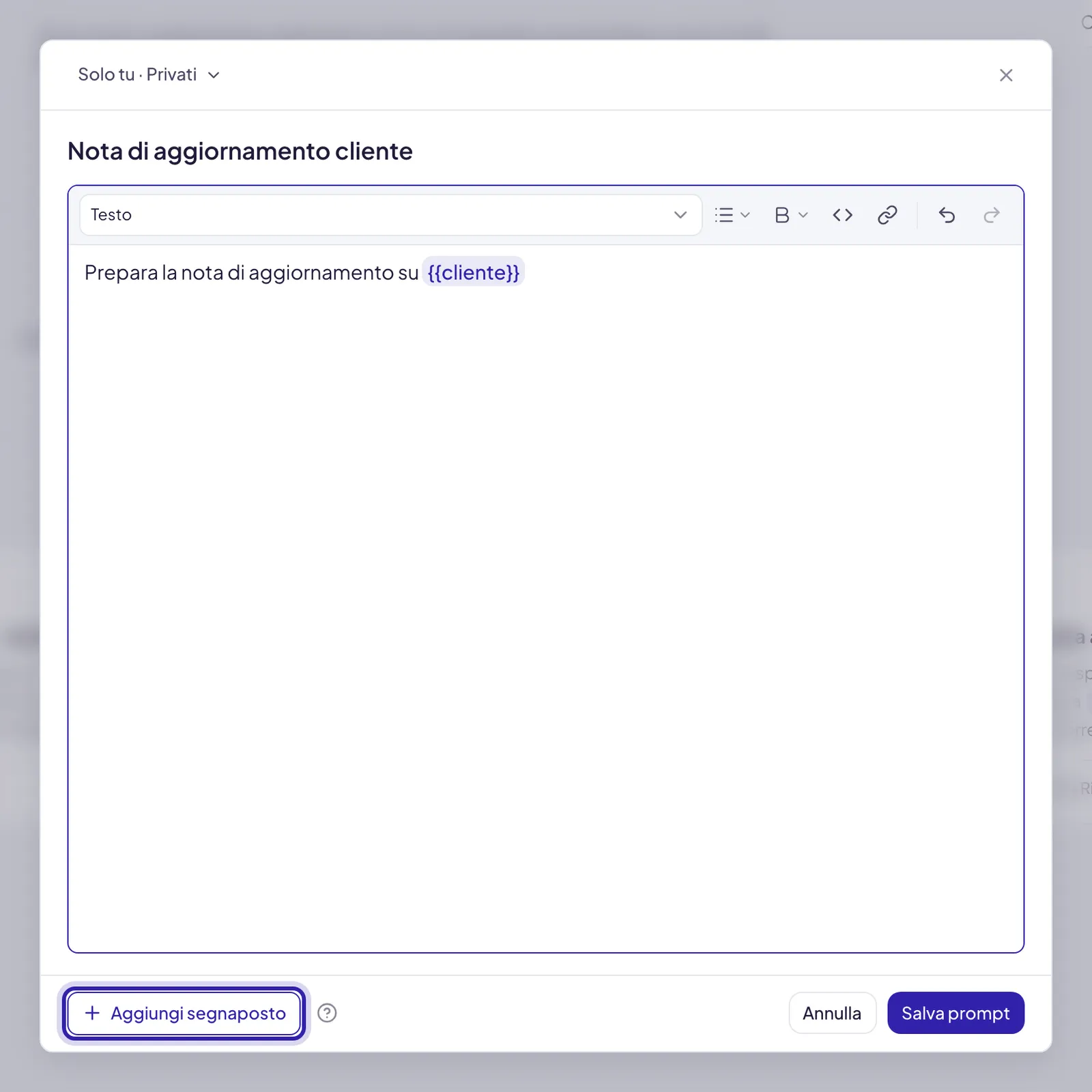
Porta il cursore dove serve il buco
Nel testo, esattamente nel punto in cui oggi scriveresti a mano il valore che cambia.

Come si compilano al momento dell’uso
Quando richiami il prompt in chat con @, se contiene segnaposto non viene scritto subito nel campo: prima ti chiede i valori.
Scrivi @ e scegli il prompt
Nel campo della chat scrivi @, scegli la categoria Prompt e poi il prompt. In alternativa continua a scrivere dopo la @ l’inizio del titolo.

Compila i campi
Si apre la finestra Compila “titolo del prompt”, che dice quanti
segnaposto ci sono da compilare. C’è un campo per ogni segnaposto,
nell’ordine in cui compaiono nel testo, e sotto l’anteprima del prompt
completo, che si aggiorna mentre scrivi: le parti ancora vuote compaiono fra
parentesi quadre, come [tono].
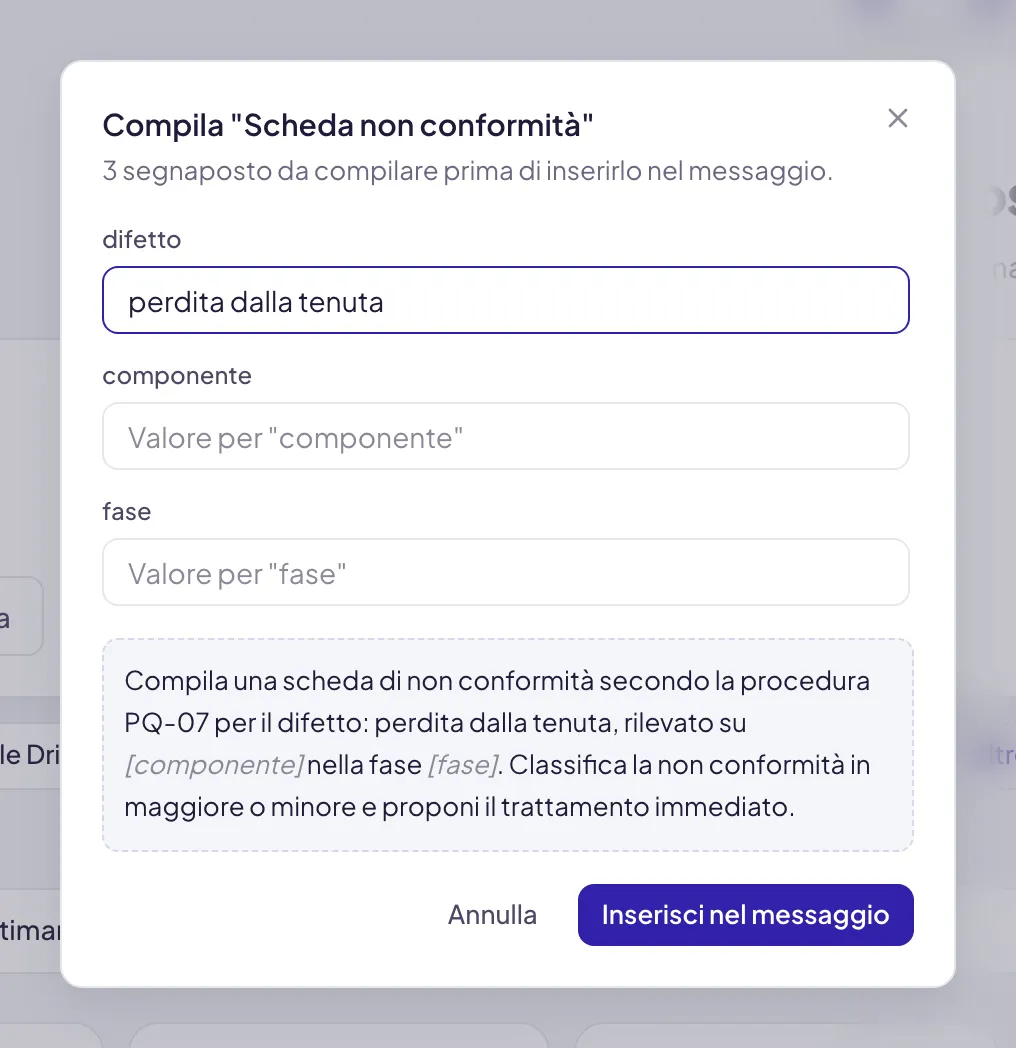

Non serve compilare tutti i segnaposto. Quelli che lasci vuoti restano nel testo come sono: li completi a mano nel campo di chat, oppure li cancelli. Un prompt a metà è comunque più veloce di un prompt riscritto da zero.
Le regole che vale la pena sapere
- Un segnaposto ripetuto si compila una volta sola. Se
{{cliente}}compare tre volte nel testo, la finestra ti chiede il valore una volta e lo sostituisce ovunque. È il motivo per cui conviene riusare lo stesso nome invece di inventarne varianti. - Le parentesi vuote non vengono chieste. Un
{{}}senza nome dentro non ha niente da domandare: resta nel testo così com’è. Se ti compare, hai dimenticato di dare un nome a un segnaposto. - Il nome è anche l’etichetta. Non c’è un secondo campo per la descrizione:
quello che scrivi fra le parentesi è quello che leggerà chi compila. Preferisci
nome clienteanc.
Quando conviene un segnaposto
Il criterio è la frequenza con cui quel pezzo di testo cambia rispetto al resto.
Il segnale che hai esagerato è visivo: se il prompt è più segnaposto che testo, chi lo usa deve ricostruire la richiesta compilando una finestra. A quel punto scrivere la richiesta da capo è più veloce.
Un esempio completo
Prima, tre prompt quasi identici salvati in cartella:
Dopo, uno solo:
Tre campi da compilare, un prompt da mantenere. Quando cambia la struttura della nota, la correggi in un posto invece che in tre.