

Le skill di sistema
Quelle già disponibili senza configurare nulla
Alcune skill esistono già il primo giorno. Non vanno installate né scritte: sono attive e l’AI le richiama da sola quando la richiesta le rende pertinenti. Accanto a queste, Userbot mette a disposizione dei template pronti, organizzati per reparto, che si installano con un clic e si adattano al vostro modo di lavorare.
Trovi tutto sotto Personalizza → Skill.
Le due skill sempre presenti
Skill Creator è il modo più rapido per fare la tua prima skill: apri una chat e chiedi aiuto a costruirla, senza aver letto niente prima. Ti fa le domande giuste nell’ordine giusto.
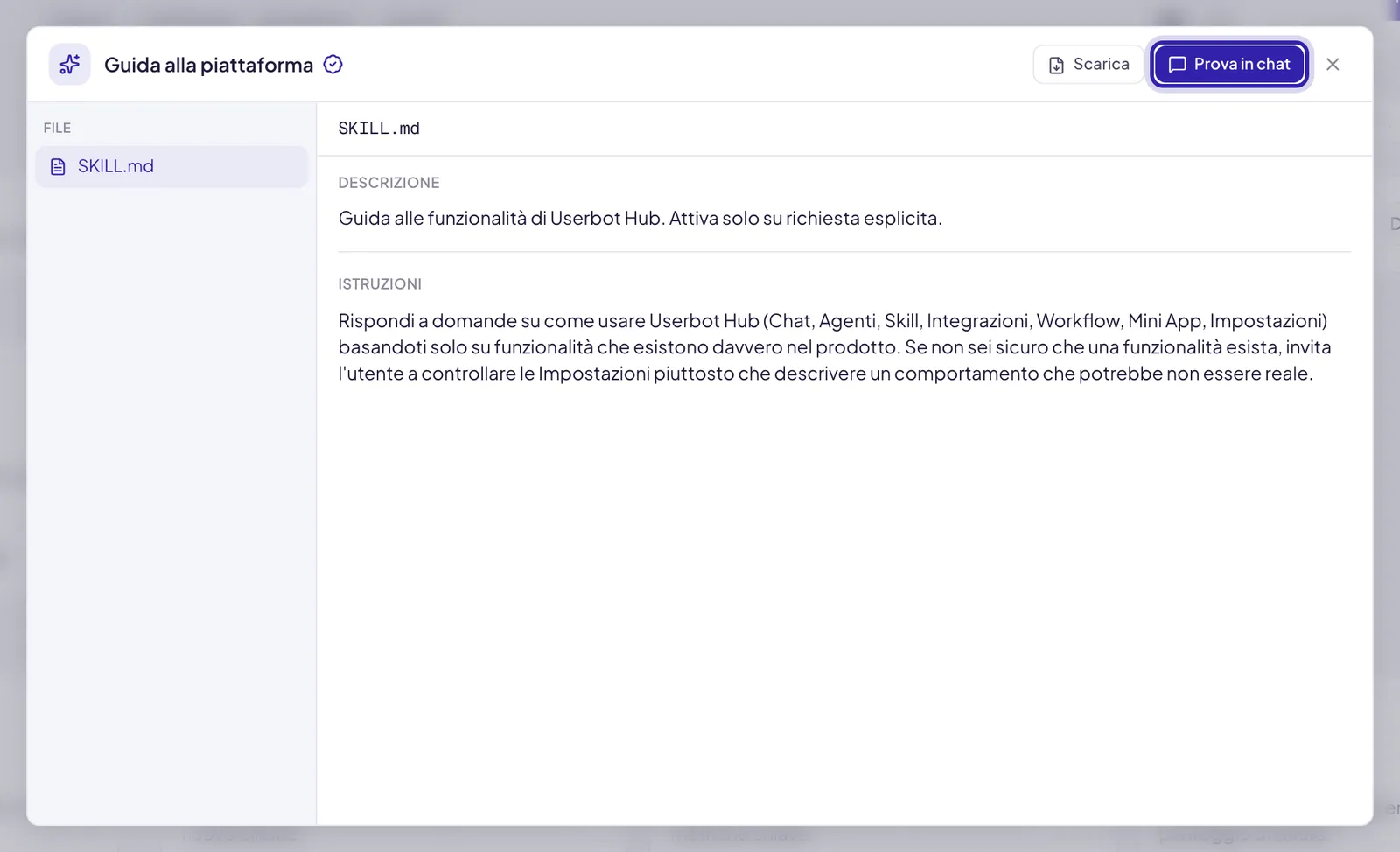
Guida alla piattaforma non si intromette. Si attiva quando chiedi come si fa una cosa in Userbot, e quando non è certa che una funzionalità esista ti manda a controllare invece di descriverti un comportamento inventato.
Le skill di sistema sono attive per impostazione predefinita. Chi amministra l’area di lavoro può disattivarle dalle impostazioni: se una delle due non risponde come descritto qui, controlla lo stato in Personalizza → Skill.
I template pronti
Nel riquadro Template di skill pronti, in cima alla pagina, trovi pacchetti di skill già scritte, raggruppati per reparto; Vedi tutti → li mostra tutti. Ogni pacchetto contiene tre o quattro skill indipendenti: puoi installarle tutte oppure solo quella che ti serve. Le stesse skill compaiono una per una, ognuna con Installa, nella sezione Consigliate per te.
Queste skill non sono generiche: contengono criteri espliciti. Rivedi accessibilità cita il criterio WCAG per ogni problema che segnala invece di dare un giudizio a sensazione. Analizza statisticamente calcola davvero medie, mediane e percentili anziché stimarli, e dichiara la soglia con cui considera un valore anomalo. Prepara business review usa solo le metriche che gli hai dato e dice quali mancano.
Installarne una
Apri il pacchetto
In Personalizza → Skill, nel riquadro Template di skill pronti, clicca sul pacchetto del tuo reparto, o su Vedi tutti → se non è fra quelli in vista. Si apre l’elenco delle skill che contiene.
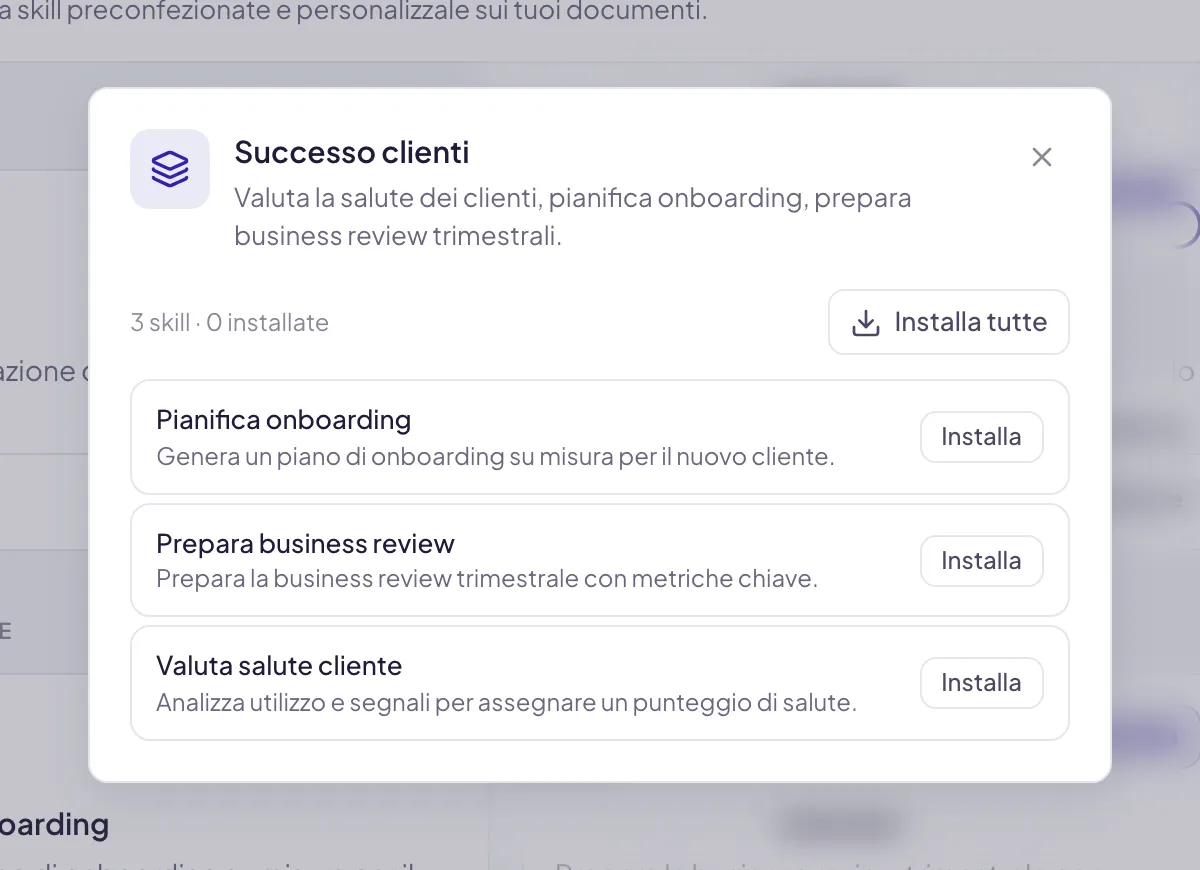
Leggi prima di installare
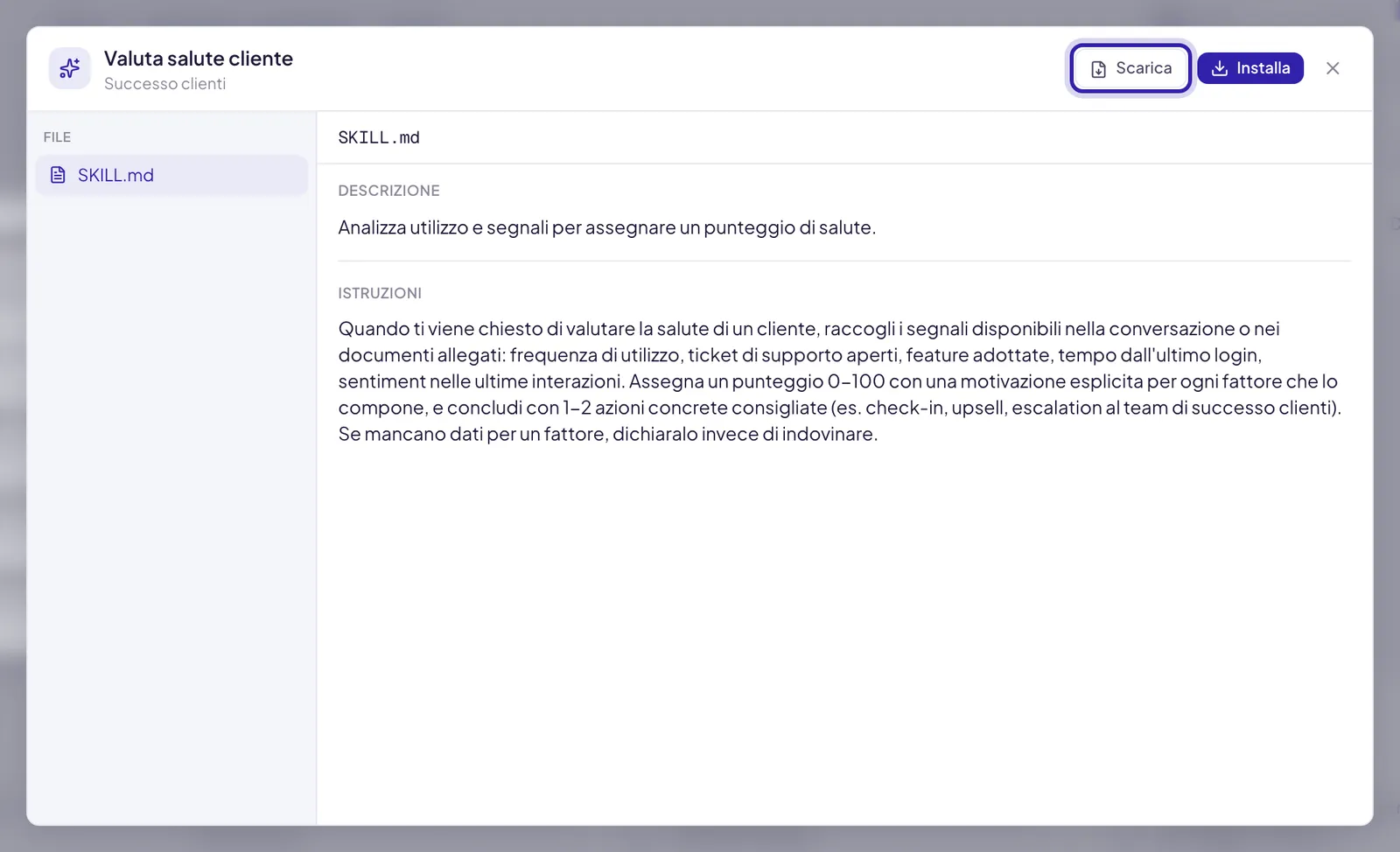
Apri una skill per vedere le istruzioni complete che porta con sé. Sono in chiaro: capisci in trenta secondi se il criterio è il vostro o no. Da qui puoi anche scaricarla sul tuo computer con Scarica.
Adattarle al vostro modo di lavorare
Un template installato non si modifica: le sue istruzioni restano quelle scritte da Userbot. Se vuoi adattarlo, fanne una skill vostra: Scarica il template, cambialo e reimportalo con Carica una skill, poi disinstalla l’originale per non averne due che si attivano sulle stesse richieste.
Sulla copia quasi sempre vale la pena stringere:
- Aggiungi i vostri criteri. «Punteggio di salute cliente: sotto 60 si apre subito un’escalation.»
- Collega i vostri documenti. Una skill può portare con sé file (un modello di contratto, le linee guida di brand, un logo) che l’AI usa quando la skill si attiva.
- Togli quello che non vi riguarda. Una skill che dice troppe cose si attiva quando non serve.
Come si modificano le istruzioni, si allegano file e si collegano le integrazioni sta in Creare una skill.
Disinstallare o mettere in pausa
Per le due skill di sistema, l’interruttore sulla scheda le spegne senza rimuoverle: restano fra le Installate, ma l’AI non le considera più.
Per una skill installata da un pacchetto, invece, l’interruttore la disinstalla: sparisce dalle Installate e torna fra le Consigliate per te. Lo stesso fa Installata nella finestra della skill, o Disinstalla tutte dentro il pacchetto. Puoi reinstallarla quando vuoi.
Se una skill mostra l’etichetta Bloccata, è stata fissata da chi amministra l’area di lavoro: non puoi disattivarla né rimuoverla.